1、点击左上角的【文件】。

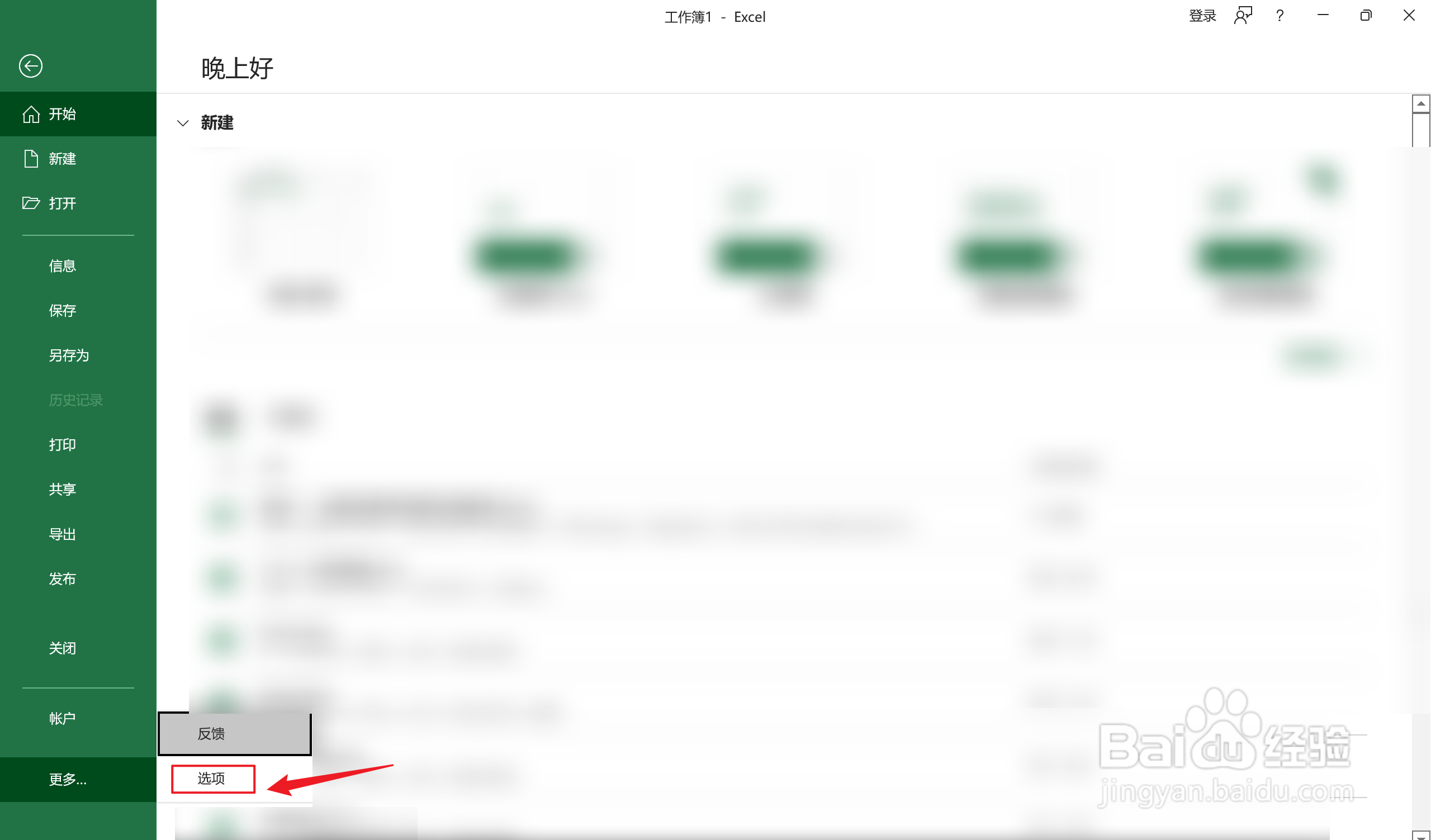
2、点击左下角的【更多】。

3、弹出白色框,点击左下角的【选项】。
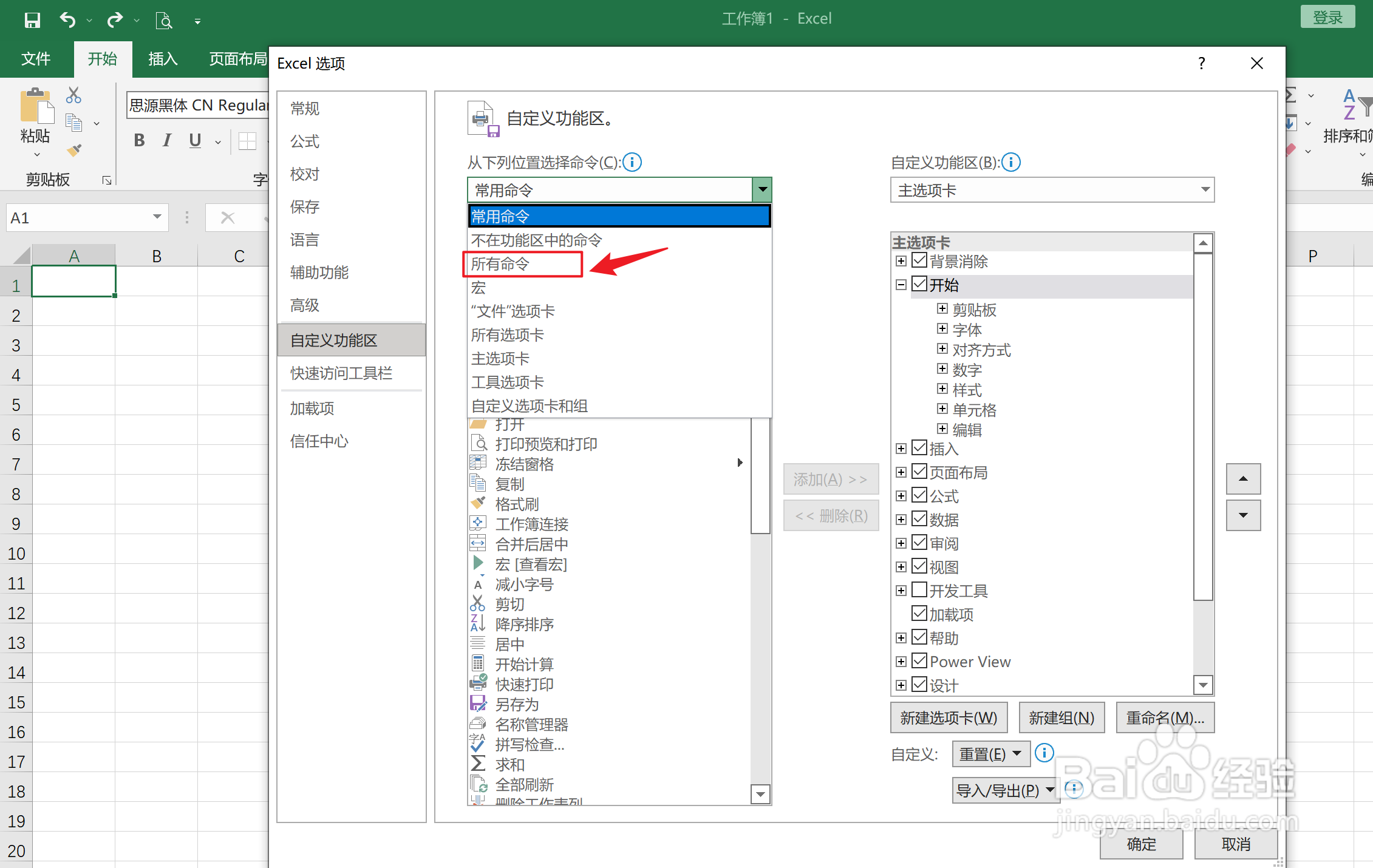
4、点击左边的【自定义功能区】。

5、选择命令,弹出白色框,点击上面的【所有命令】。
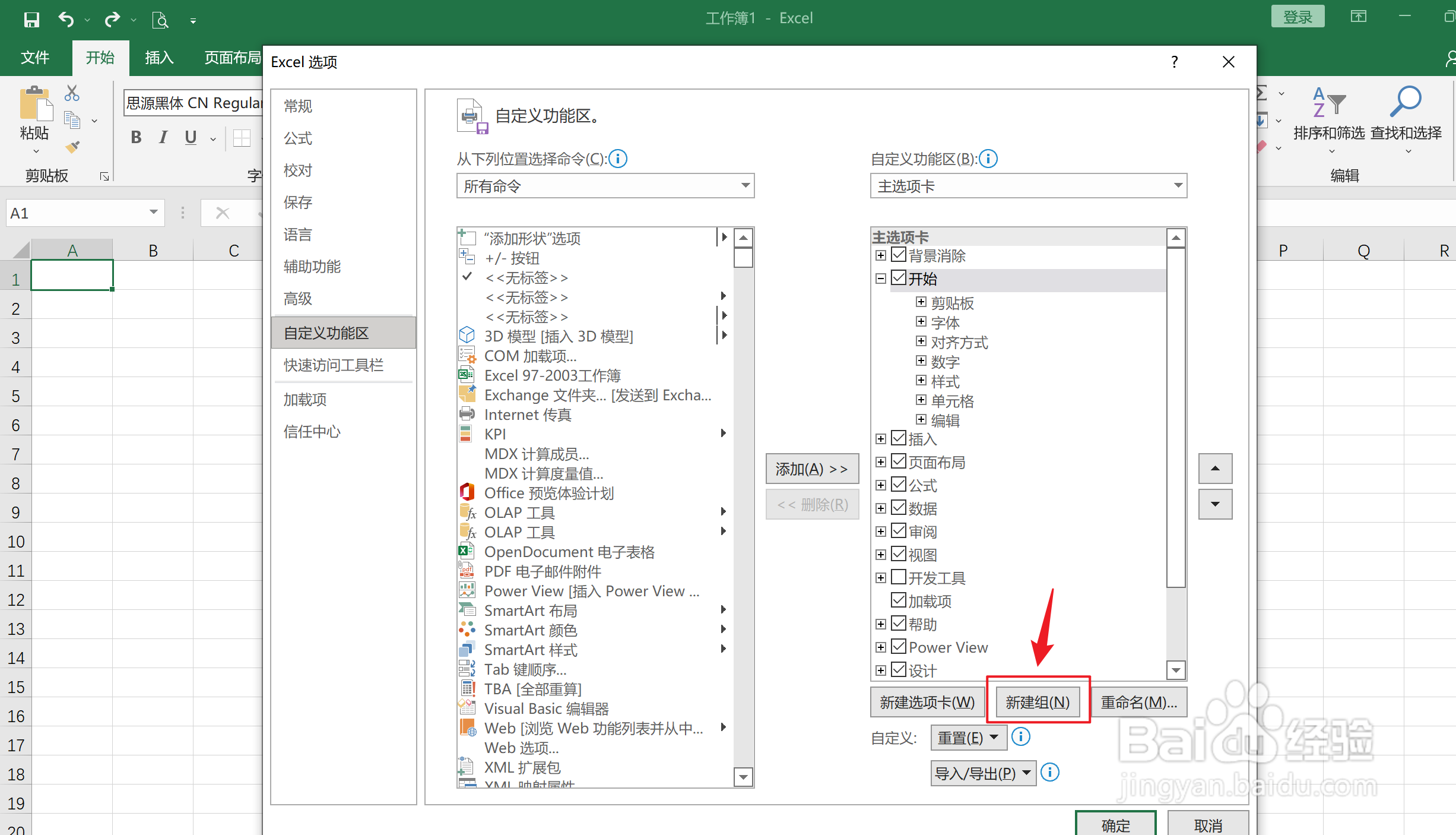
6、点击右下角的【新建组】。
7、选中数据透视图和数据透视表,点击添加。

8、点击右下角的【确定】。

9、Excel添加数据透视图和数据透视表工具操作完成。

时间:2026-04-23 20:51:46
1、点击左上角的【文件】。
2、点击左下角的【更多】。
3、弹出白色框,点击左下角的【选项】。
4、点击左边的【自定义功能区】。
5、选择命令,弹出白色框,点击上面的【所有命令】。
6、点击右下角的【新建组】。
7、选中数据透视图和数据透视表,点击添加。
8、点击右下角的【确定】。
9、Excel添加数据透视图和数据透视表工具操作完成。
