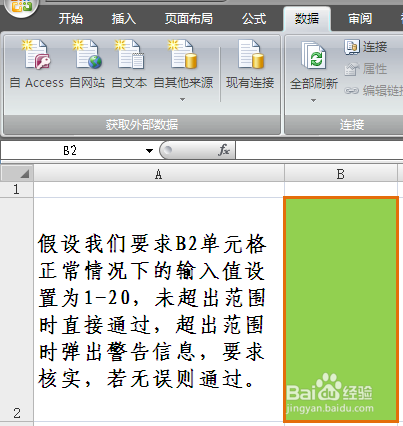
如何设置Excel出错警告之三—信息

 时间:2024-10-14 13:20:25

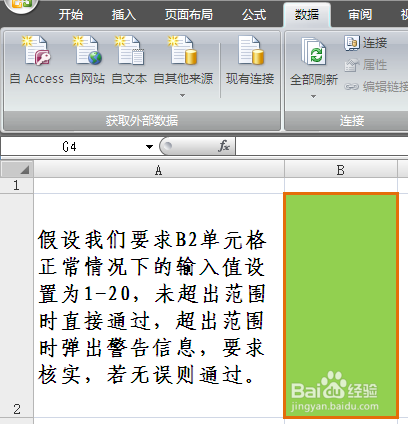
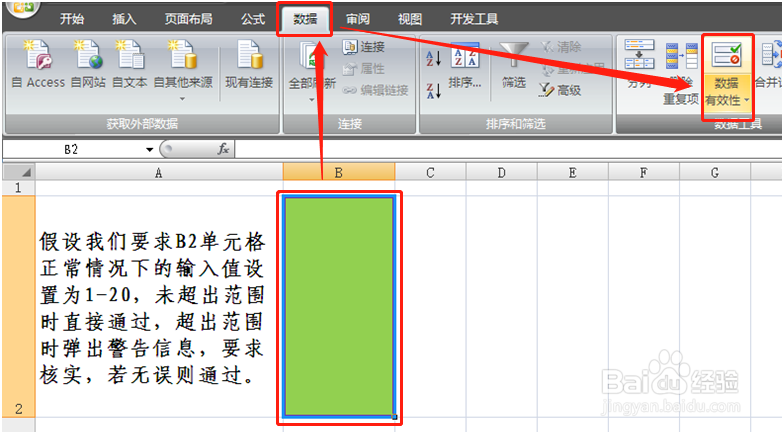
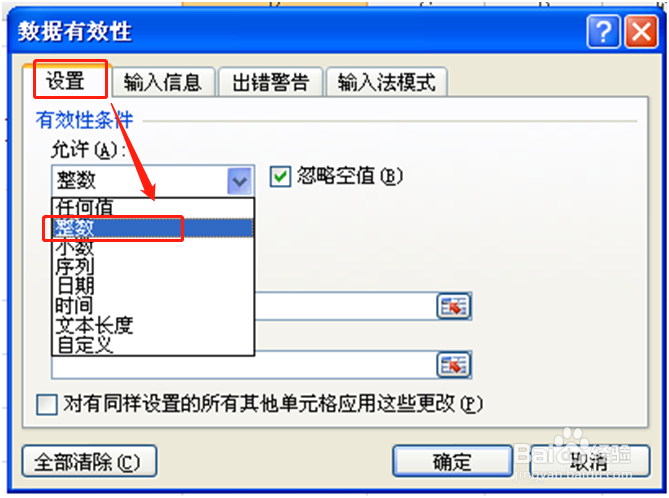
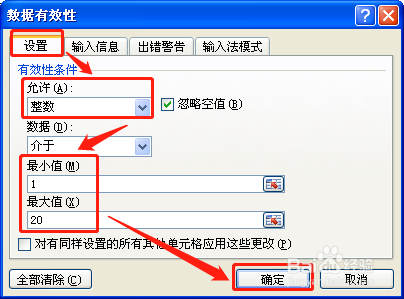
1、第一步同 “如何设置Excel出错警告之二—警告”的第1和第2步;

如何设置Excel出错警告之三—信息如何设置Excel出错警告之三—信息如何设置Excel出错警告之三—信息如何设置Excel出错警告之三—信息

2、 点击“数据”—“有效性”--“出错警告”,“样式”下拉菜单选择“信息”,“标题”和“错误信息”输入您想输入的文字,点击“确定”;

如何设置Excel出错警告之三—信息

3、 然后在B2单元格输入“99”,“99”已超出允许输入的正常情况的范围,单击“回车”;

如何设置Excel出错警告之三—信息

4、 弹出“提醒”信息,如果经核实“99”是正确的,那么我们单击“确定”;

如何设置Excel出错警告之三—信息

5、 “99”通过;

如何设置Excel出错警告之三—信息

6、 如果经核实“99”不是正确的,那么我们单击“取消”;

如何设置Excel出错警告之三—信息

7、B2单元格重新返回到可输入数值的状态,以便于我们重新输入。

如何设置Excel出错警告之三—信息
  • 在Excel中left函数怎么用?
  • MID函数怎么使用,mid函数的用法
  • sumif函数的使用方法
  • Excel中MAX函数的4种用法
  • Excel技巧:MID函数提取出生年月日
  • 热门搜索
    鸡腿的做法 五香花生的做法 怎么判断得了尖湿锐尤 苋怎么读 千层面的做法 鱿鱼卷的做法 微信支付密码怎么改 微信红包怎么退回 关东煮的做法及配方 葡萄酒的做法