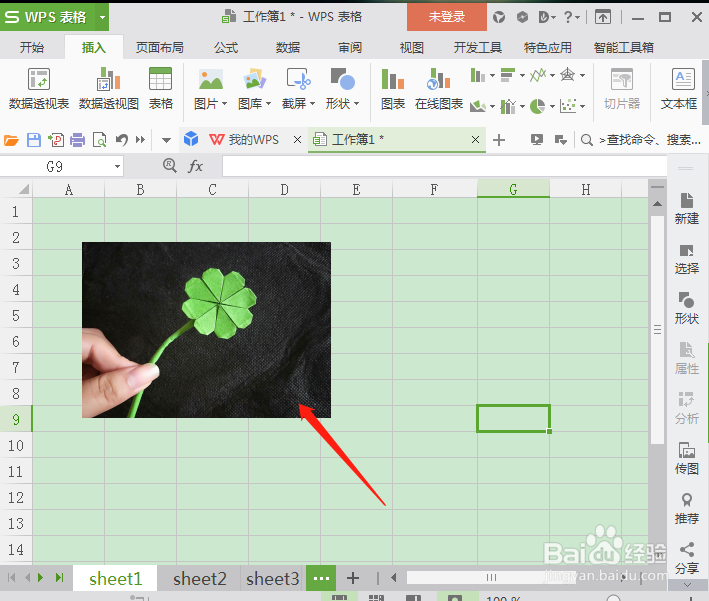
1、下面用示例来介绍,在表格中插入图片(如图);
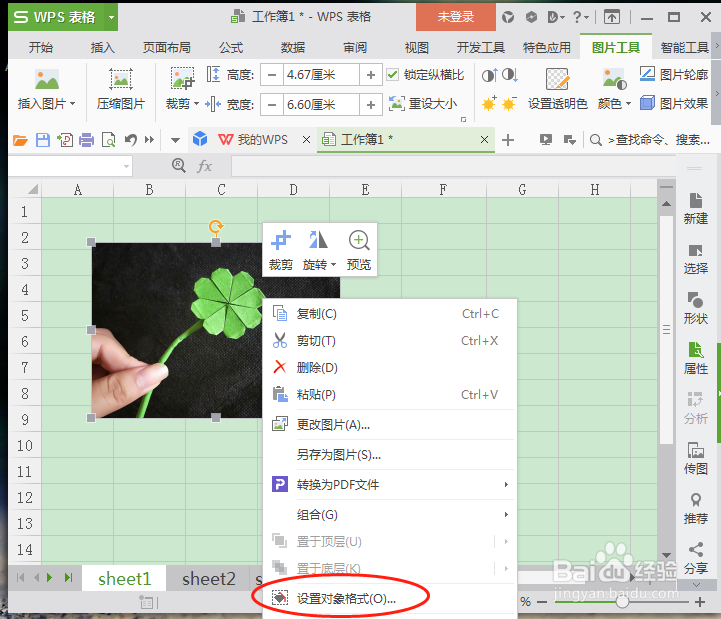
2、选中图片,右击鼠标,点击‘设置对象格式’(如图);
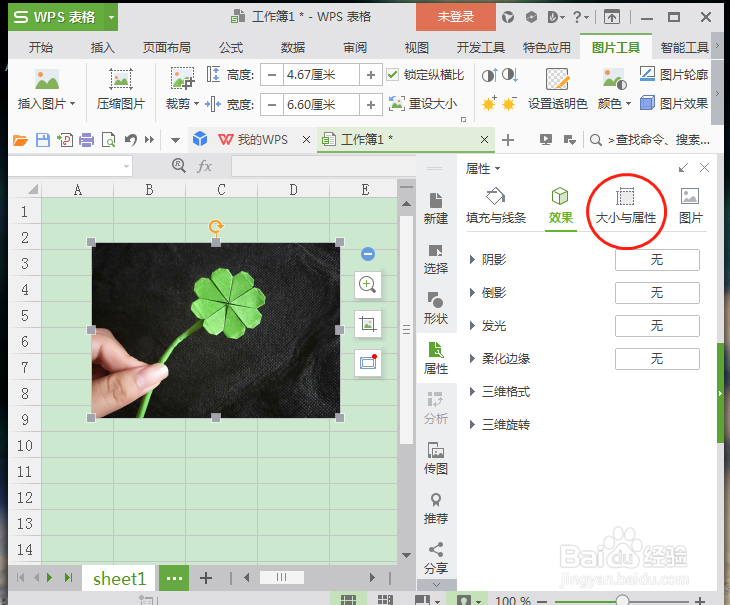
3、然后点击‘大小与属性’(如图);
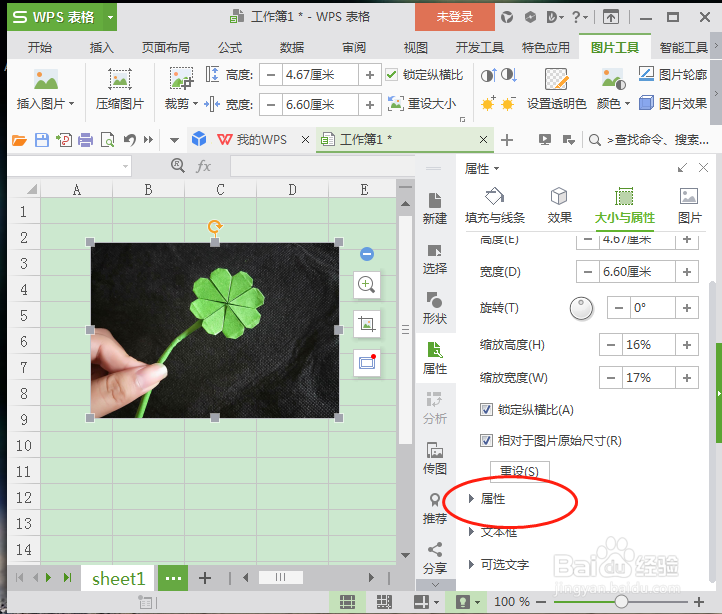
4、点击属性(如图);
5、勾选大小与位置随单元格而变(如图);
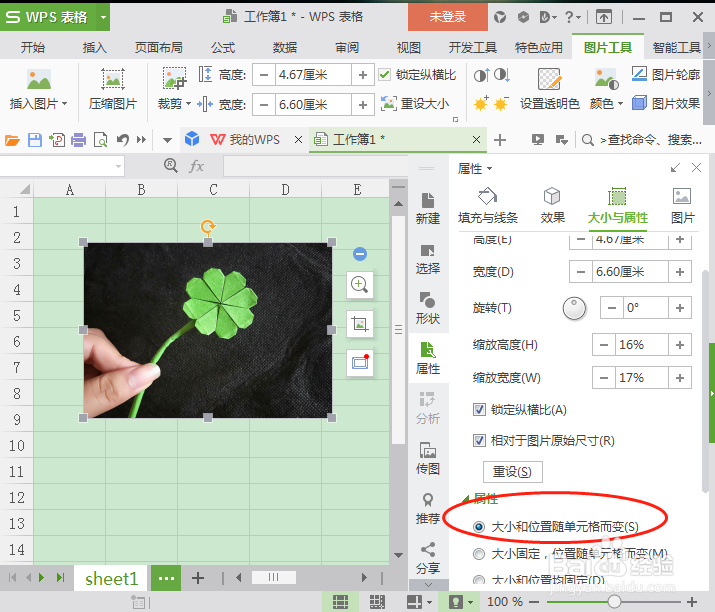
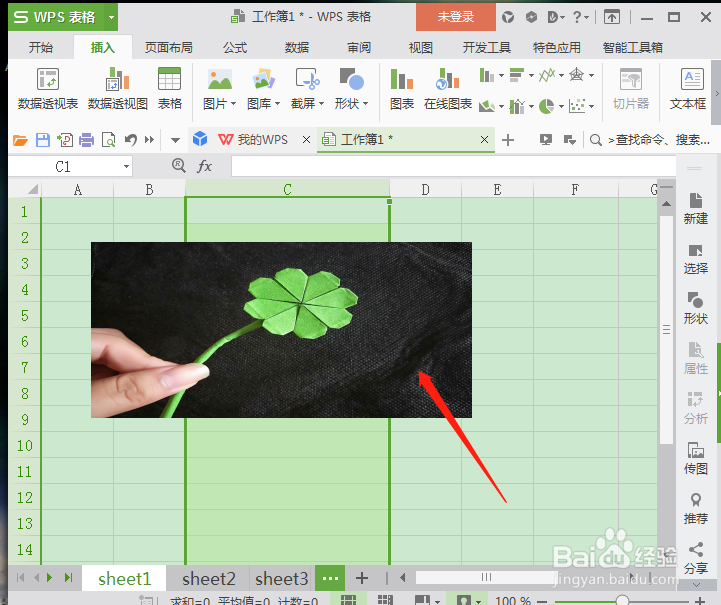
6、接下来拖动单元格即可改变图片的大小了(如图)。
时间:2026-04-23 09:03:59
1、下面用示例来介绍,在表格中插入图片(如图);
2、选中图片,右击鼠标,点击‘设置对象格式’(如图);
3、然后点击‘大小与属性’(如图);
4、点击属性(如图);
5、勾选大小与位置随单元格而变(如图);
6、接下来拖动单元格即可改变图片的大小了(如图)。
