如何用Photoshop通道抠图?

 时间:2026-05-15 03:34:24

1、原图

如何用Photoshop通道抠图?

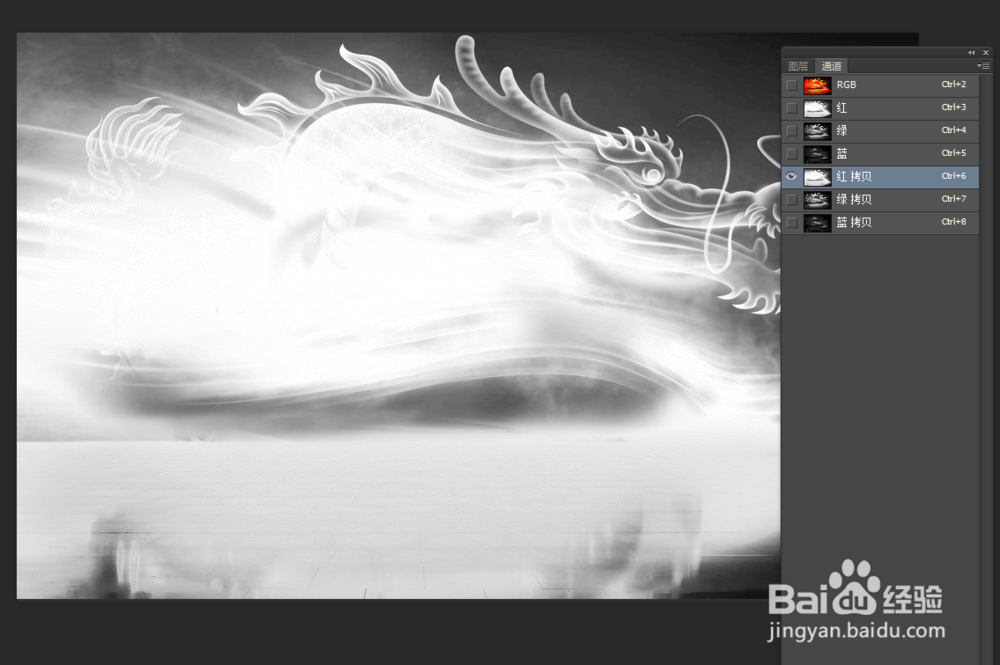
2、打开原图素材,进入通道面板,分别把各个通道复制一层

如何用Photoshop通道抠图?

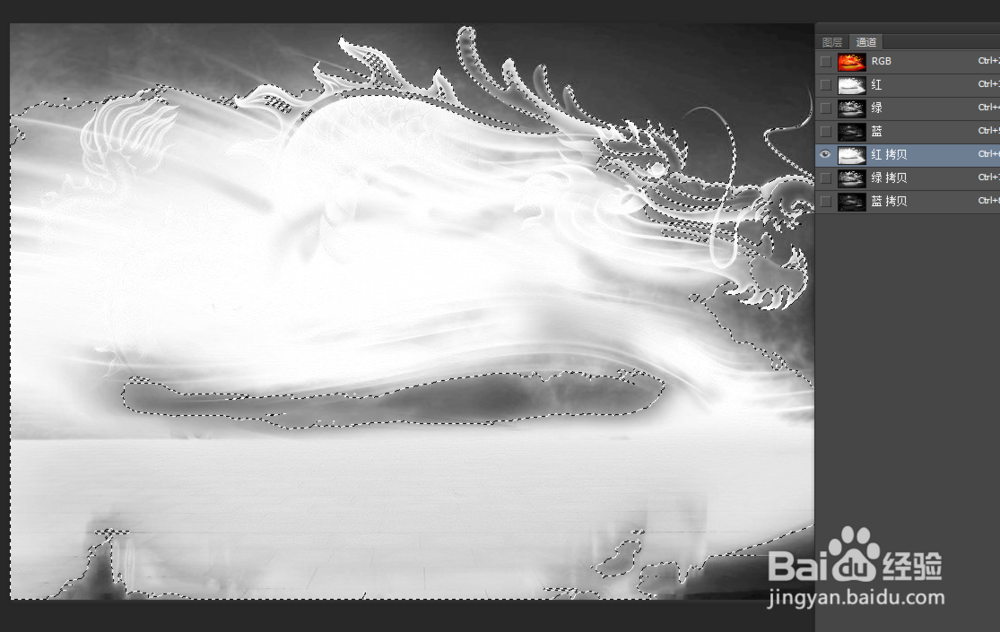
3、按住Ctrl键,鼠标右击红色通道副本,载入选区。

如何用Photoshop通道抠图?

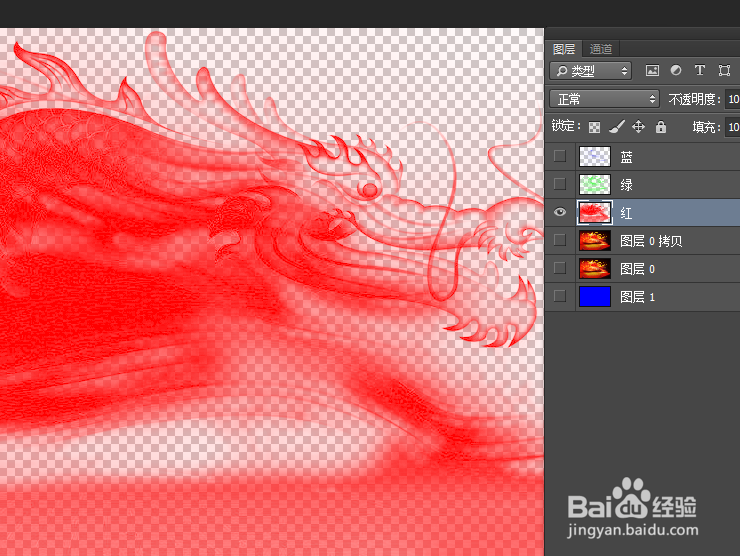
4、回到图层面板,新建一个图层命名为:“红”,在选区填充颜色:R:255,G:0,B:0。
如何用Photoshop通道抠图?

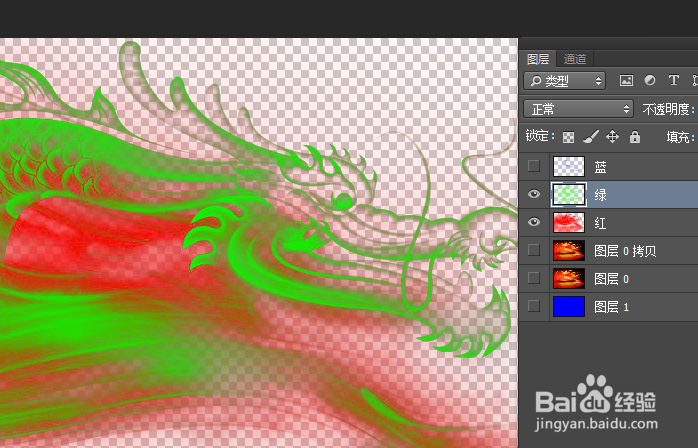
5、然后剩下两个和载入红光选区道理一样,图层“绿”填充颜色:R:0,G:255,B:0;图层“蓝”添加颜色:R:0,G:0,B:255。
如何用Photoshop通道抠图?

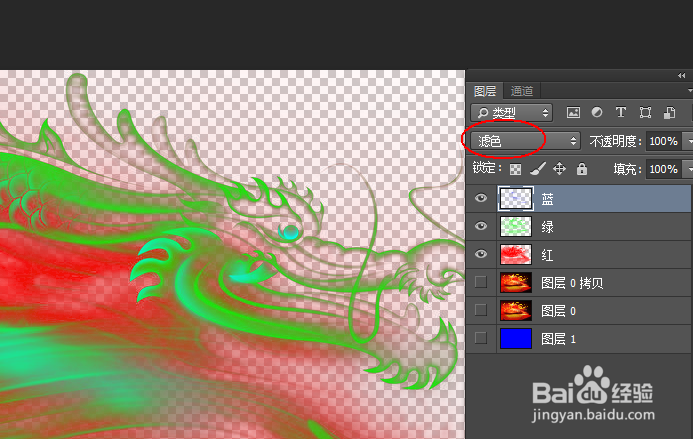
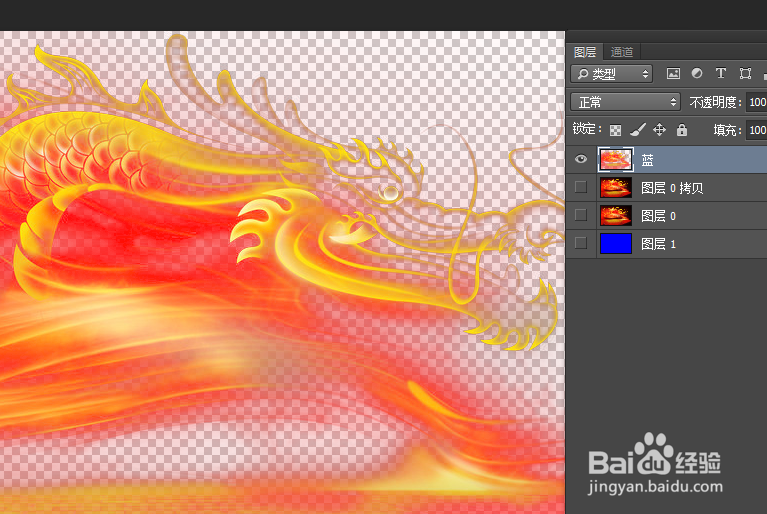
6、图层"蓝",混合模式改为:“滤色”,效果如下图。

如何用Photoshop通道抠图?

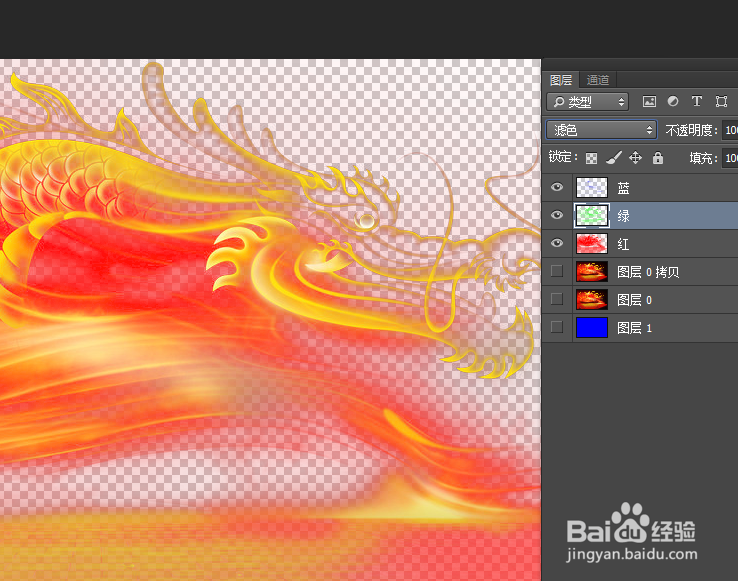
7、图层“绿”,混合模式改为:“滤色”。

如何用Photoshop通道抠图?

8、图层“红”混合模式为“正常",然后按Ctrl+E合并这几个图层。

如何用Photoshop通道抠图?

9、最后加上自己喜欢的背景,完成最终效果。

如何用Photoshop通道抠图?

10、最终效果

如何用Photoshop通道抠图?

  • photoshop通道抠图的方法
  • Photoshop通道抠图练习
  • photoshop通道抠图-发丝
  • photoshop:通道抠图原理
  • Photoshop如何利用通道抠图
  • 热门搜索
    t什么意思 唯粉是什么意思 9月15日是什么星座 流离失所是什么意思 9月10日是什么节 金兰之交是什么意思 部长是什么级别 业障是什么意思 中国什么时候灭亡 tct和hpv有什么区别