AI如何画矢量苹果教程

 时间:2026-02-14 18:01:21

1、打开软件。

如果是初次使用需先进行设定(键盘快捷键Ctrl+K键)

然后新建一个文档大小尺寸自定

AI如何画矢量苹果教程

AI如何画矢量苹果教程

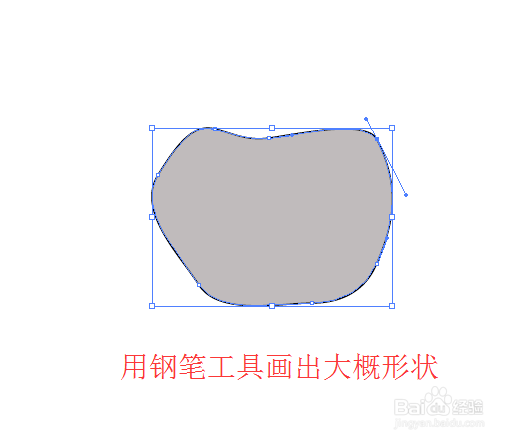
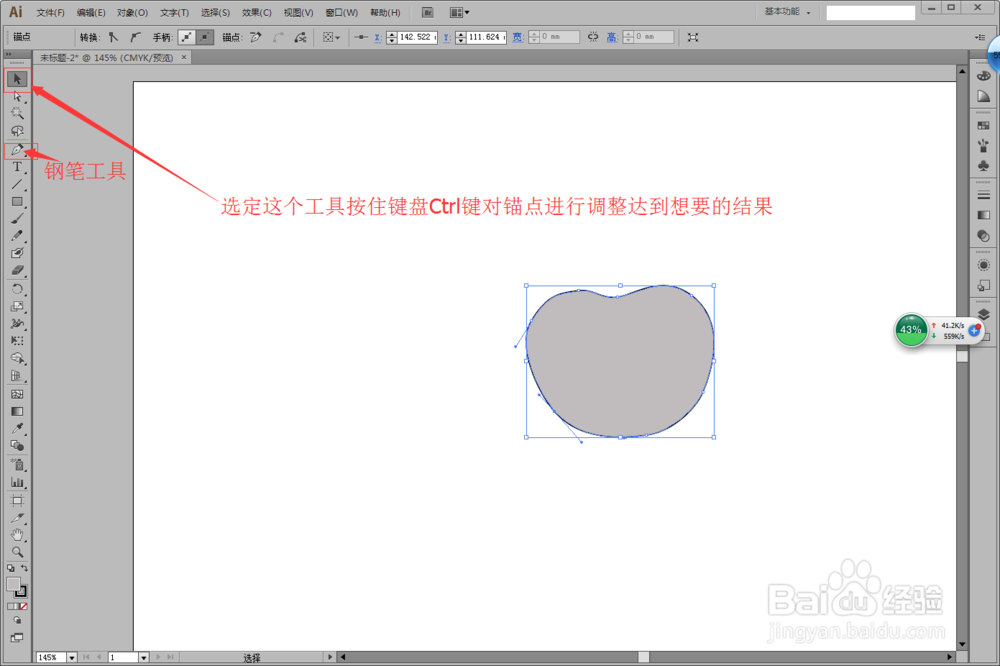
2、选取工具栏里的钢笔工具开始绘制一个苹果的形状(绘制时形状不准没关系后面可以用黑色尖头工具进行调整)

AI如何画矢量苹果教程

AI如何画矢量苹果教程

AI如何画矢量苹果教程

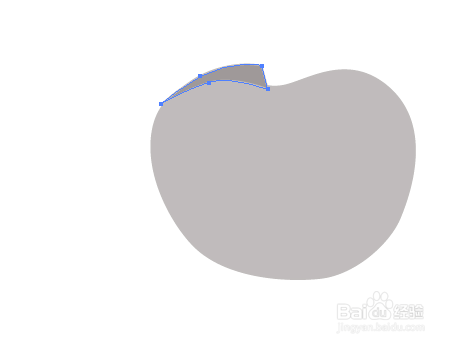
3、然后绘制苹果后面的另外两部分(为方便上色所以是两部分,此图另外一部分忘截图了请谅解)
AI如何画矢量苹果教程

4、然后是用 网格工具 和 拾取颜色工具 对绘制好的图形上色(注意这一步是细活也是技术活尽量用快捷键(u键是网格工具,i键是颜色拾取工具),上完色后选定后面两部分调整图层至底层。

AI如何画矢量苹果教程

AI如何画矢量苹果教程

AI如何画矢量苹果教程

5、然后是对苹果的修饰:绘制果把和阴影

AI如何画矢量苹果教程

AI如何画矢量苹果教程

6、对其图层进行调整完毕

最终效果如下

AI如何画矢量苹果教程

  • PS如何设计红白填充的立体创意英文
  • ps如何把一般的树改成樱花树?
  • PS如何制作格子底纹背景图
  • 26—PS之模糊锐化涂抹工具
  • PS如何快速做出手电筒图案
  • 热门搜索
    怎么下载youtube 尘螨过敏怎么办 怎么让鼻梁变高 速冻饺子怎么做煎饺 澳洲a2奶粉怎么样 皮肤差怎么办 铁棍山药怎么吃 怎么查手机话费 空调滴水怎么办 舌头发紫是怎么回事