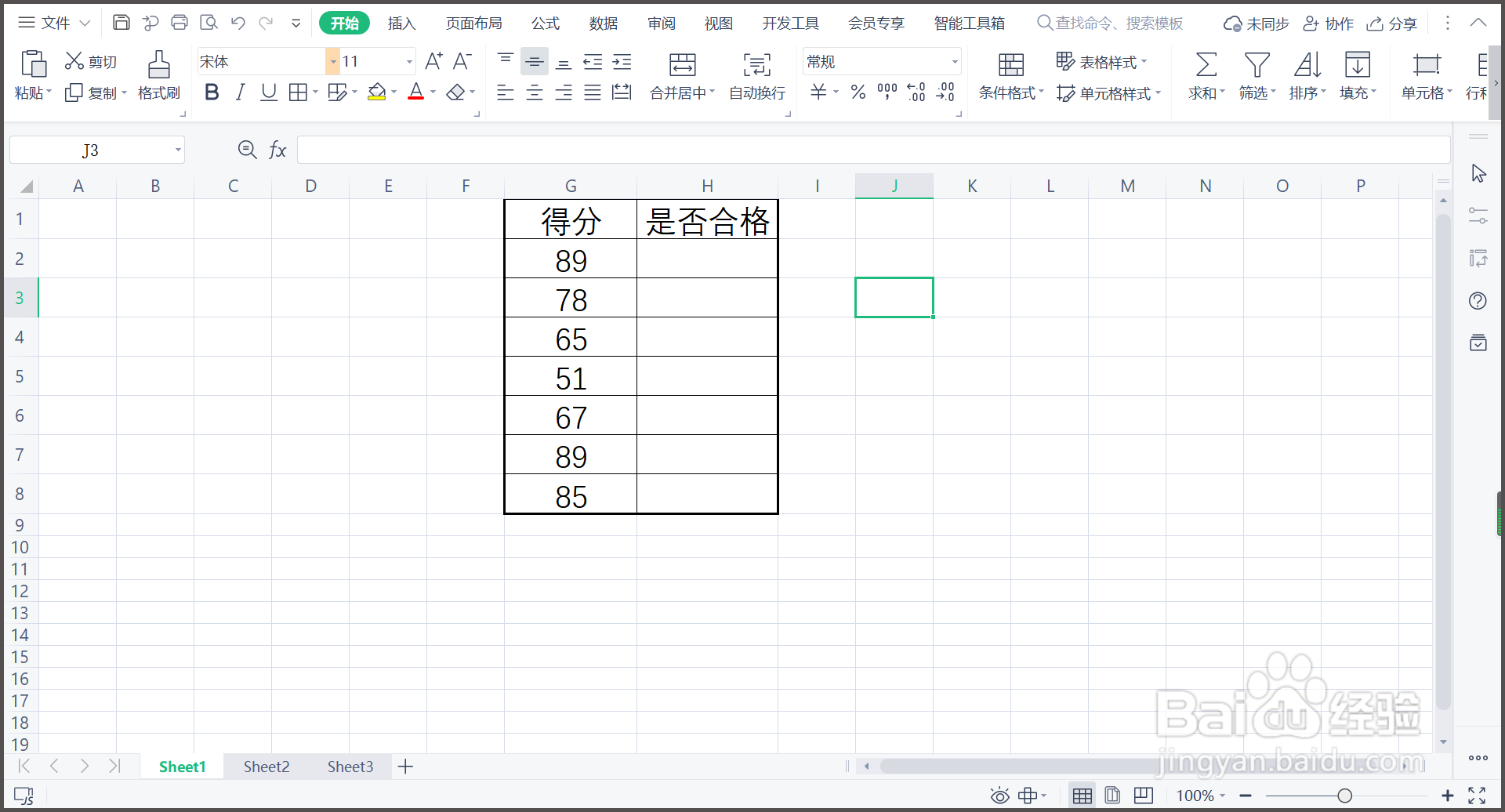
1、1.打开WPS表格,在是否合格的单元格中输入√和×。
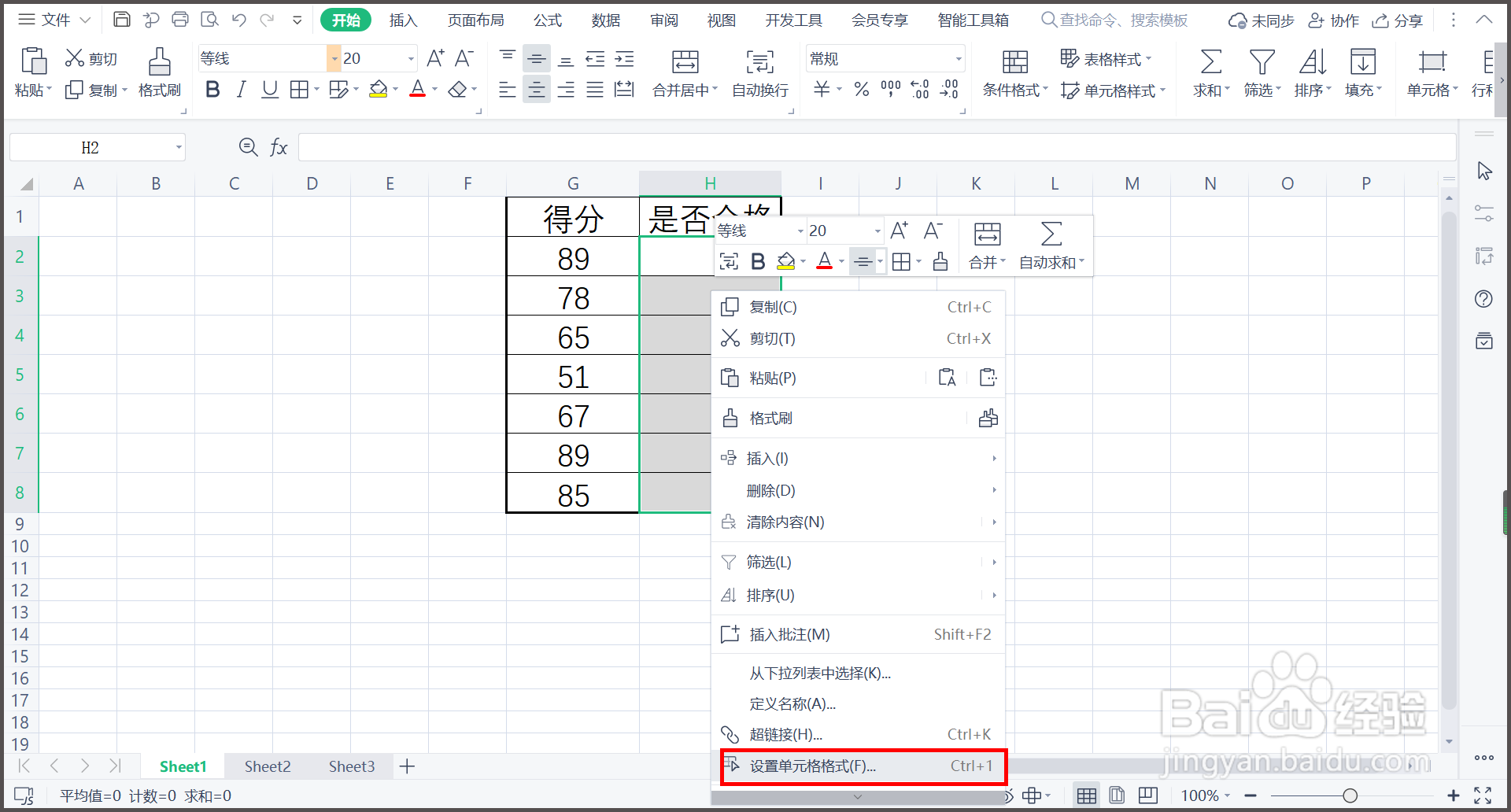
2、2.选中单元格,单击右键,选择【设置单元格格式】。
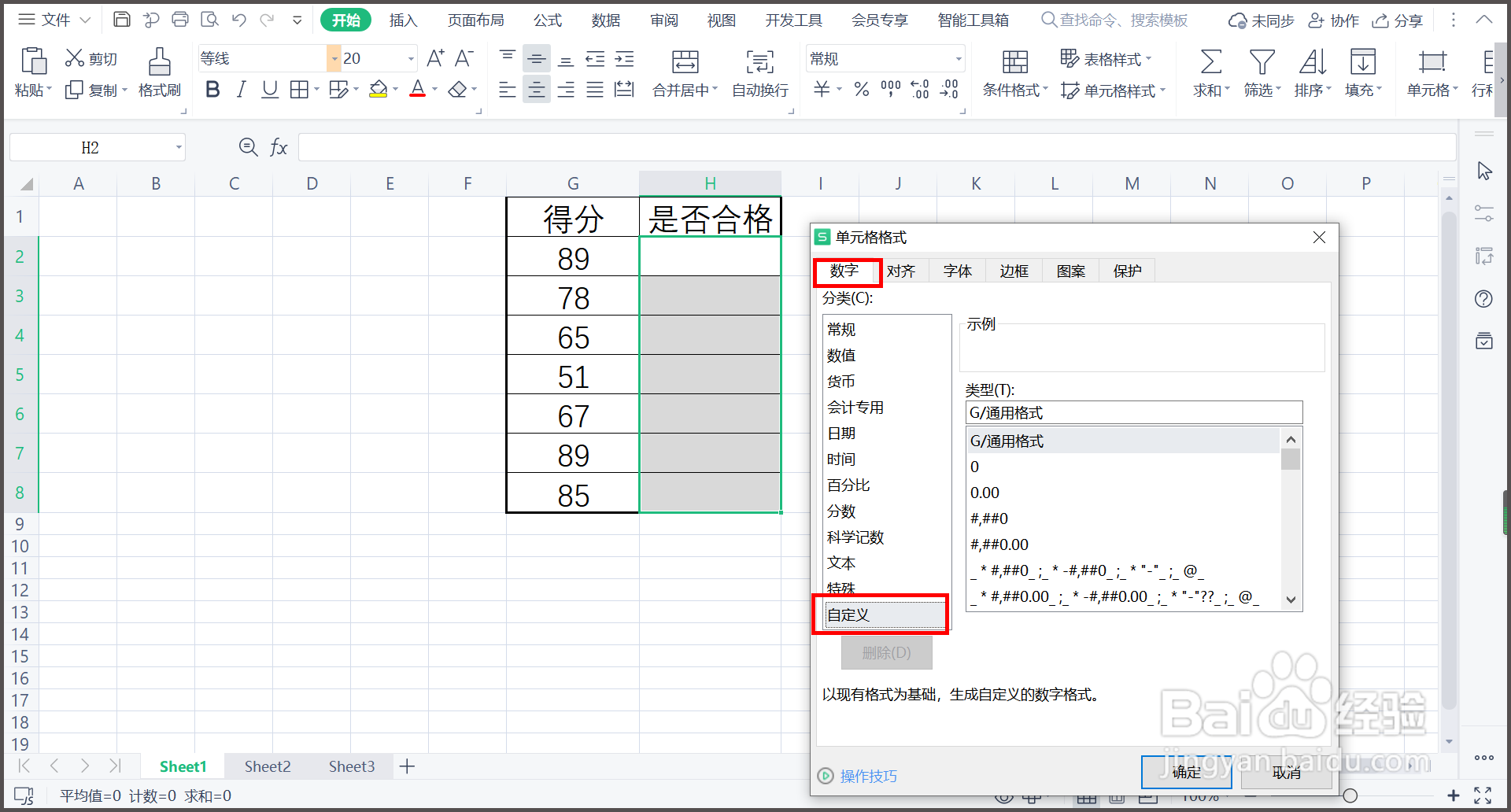
3、3.在单元格格式】对话框,点击【分类】里的【自定义】。
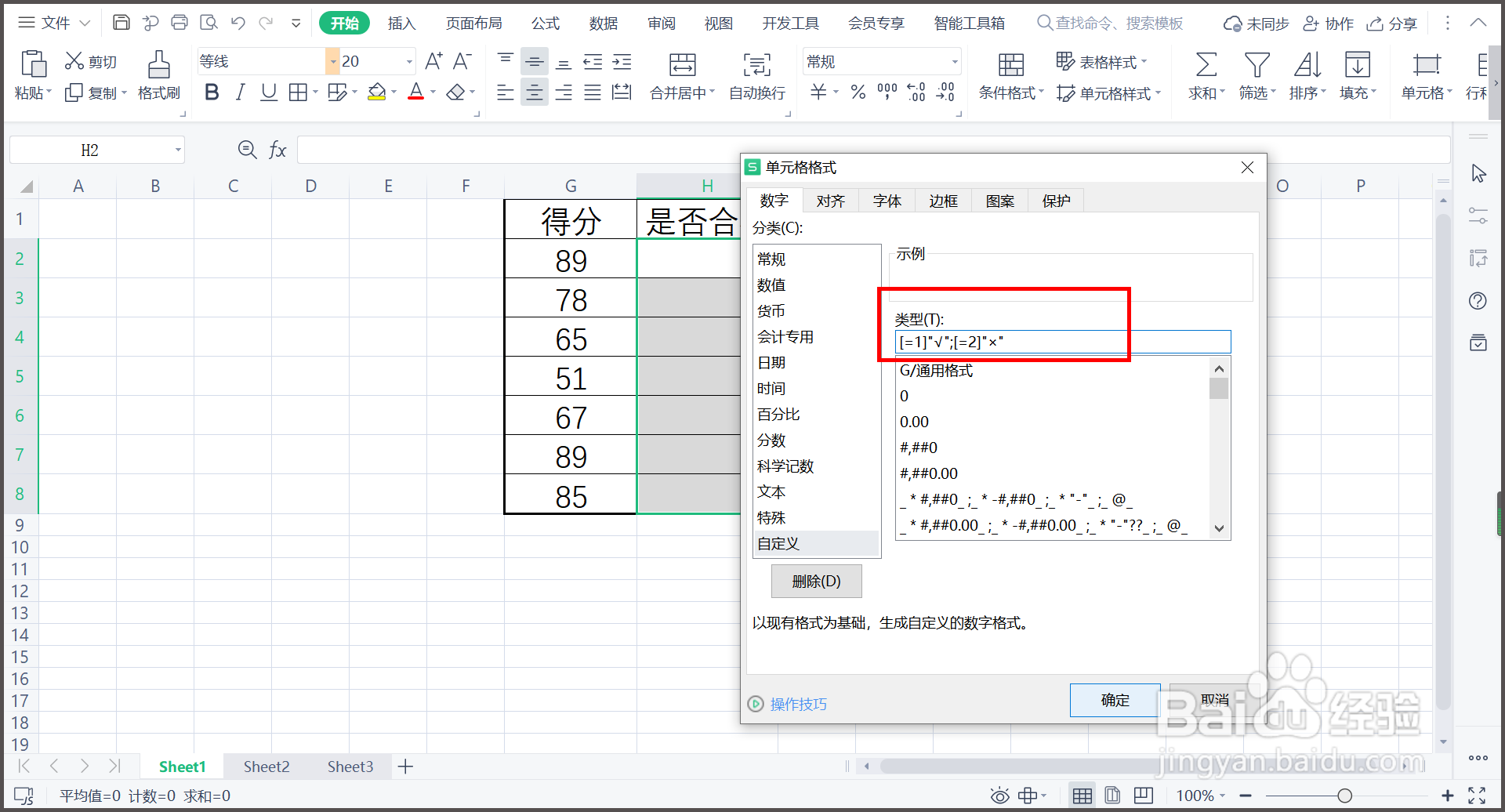
4、4.在【类型】里输入公式[=1]"√";[=2]"×",单击【确定】。
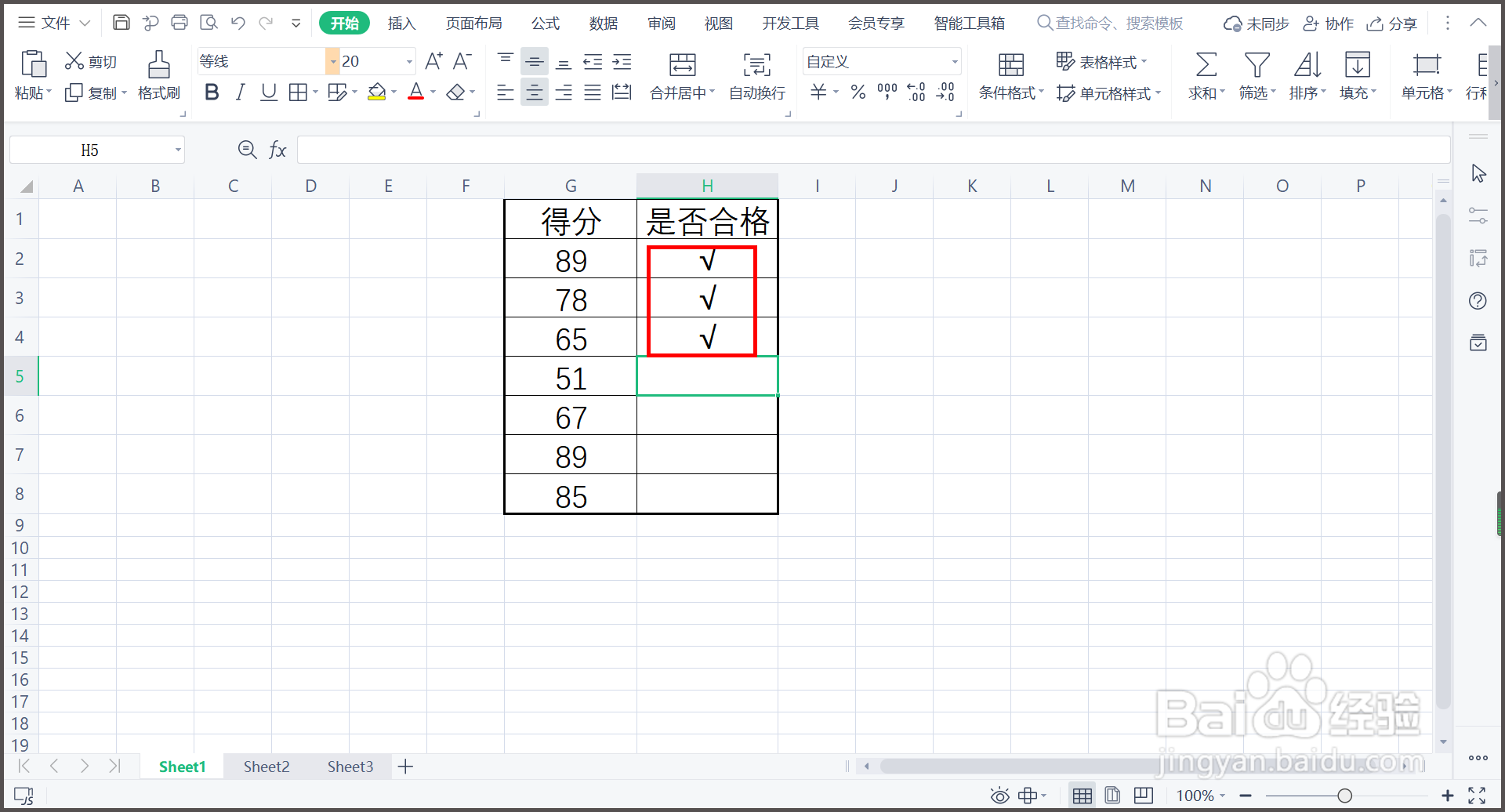
5、5.在单元格当中输入1,单击回车键,对号√就显示出来。
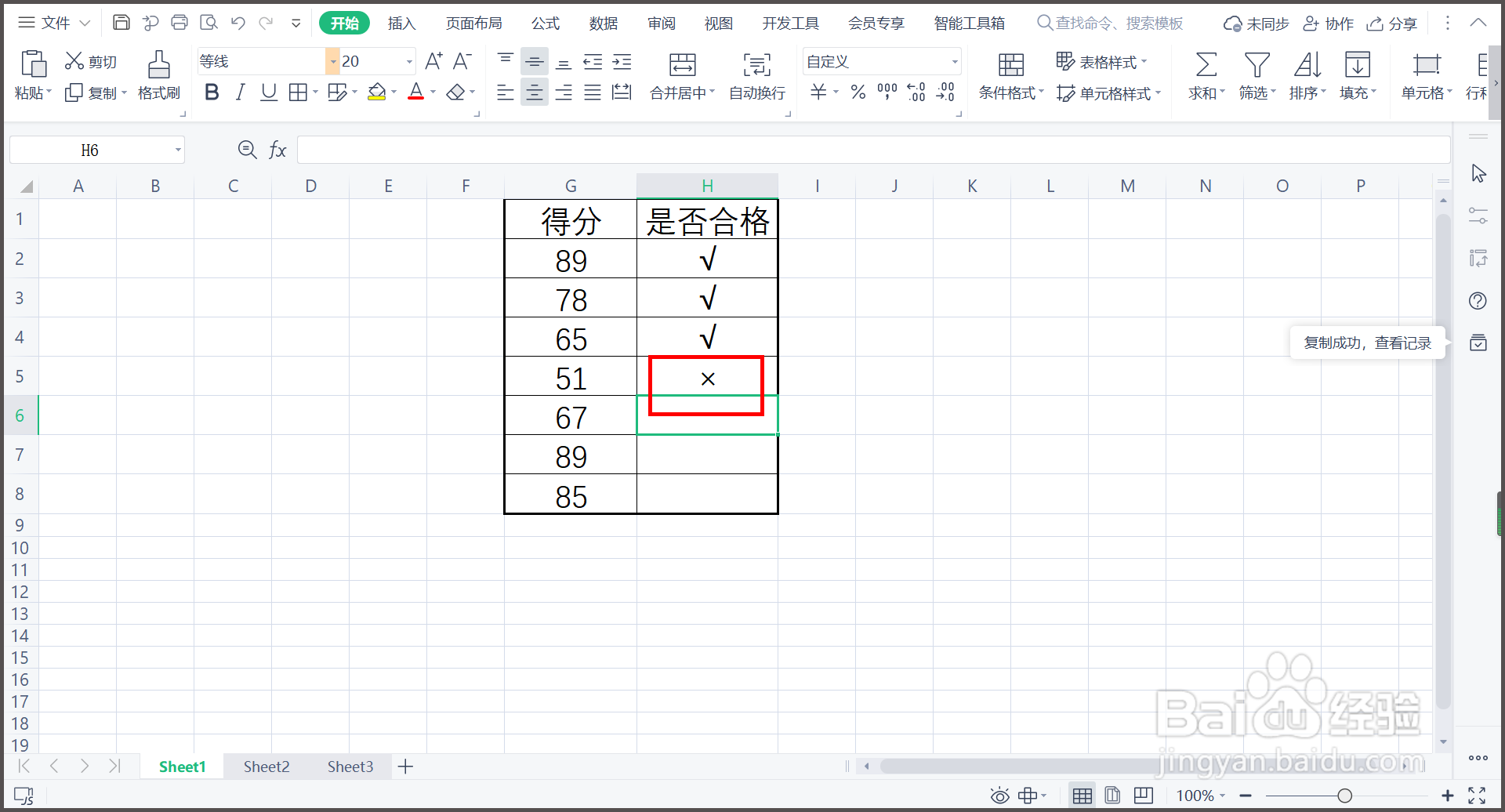
6、6.在单元格当中输入2,单击回车键,符号×就显示出来。
7、总结:
1.打开WPS表格,在是否合格的单元格中输入√和×。
2.选中单元格,单击右键,选择【设置单元格格式】。
3.在单元格格式】对话框,点击【分类】里的【自定义】。
4.在【类型】里输入公式[=1]"√";[=2]"×",单击【确定】。
5.在单元格当中输入1,单击回车键,对号√就显示出来。
6.在单元格当中输入2,单击回车键,符号×就显示出来。
