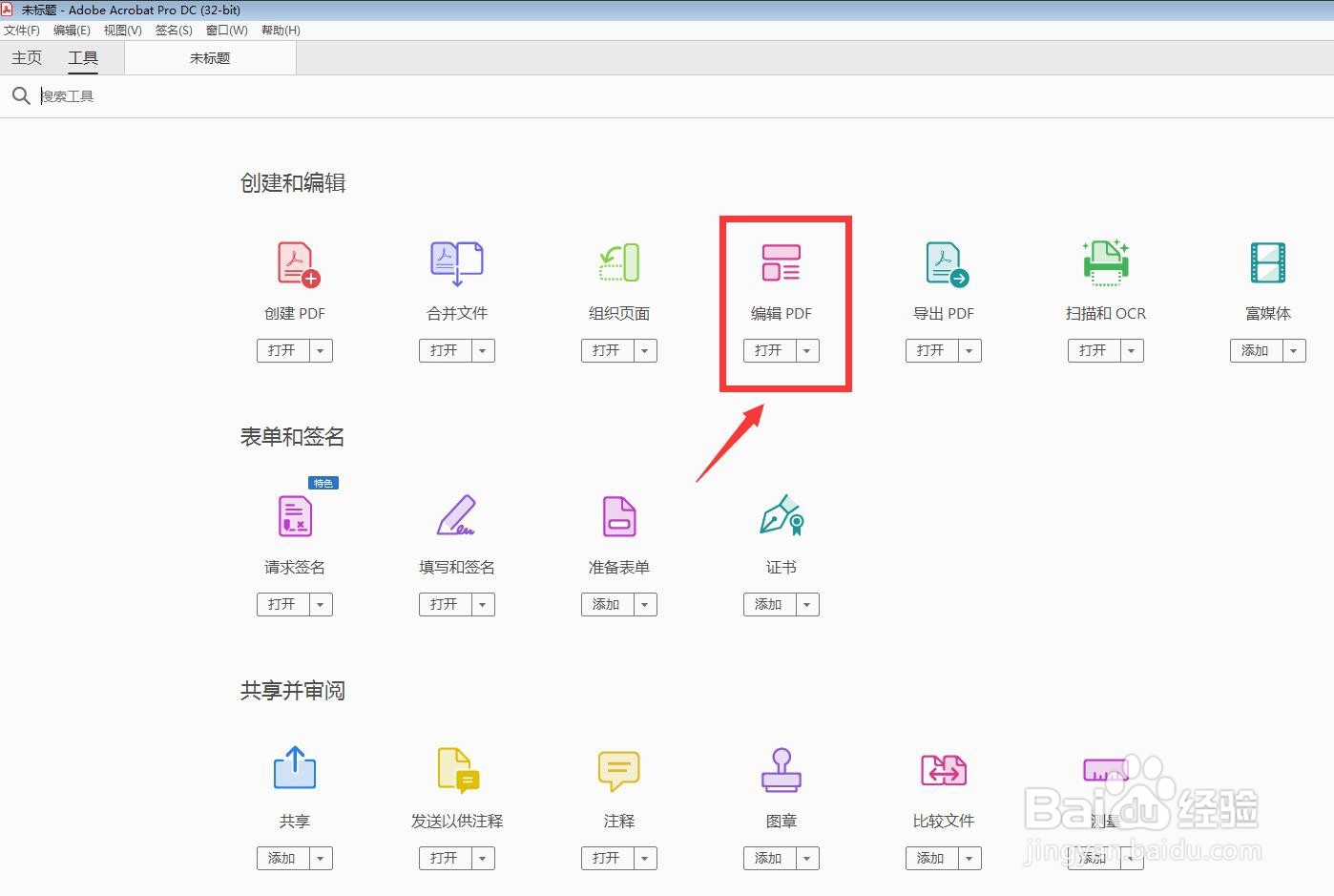
1、启动软件,点击工具,创建PDF,新建空白页,然后编辑PDF。
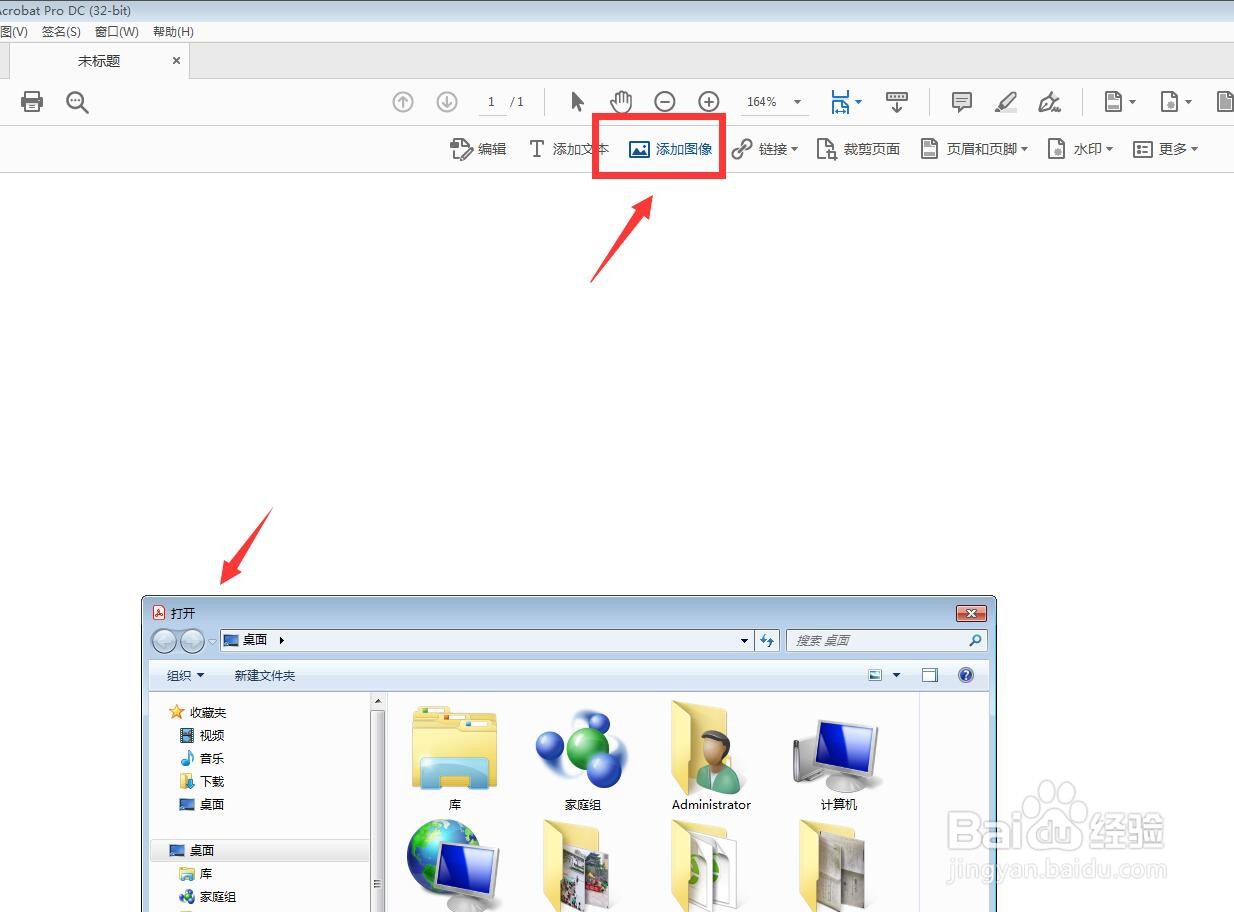
2、在上方选择添加图像,选择其中一张图片,点击打开。
3、使用这种方法打开四张图片,没办法全选打开。
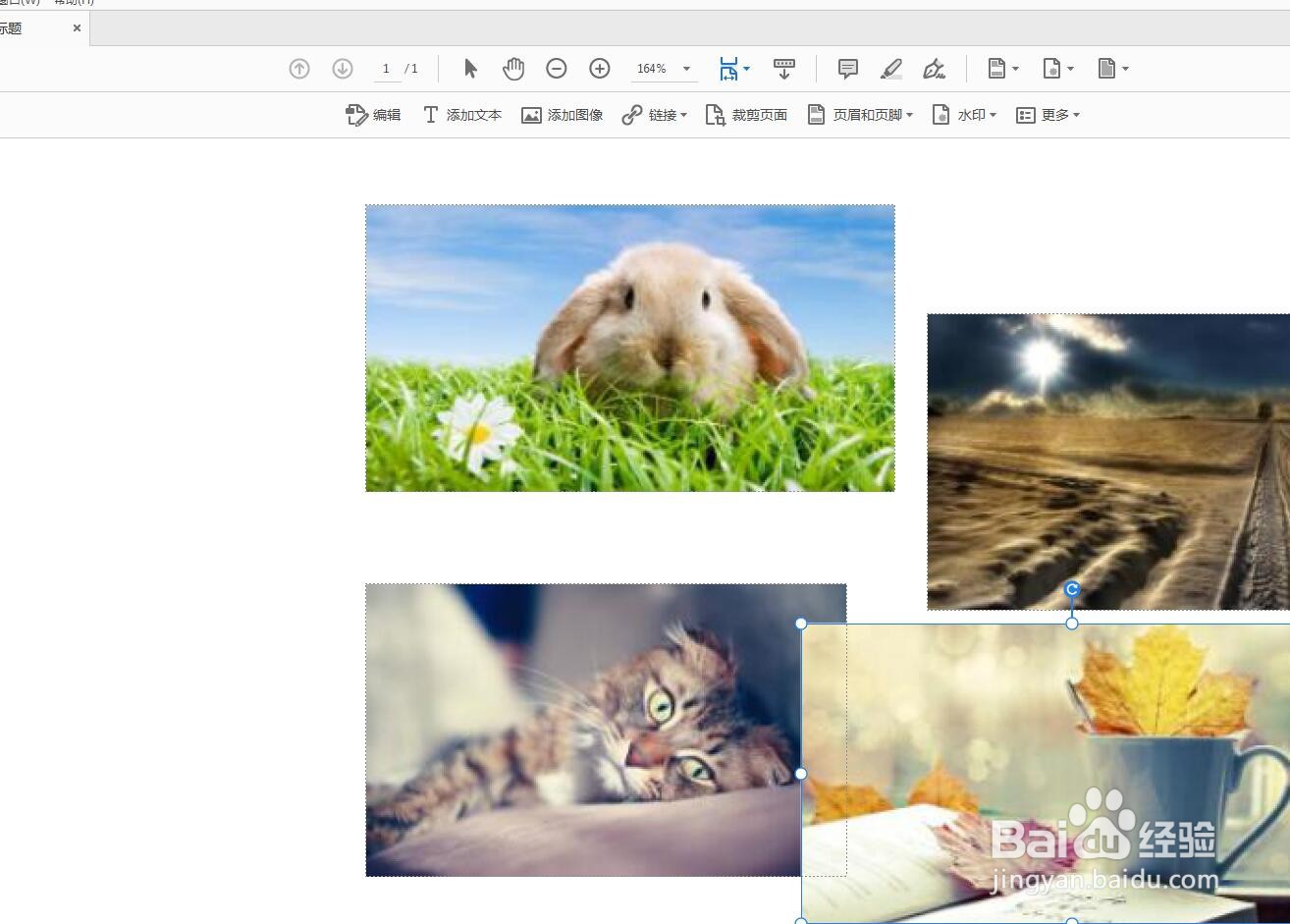
4、点击选择一张图,按住SHIFT键可以加选其他图片。
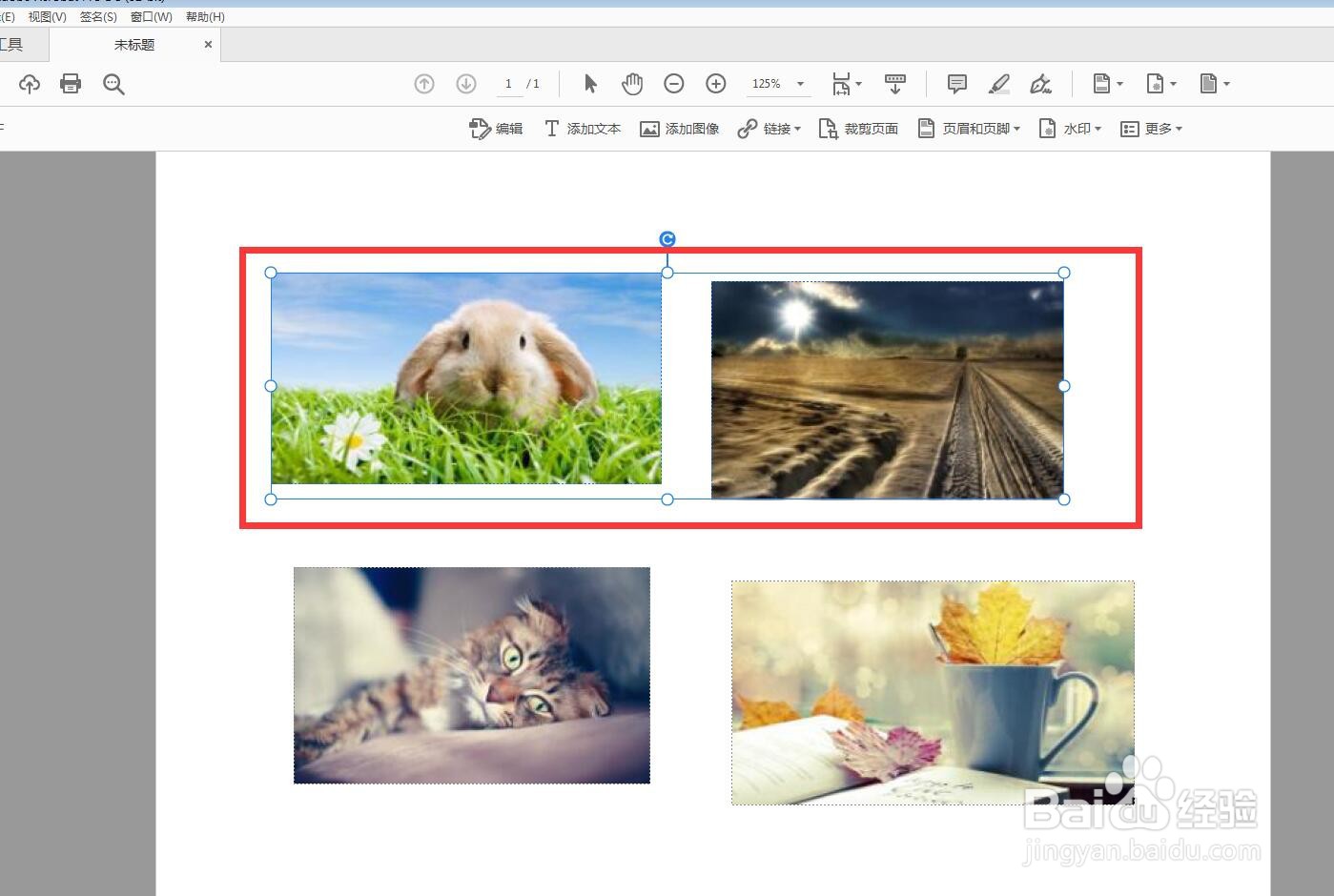
5、在右侧窗格中,对象选项有对齐操作,可以设置对齐方式。
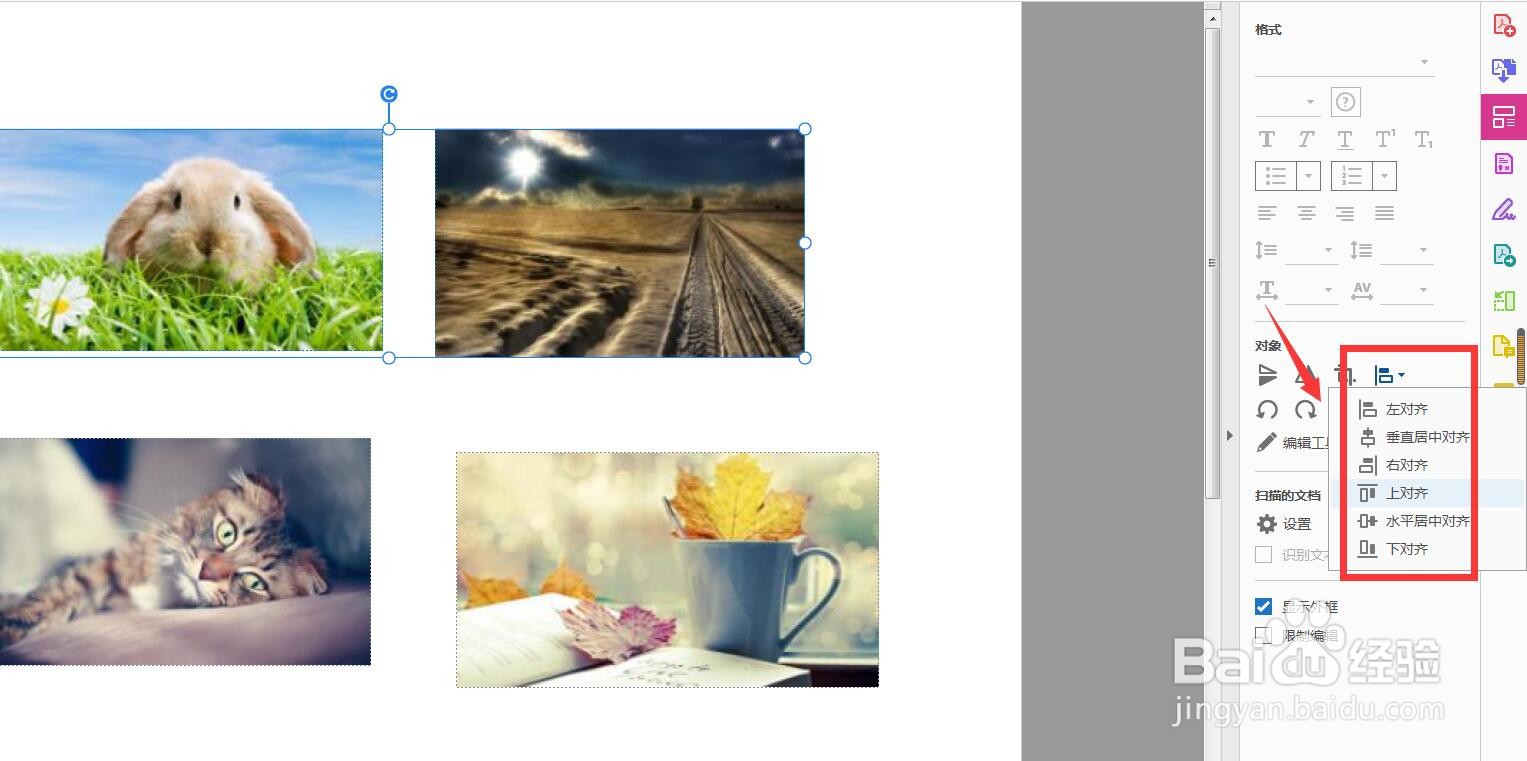
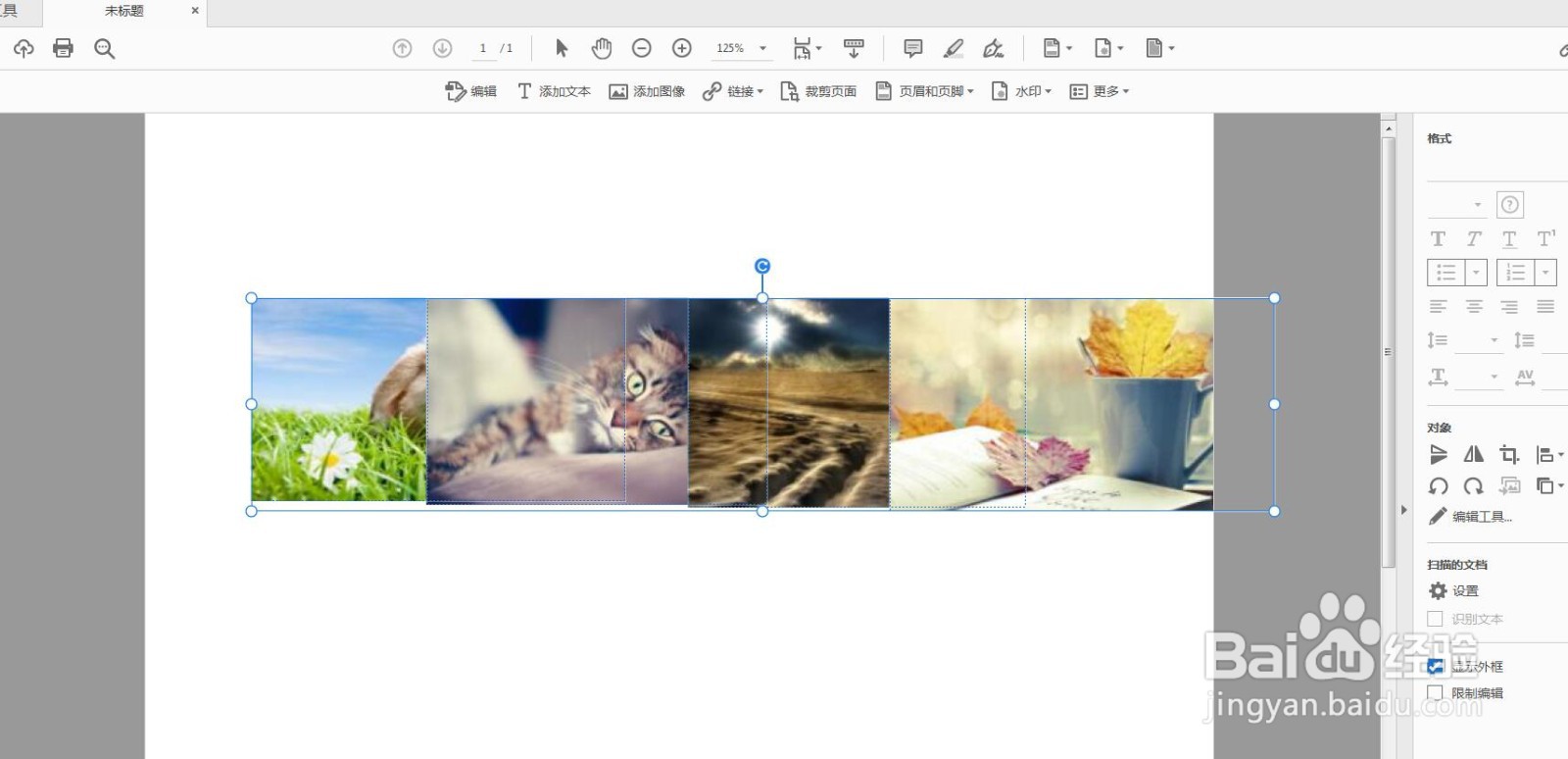
6、将图片全部选中,可以使用顶对齐上对齐,在一个水平面上。
时间:2026-05-13 22:48:32
1、启动软件,点击工具,创建PDF,新建空白页,然后编辑PDF。
2、在上方选择添加图像,选择其中一张图片,点击打开。
3、使用这种方法打开四张图片,没办法全选打开。
4、点击选择一张图,按住SHIFT键可以加选其他图片。
5、在右侧窗格中,对象选项有对齐操作,可以设置对齐方式。
6、将图片全部选中,可以使用顶对齐上对齐,在一个水平面上。
