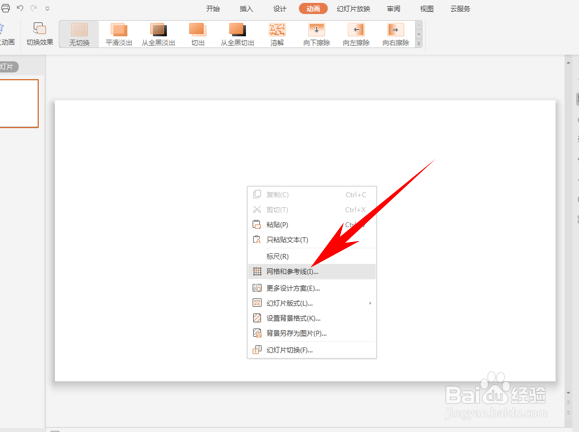
1、首先,我们插入一张空白幻灯片,单击右键选择网格和参考线。
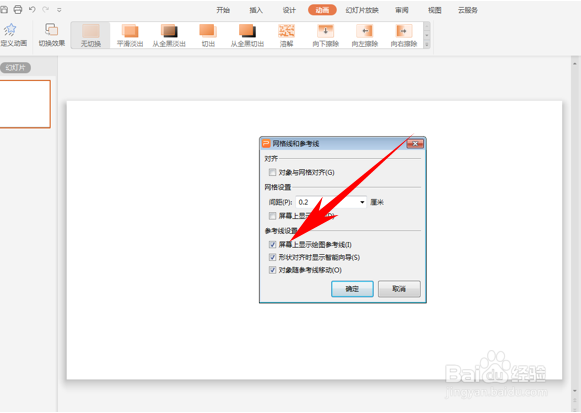
2、弹出网格和参考线的对话框,选中屏幕上显示绘图参考线,在前面打上对勾,单击确定。
3、我们看到两根参考线就添加完毕了,单击选中还可以调整参考线的位置。

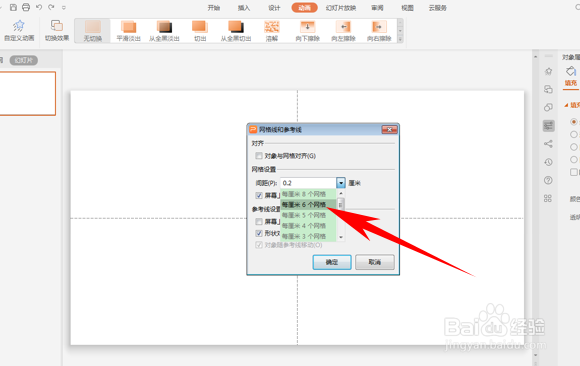
4、再次打开网格和参考线的对话框,可以自由设置网格的间距,比如我们修改成每厘米6个网格,在屏幕显示前打上对勾,单击确定。
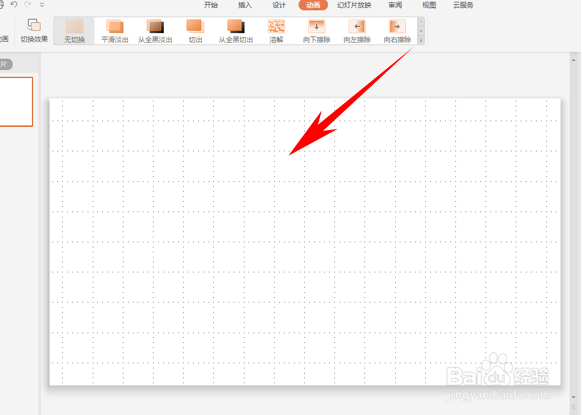
5、确定后我们看到,幻灯片就显示出网格了,如下图所示。
时间:2026-04-23 08:01:30
1、首先,我们插入一张空白幻灯片,单击右键选择网格和参考线。
2、弹出网格和参考线的对话框,选中屏幕上显示绘图参考线,在前面打上对勾,单击确定。
3、我们看到两根参考线就添加完毕了,单击选中还可以调整参考线的位置。
4、再次打开网格和参考线的对话框,可以自由设置网格的间距,比如我们修改成每厘米6个网格,在屏幕显示前打上对勾,单击确定。
5、确定后我们看到,幻灯片就显示出网格了,如下图所示。
