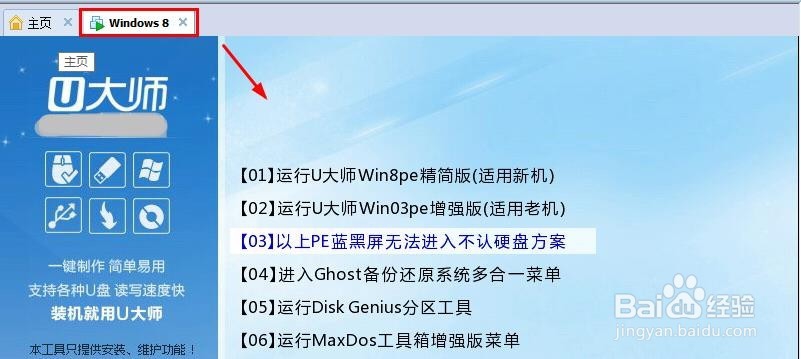
1、打开电脑安装的虚拟机,我们可以点击开启一个虚拟机,启动虚拟机以后,我们可以按下键盘F2进入虚拟机BIOS设置。如图所示点击这里即可。

2、当然小编习惯,选择一个虚拟机以后,然后在虚拟机的名称上单击鼠标右键,然后菜单中电源里面,选择启动时候进入BIOS设置。

3、虚拟机BIOS设置中在BOOT引导里面,设置U盘引导,但是最后发现无效果。

4、怎么办呢?这时候我们可以选择虚拟机系统,然后单击编辑虚拟机设置。
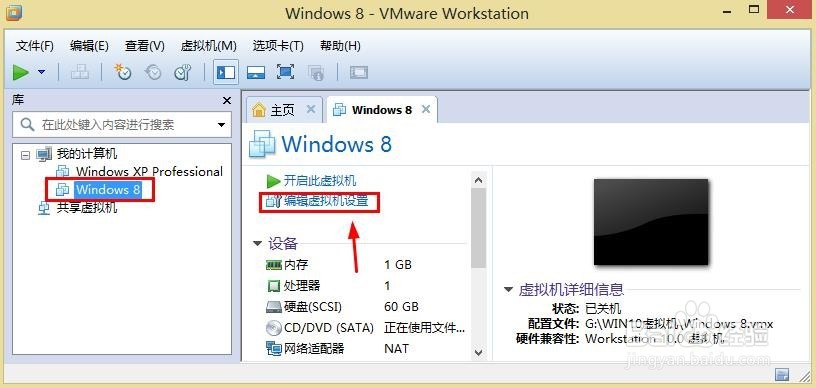
5、虚拟机设置窗口硬件中点击下方的添加按钮。

6、添加硬件向导窗口中,这里选择硬盘下一步继续。

7、按照推荐的虚拟磁盘类型,继续操作。

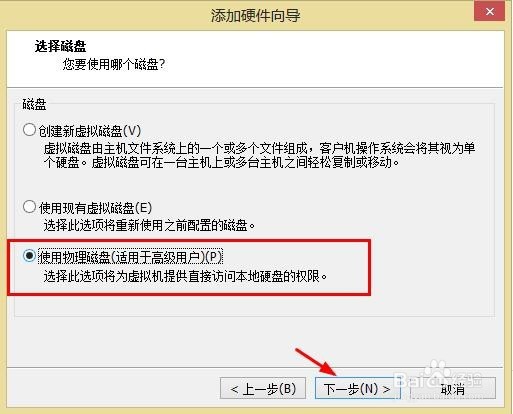
8、这一步骤比较关键,这里我们选择使用物理磁盘,继续下一步操作。
9、设备中我们选择下面这个设备,下面这个通常是U盘,然后选择使用整个磁盘,点击下一步继续我们的操作。

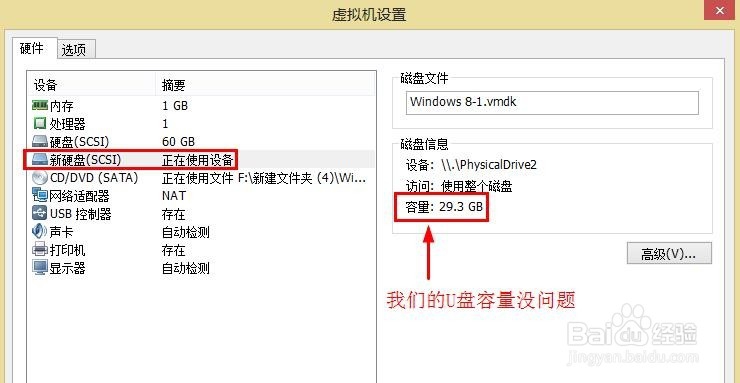
10、直到最后,硬件这里出现一个新硬盘是我们的U盘即可,可以查看容量和U盘是不是一致,通常没啥问题。
11、现在我们重新进入BIOS设置,然后BOOT中将硬盘设置为第一项启动,然后刚才创建的这个U盘我们通过键盘+-号调整到第一个,然后F10保存设置,对于BIOS设置我想大家不会太陌生吧。

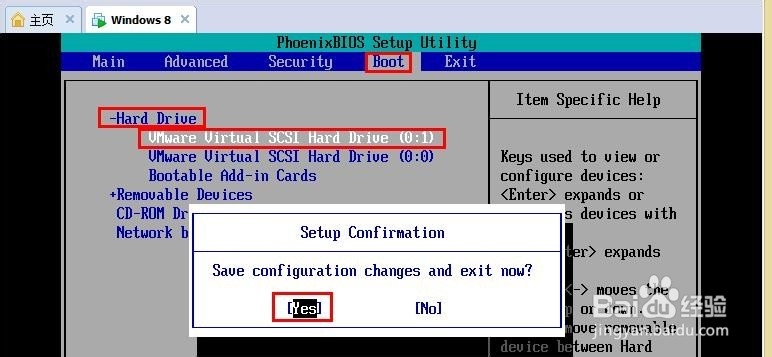
12、将U盘设置为第一项以后,重新开启虚拟机发现正常从U盘启动引导了。