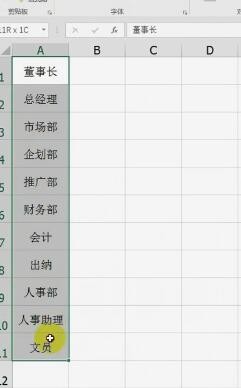
1、首先我们在电脑打开excel软件,接着再新建表格,竖着输入公司部门,复制一遍
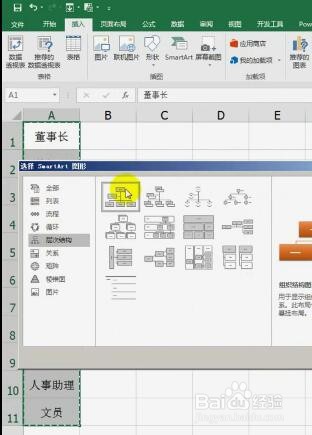
2、接着在上面菜单选择插入——smartart,弹出面板——选择图形——层次结构,点确定,
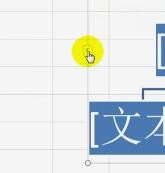
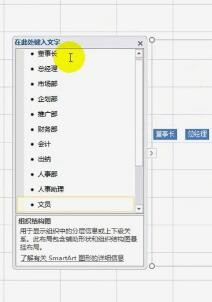
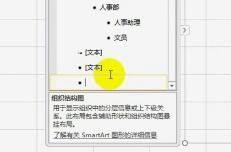
3、点击小三角,在面板里觊皱筠桡CTRL+V粘贴复制好的公司部门,从总经理开始我们按键盘左上角的Tab键,层次下调,把下方多余的删掉就可以了

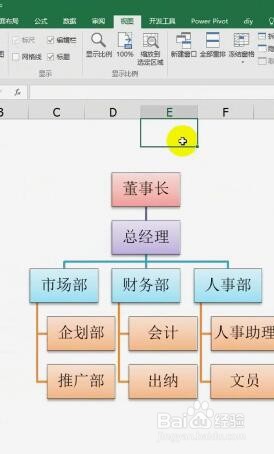
4、接着我们在上方设计里选择合适的样式和颜色,进行调整,最后再在上方视图里选择网格线,去掉网格线就可以了



时间:2024-12-02 06:22:24
1、首先我们在电脑打开excel软件,接着再新建表格,竖着输入公司部门,复制一遍
2、接着在上面菜单选择插入——smartart,弹出面板——选择图形——层次结构,点确定,
3、点击小三角,在面板里觊皱筠桡CTRL+V粘贴复制好的公司部门,从总经理开始我们按键盘左上角的Tab键,层次下调,把下方多余的删掉就可以了
4、接着我们在上方设计里选择合适的样式和颜色,进行调整,最后再在上方视图里选择网格线,去掉网格线就可以了
