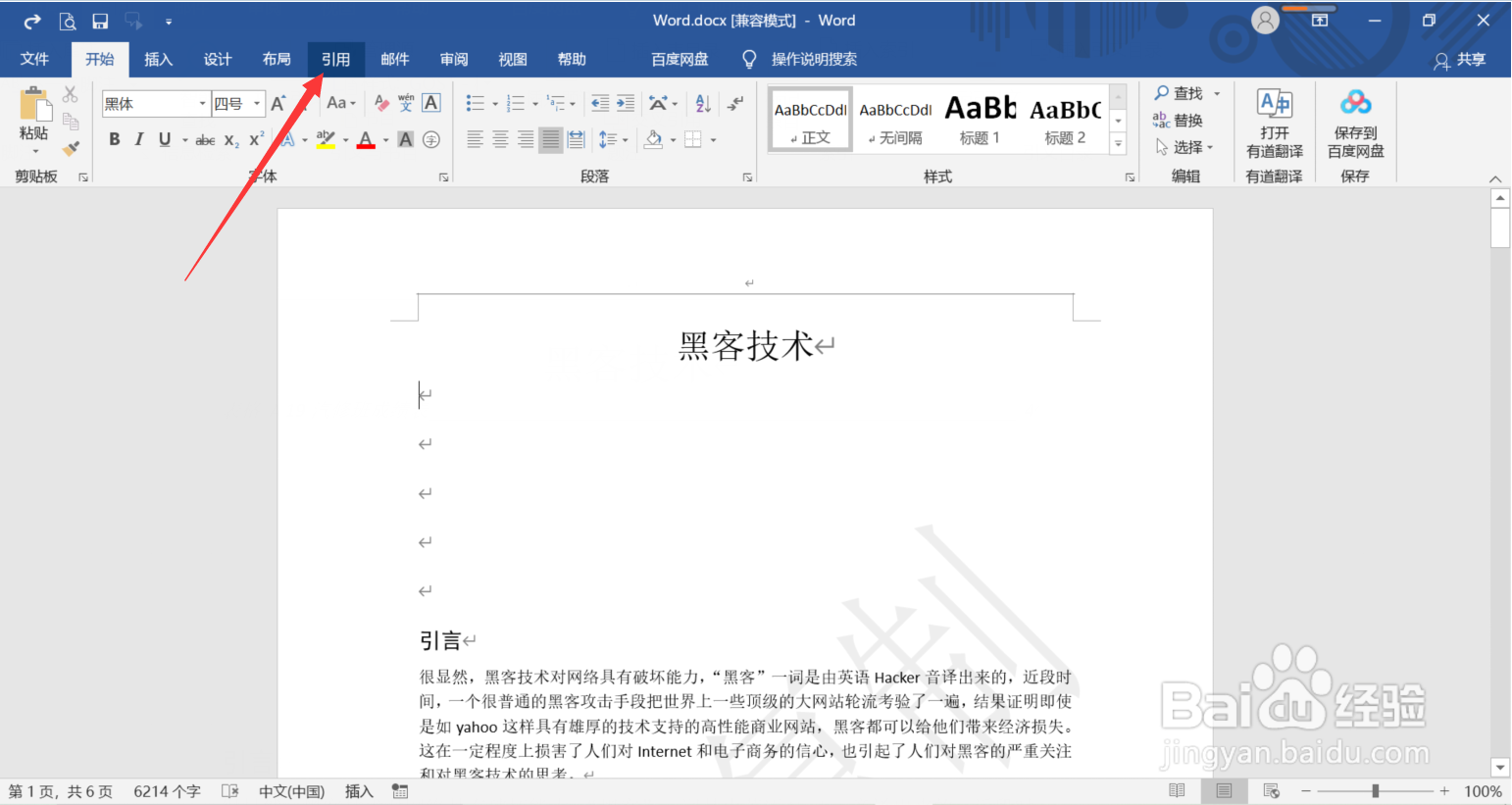
1、第一步:点击【引用】选项卡
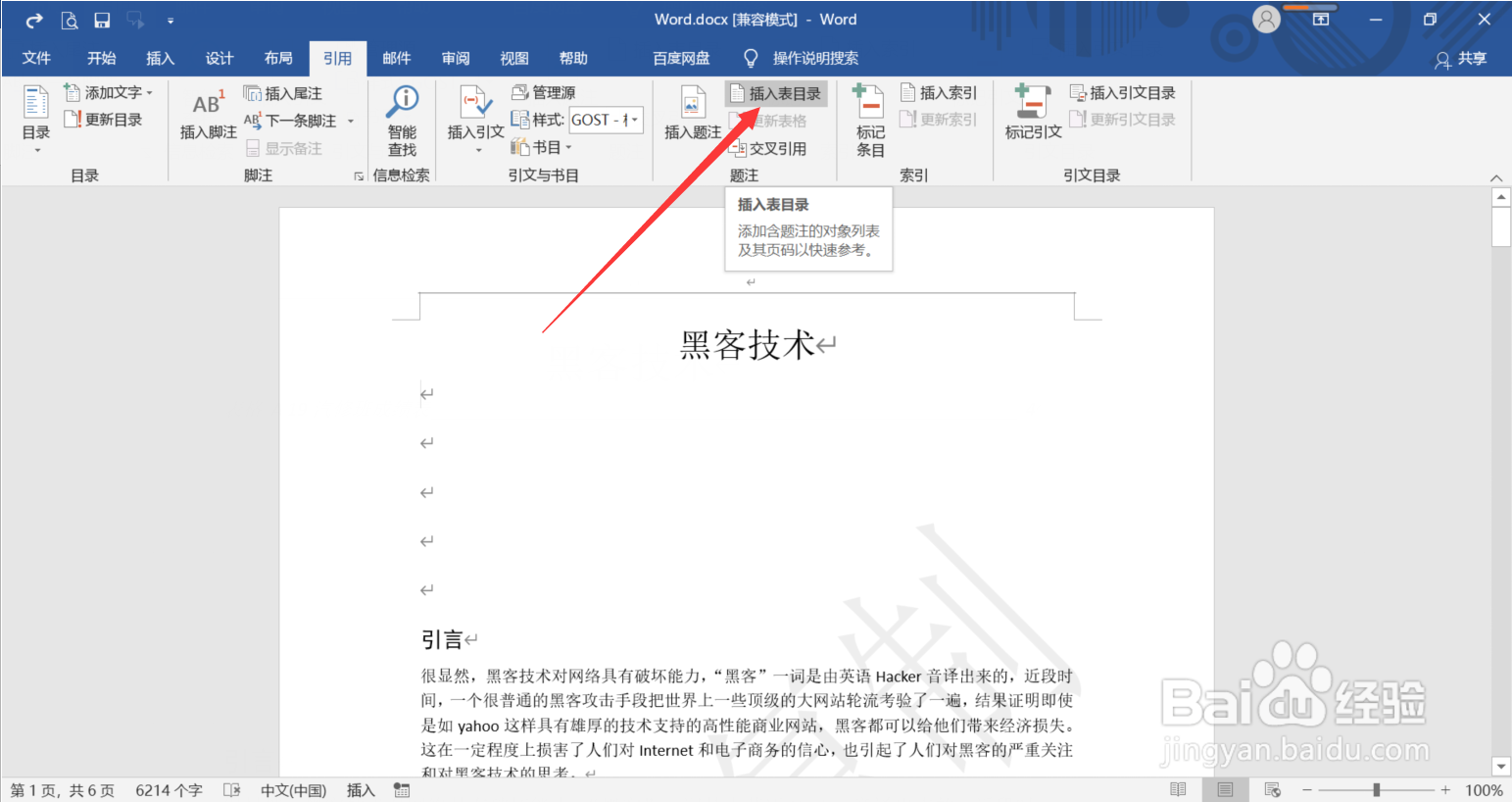
2、第二步:点击【插入表目录】
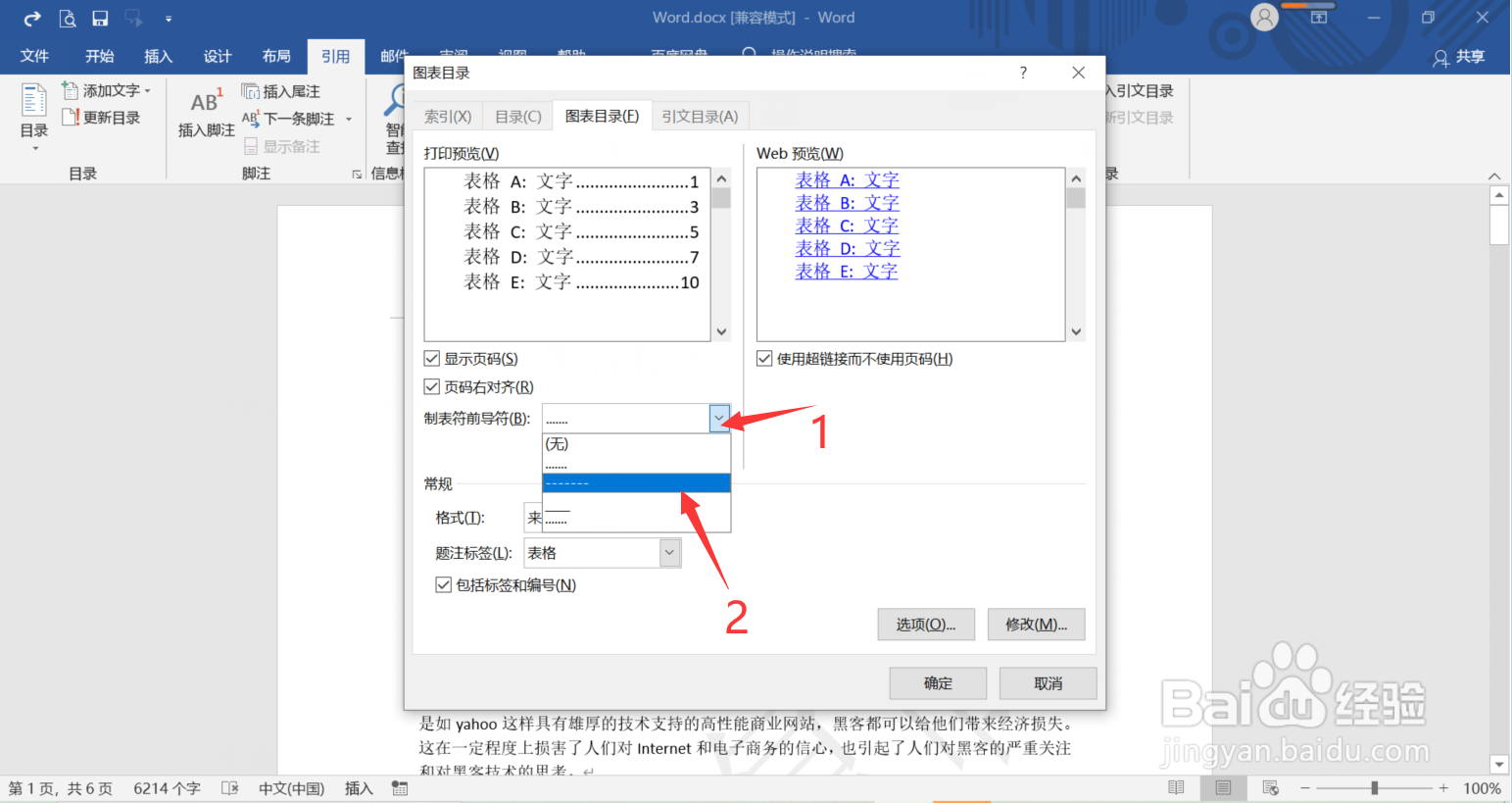
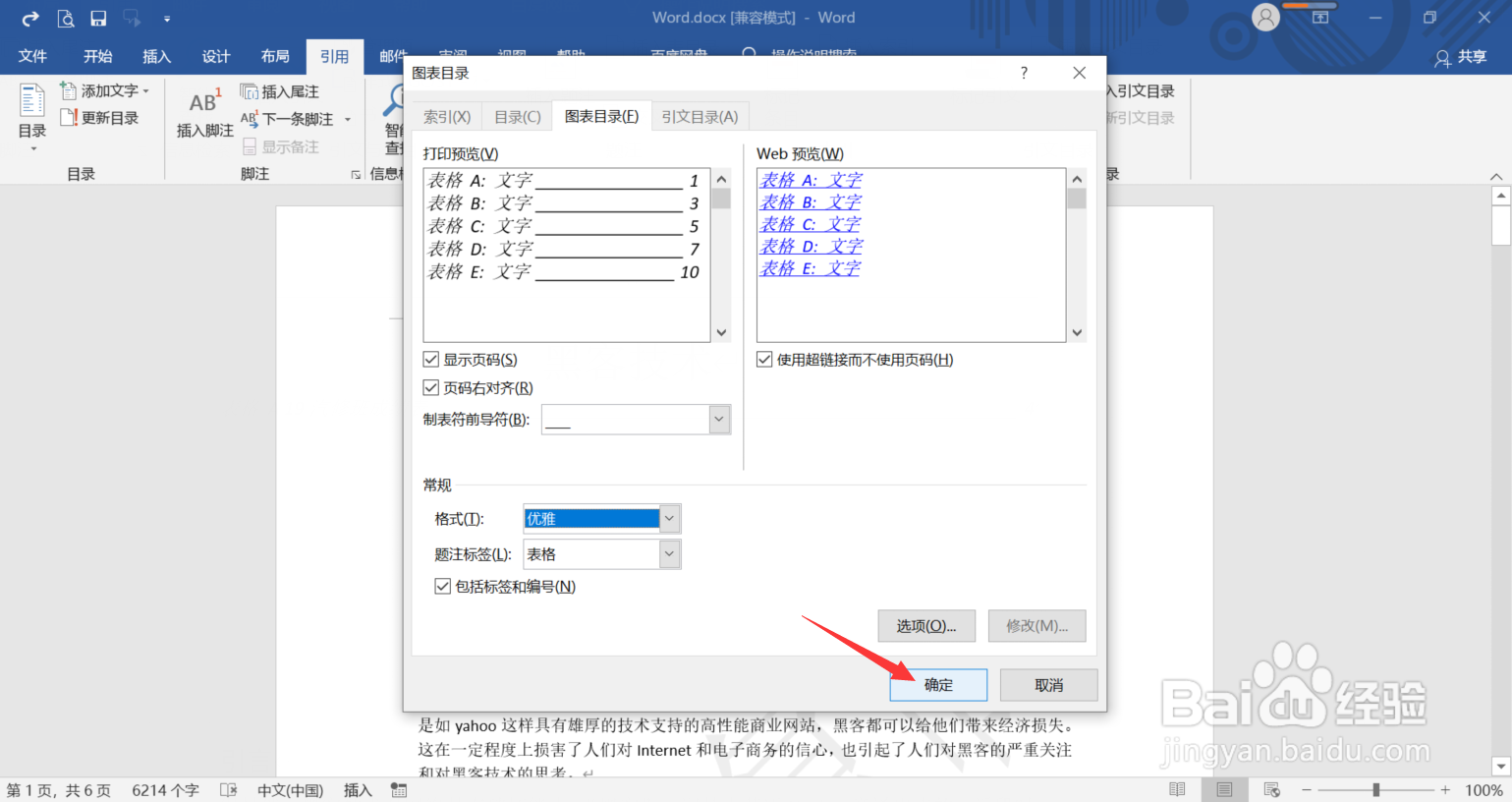
3、第三步:在【制表符前导符】诉艺选项右侧可以更换一种前导符样式
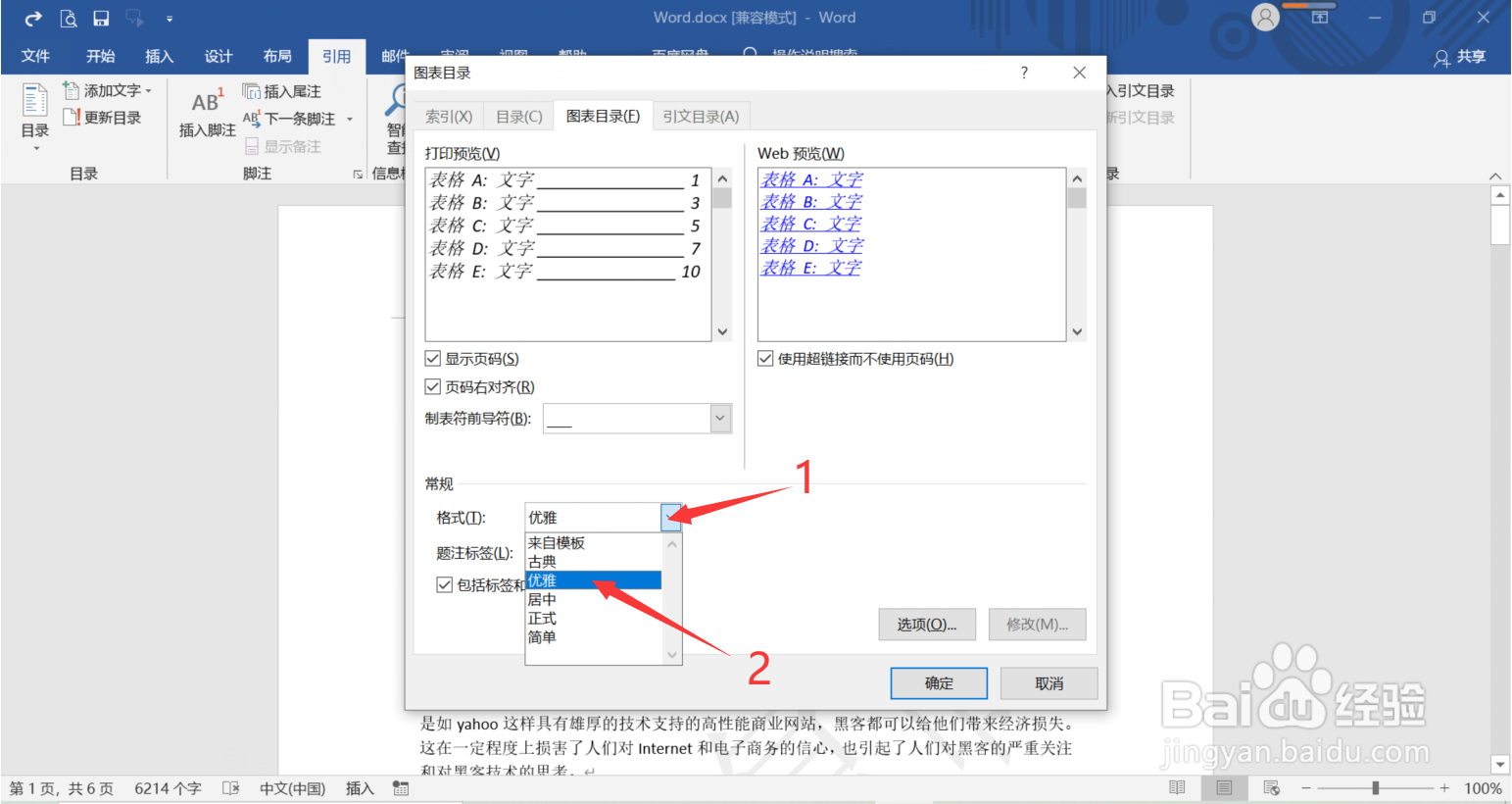
4、第四步:在【格式】选项右侧可以设裹廊盲置一个目录格式
5、第五步:点击【确定】即可
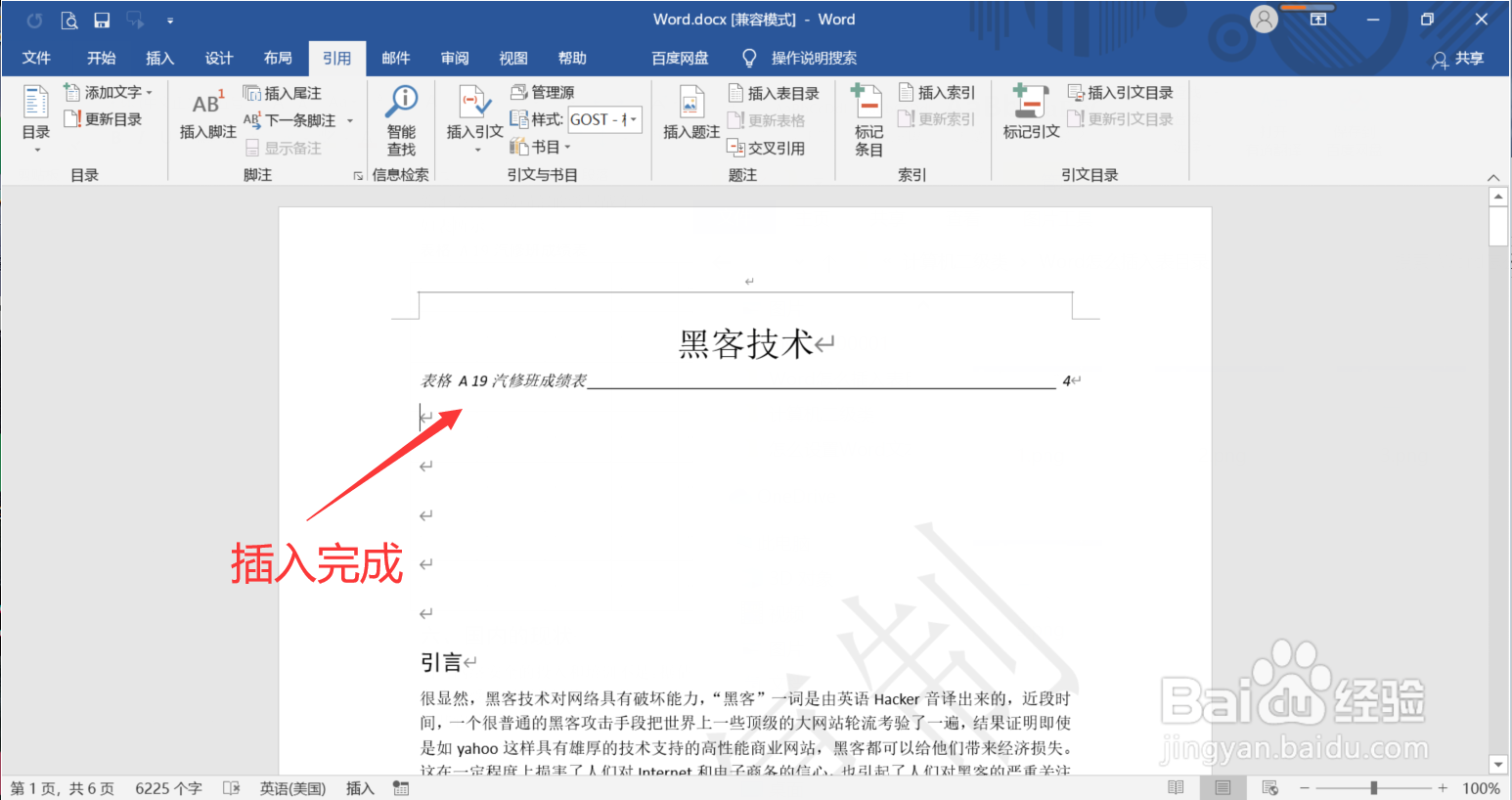
6、第六步:这样就成愁英功插入了图表目录
1、点击【引用】选项卡
2、点击【插入表目录】
3、在【制表符前导符】选项右侧可以更换一种前导符样式
4、在【格式】选项右侧可以设置一个目录格式
5、点击【确定】
6、这样就成功插入了图表目录
时间:2026-04-22 14:59:15
1、第一步:点击【引用】选项卡
2、第二步:点击【插入表目录】
3、第三步:在【制表符前导符】诉艺选项右侧可以更换一种前导符样式
4、第四步:在【格式】选项右侧可以设裹廊盲置一个目录格式
5、第五步:点击【确定】即可
6、第六步:这样就成愁英功插入了图表目录
1、点击【引用】选项卡
2、点击【插入表目录】
3、在【制表符前导符】选项右侧可以更换一种前导符样式
4、在【格式】选项右侧可以设置一个目录格式
5、点击【确定】
6、这样就成功插入了图表目录
