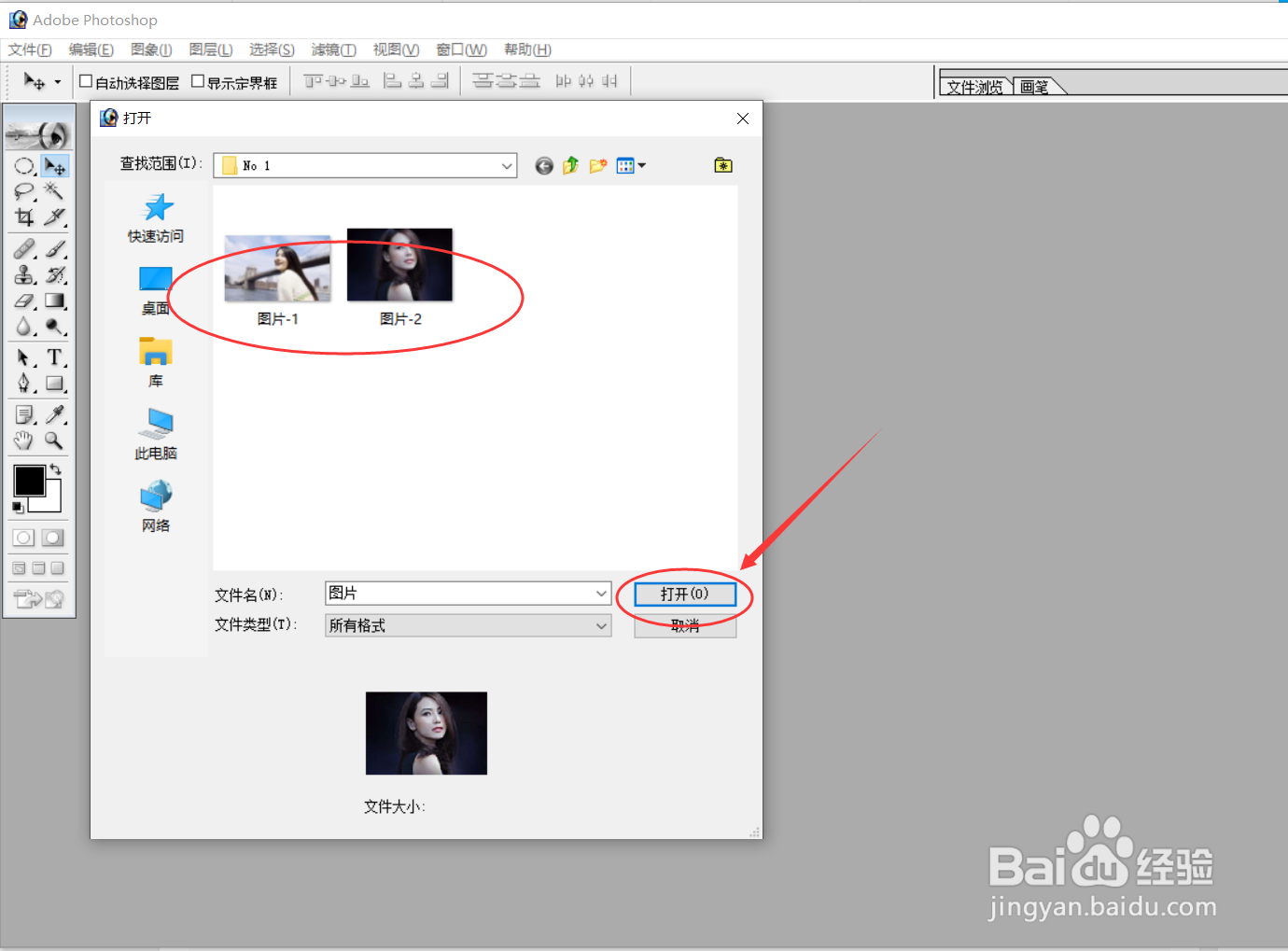
1、在Photoshop软件里打开两张需要处理的图片。


2、检查两张图片,并首先确定主图与副图(左为主图,右为副图)。

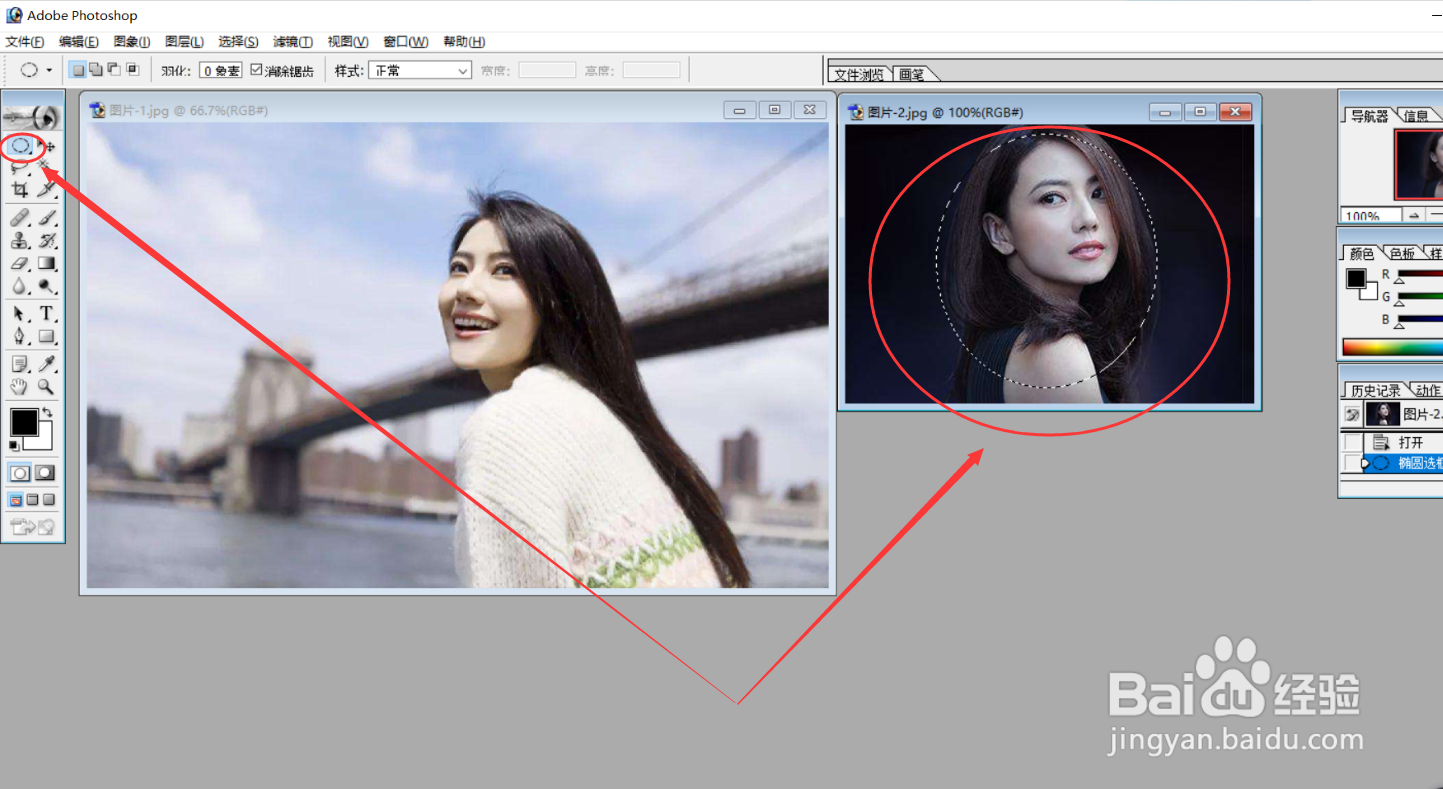
3、选择浮动工具栏上的“椭圆选框工具”,在副图上画一个椭圆选区。
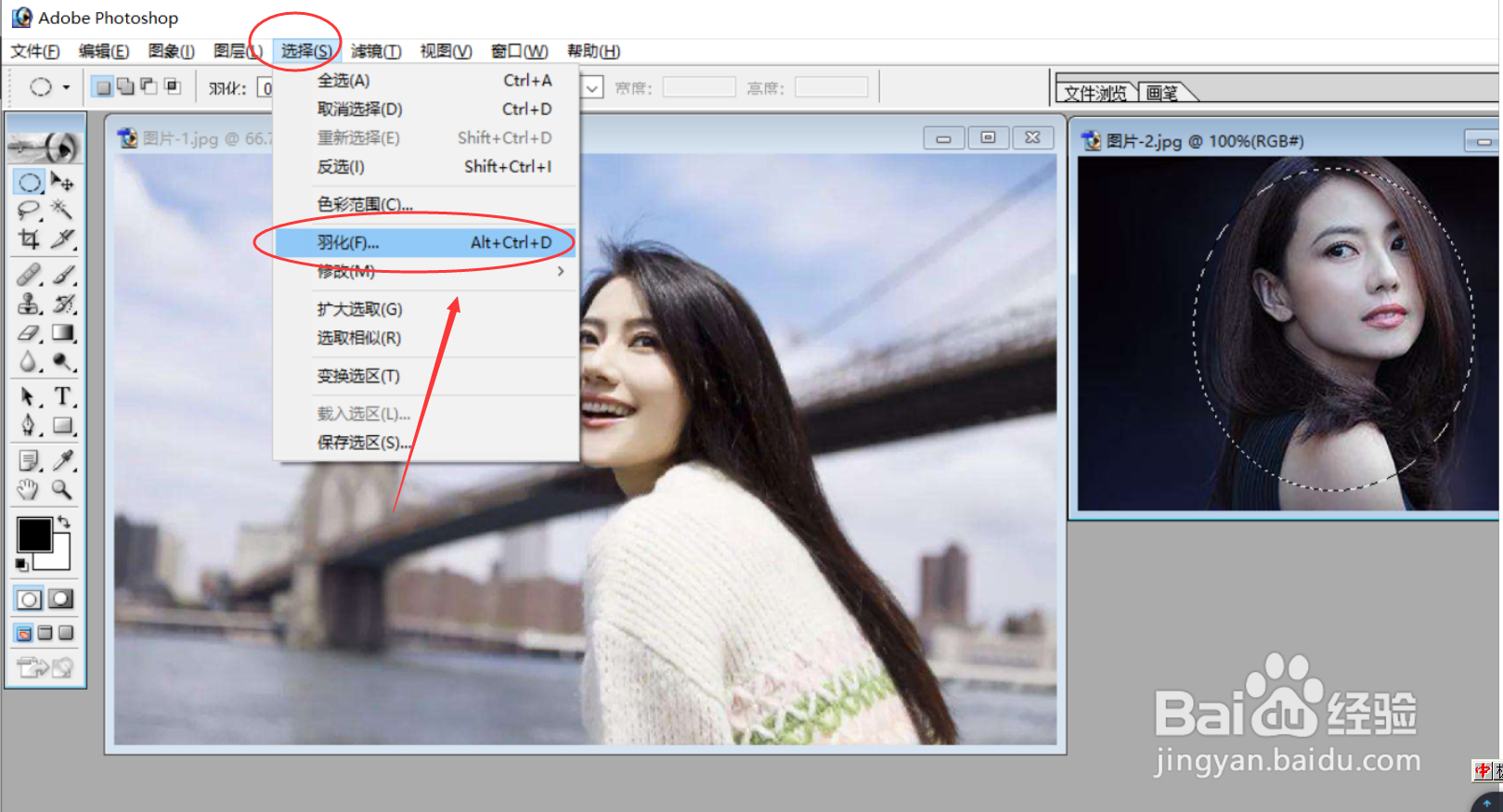
4、点击菜单工具栏上的“选择”----“羽化”。
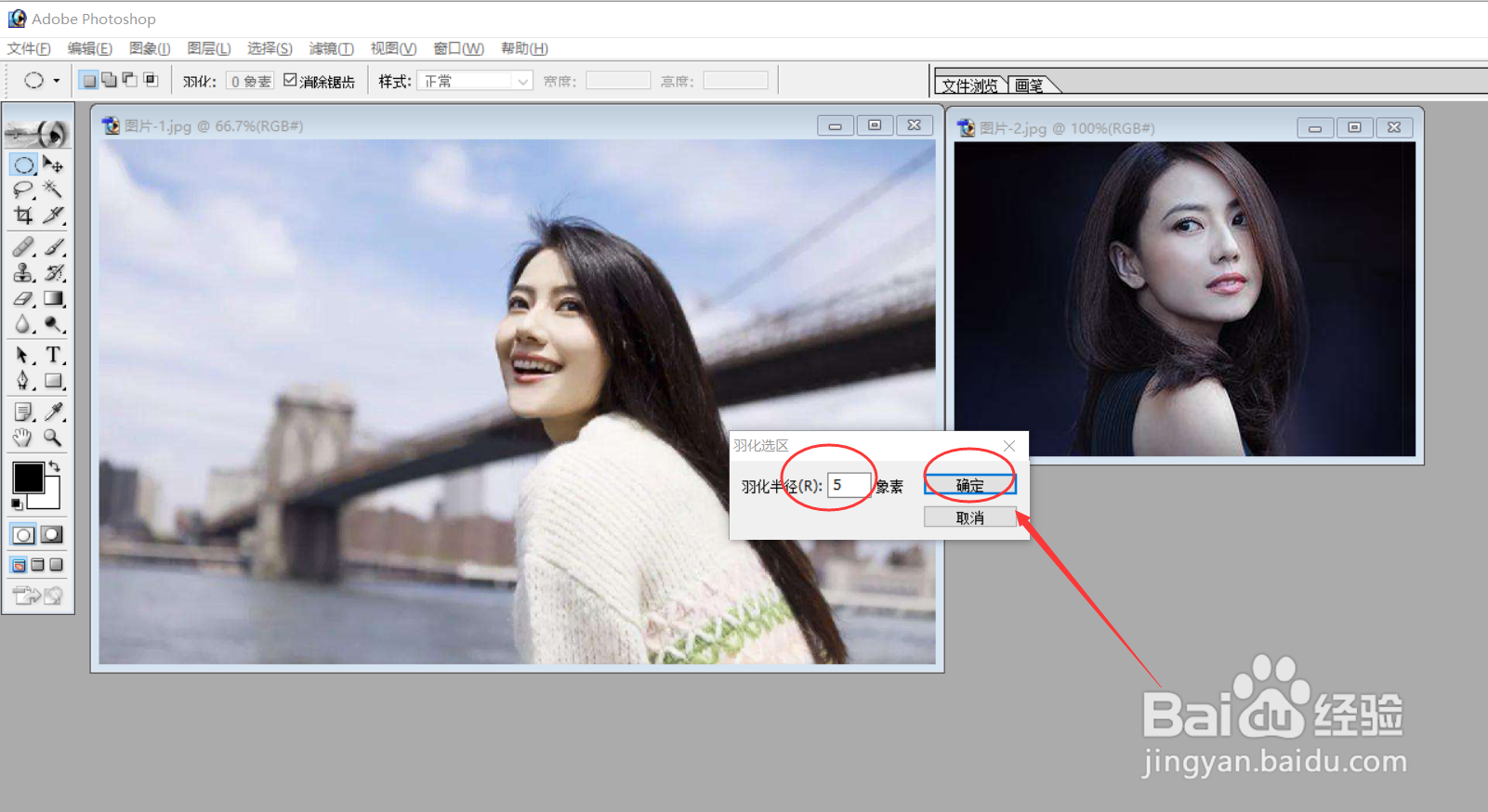
5、在跳出的“羽化选区”面板中输入参数 "5“,并确定。
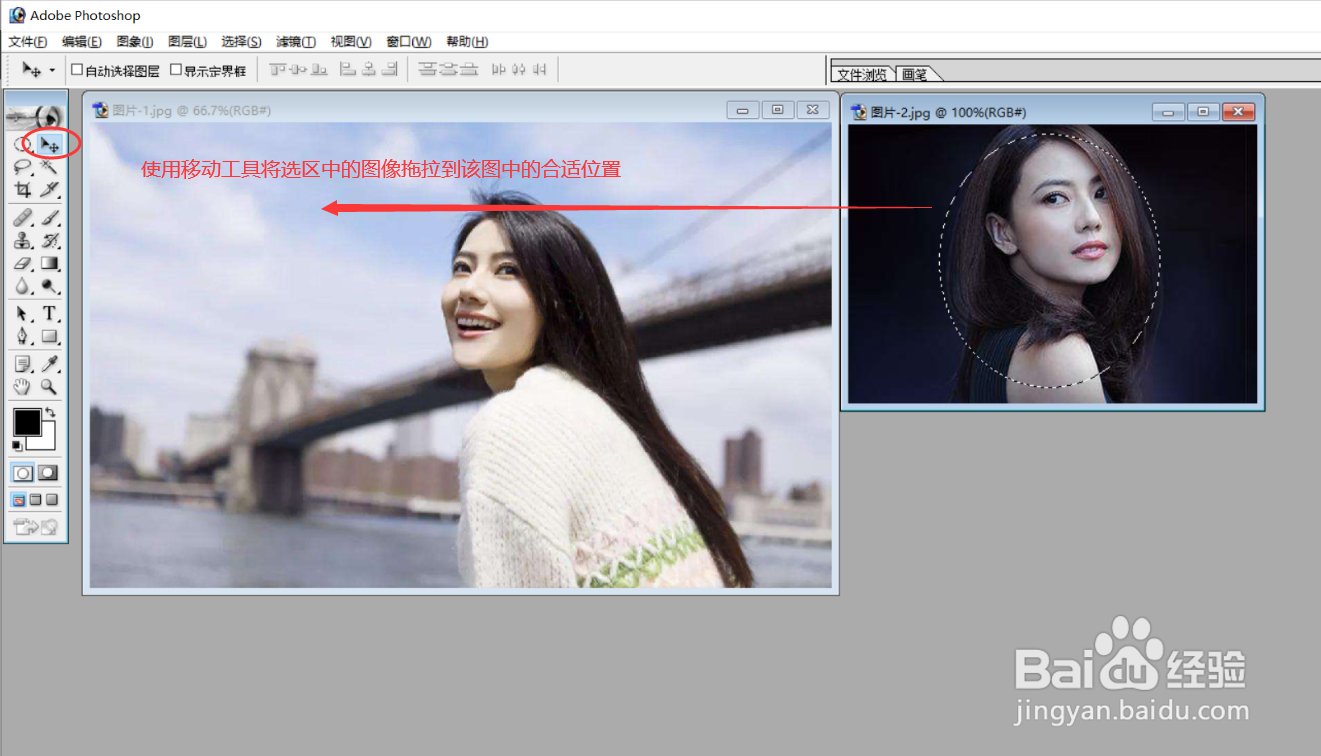
6、选择浮动工具栏上的“移动工具”,将副图中的椭圆选区拖移到主图中合适的位置。
7、上述操作结束后,两张图片的图像组合完成。
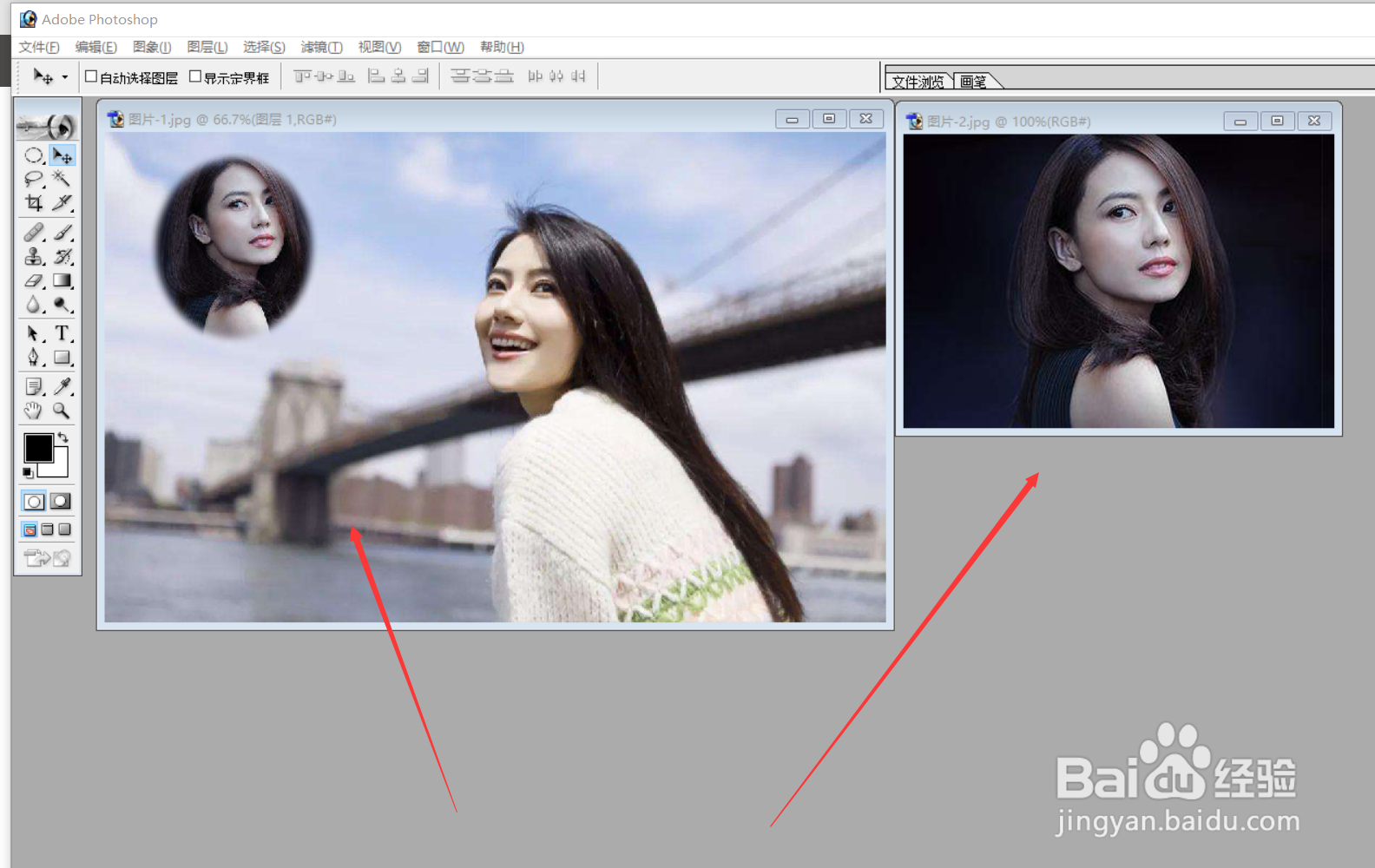
8、以下便为组合后的图片效果。

时间:2026-04-24 01:13:46
1、在Photoshop软件里打开两张需要处理的图片。
2、检查两张图片,并首先确定主图与副图(左为主图,右为副图)。
3、选择浮动工具栏上的“椭圆选框工具”,在副图上画一个椭圆选区。
4、点击菜单工具栏上的“选择”----“羽化”。
5、在跳出的“羽化选区”面板中输入参数 "5“,并确定。
6、选择浮动工具栏上的“移动工具”,将副图中的椭圆选区拖移到主图中合适的位置。
7、上述操作结束后,两张图片的图像组合完成。
8、以下便为组合后的图片效果。
