1、新建文件,ctrl+R调出参考线,拉出一条垂直的参考线。
【技巧1】调出标尺和参考线快捷键:ctrl+R

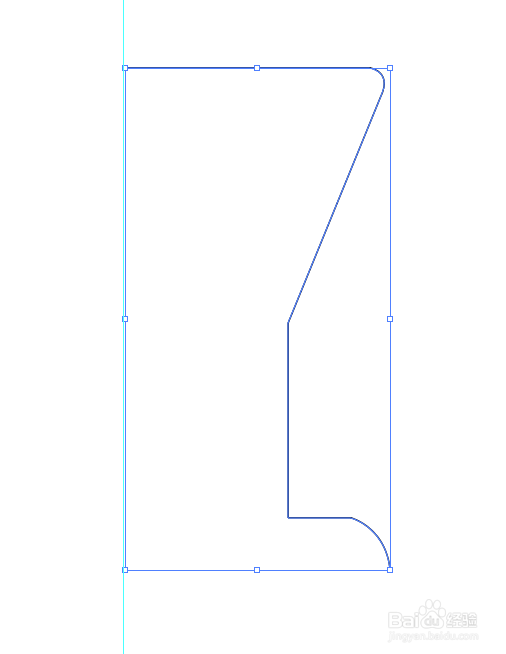
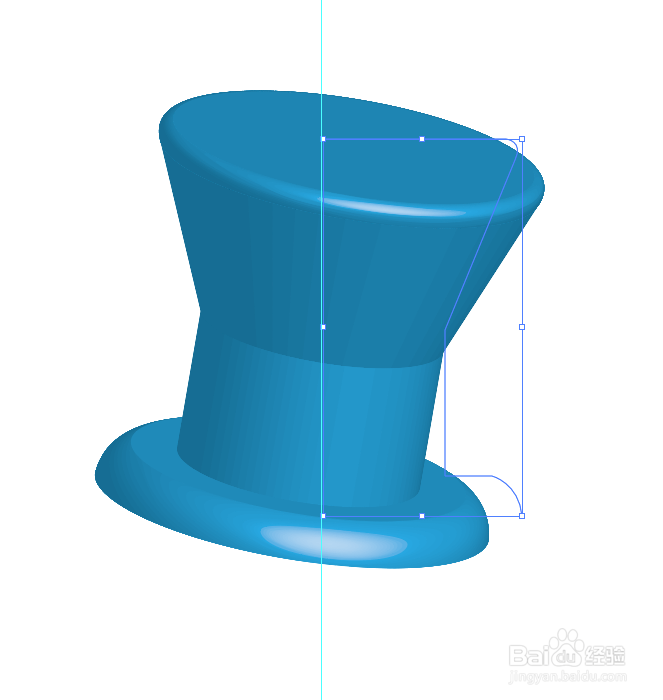
2、用钢笔工具绘制半边形状,然后用直接选择工具调整一下。效果如图。
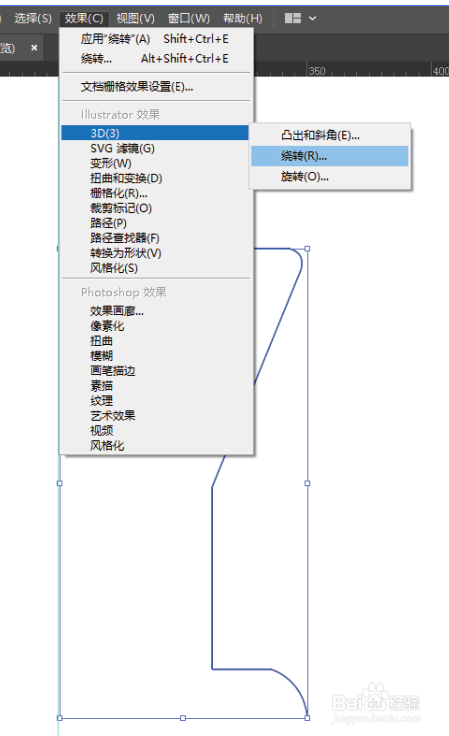
3、执行效果→3D→绕转,如图。
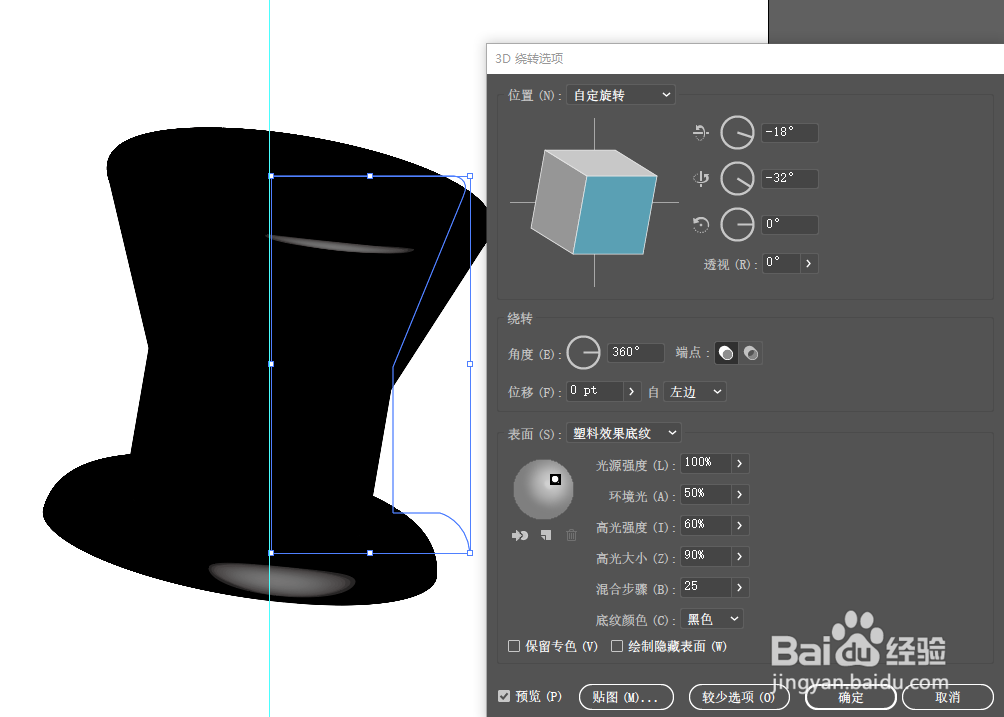
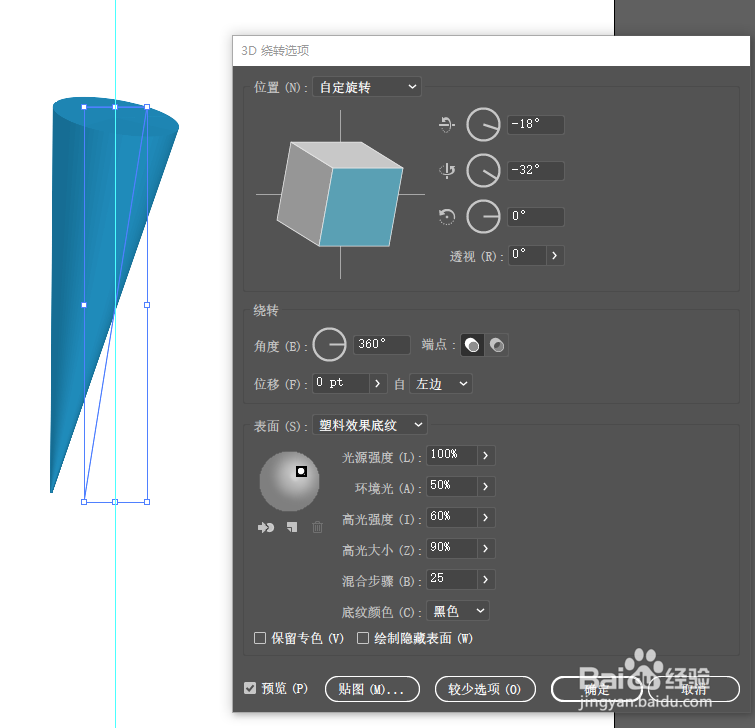
4、在弹出的对话框里,设置如图参数。
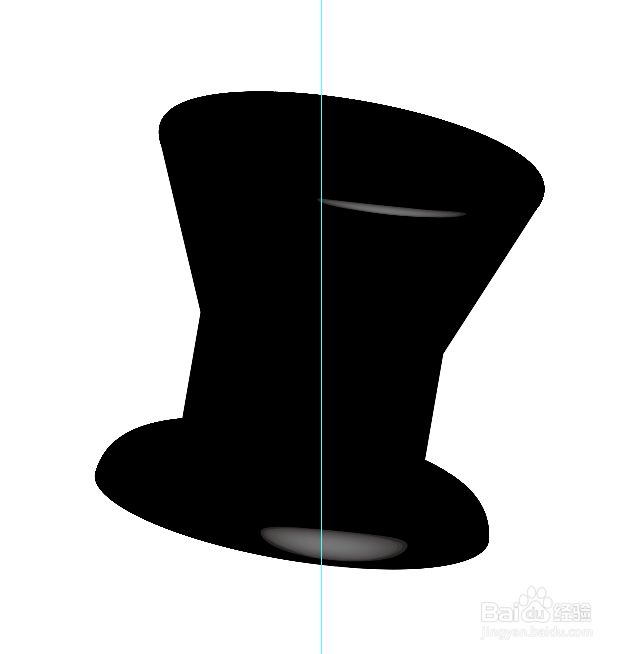
5、确定后,效果如图。
6、改变一下描边颜色,这样就能改变图钉的颜色。效果如图。
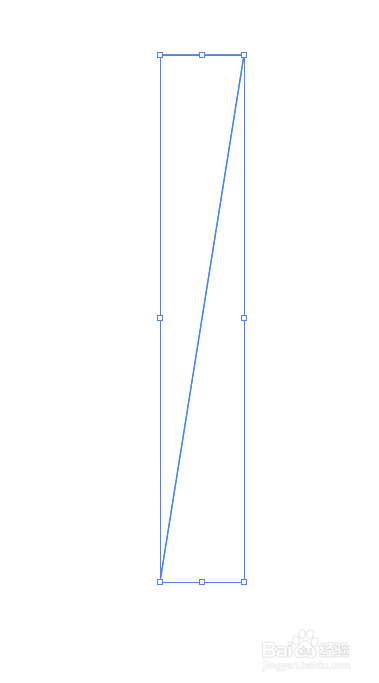
7、用钢笔工具绘制钉子的半边形状,如图。
8、用步骤3、4的方法,制作好钉子的形状,效果如图。
9、将钉子置于底层,调整一下,完成最终效果。

时间:2026-04-30 13:34:36
1、新建文件,ctrl+R调出参考线,拉出一条垂直的参考线。
【技巧1】调出标尺和参考线快捷键:ctrl+R
2、用钢笔工具绘制半边形状,然后用直接选择工具调整一下。效果如图。
3、执行效果→3D→绕转,如图。
4、在弹出的对话框里,设置如图参数。
5、确定后,效果如图。
6、改变一下描边颜色,这样就能改变图钉的颜色。效果如图。
7、用钢笔工具绘制钉子的半边形状,如图。
8、用步骤3、4的方法,制作好钉子的形状,效果如图。
9、将钉子置于底层,调整一下,完成最终效果。
