使用CAD绘制可编程的起点图形符号

 时间:2026-02-13 07:06:18

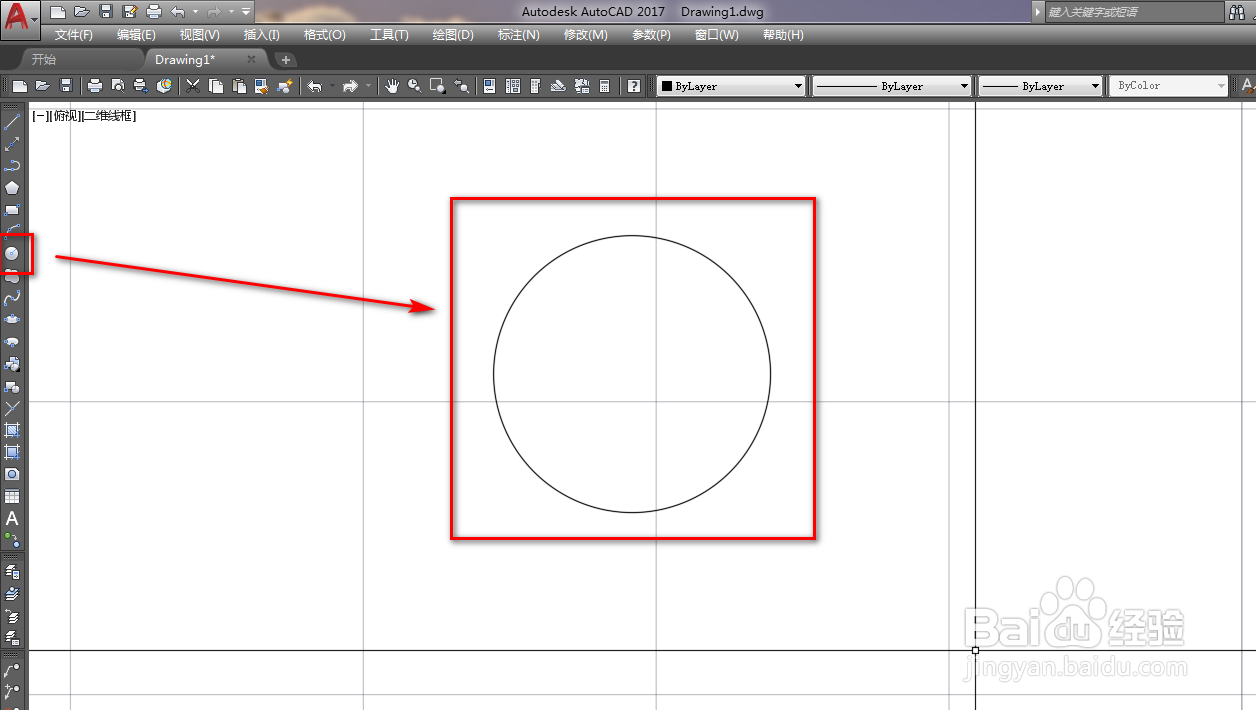
1、打开CAD,使用圆工具,在作图区绘制一个圆,如下图。
使用CAD绘制可编程的起点图形符号

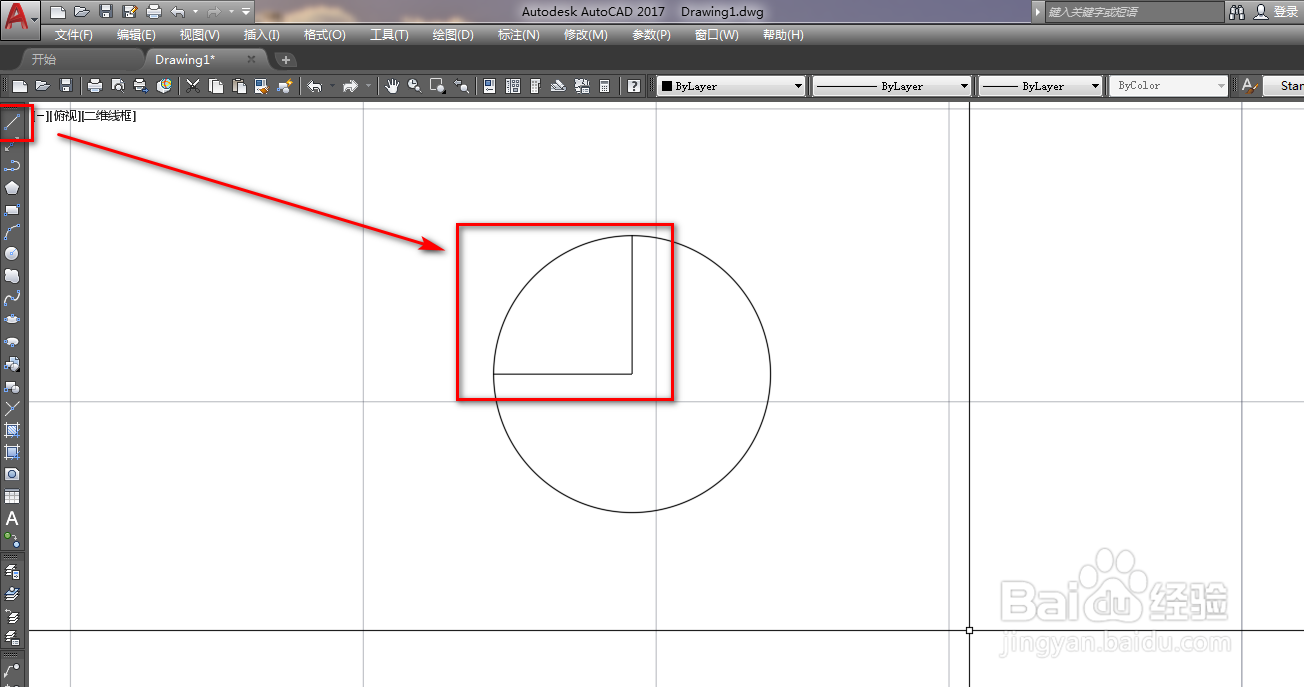
2、使用直线工具,绘制两条半径,如伟辞下图。

使用CAD绘制可编程的起点图形符号

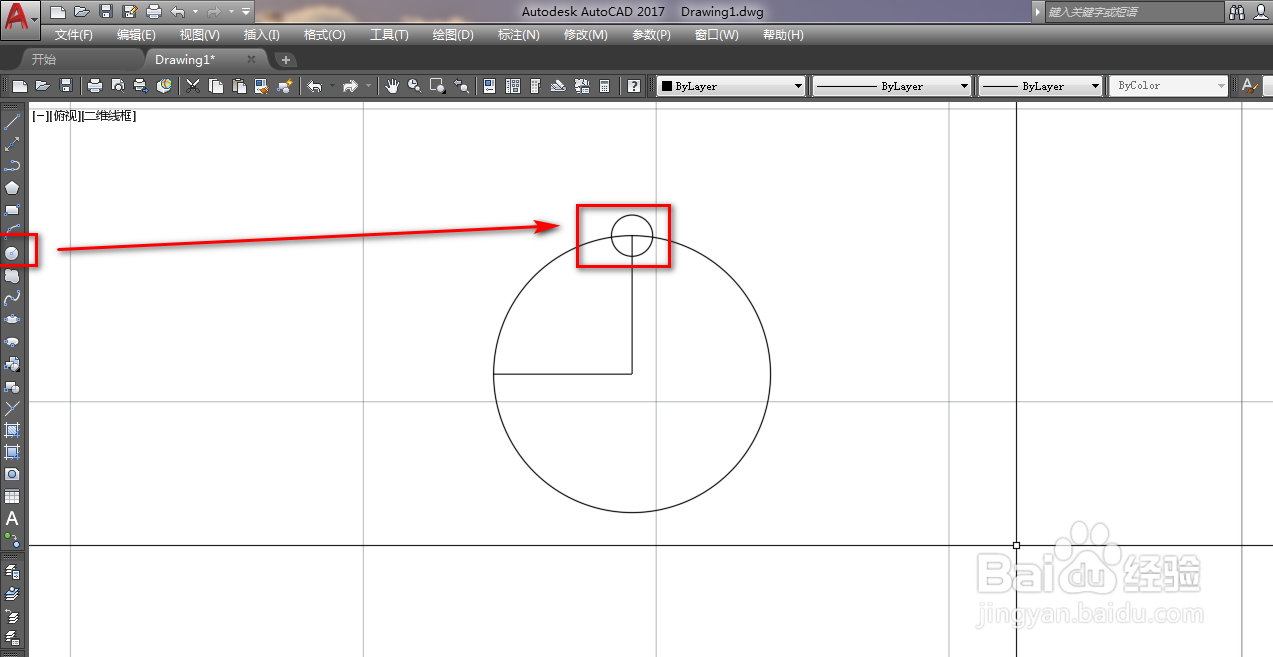
3、使用圆工具,在大圆的上顶点处绘制一个小圆,耍槐杰如下图。

使用CAD绘制可编程的起点图形符号

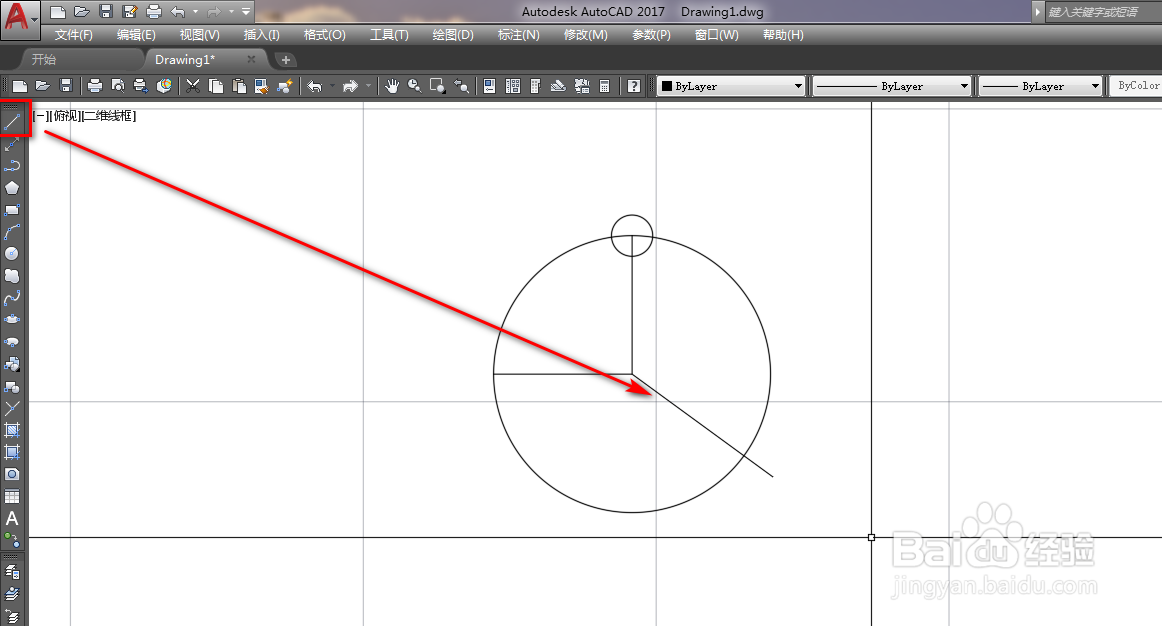
4、使用直线工具,以大圆的圆心为起点绘制一个斜线,如下图。

使用CAD绘制可编程的起点图形符号

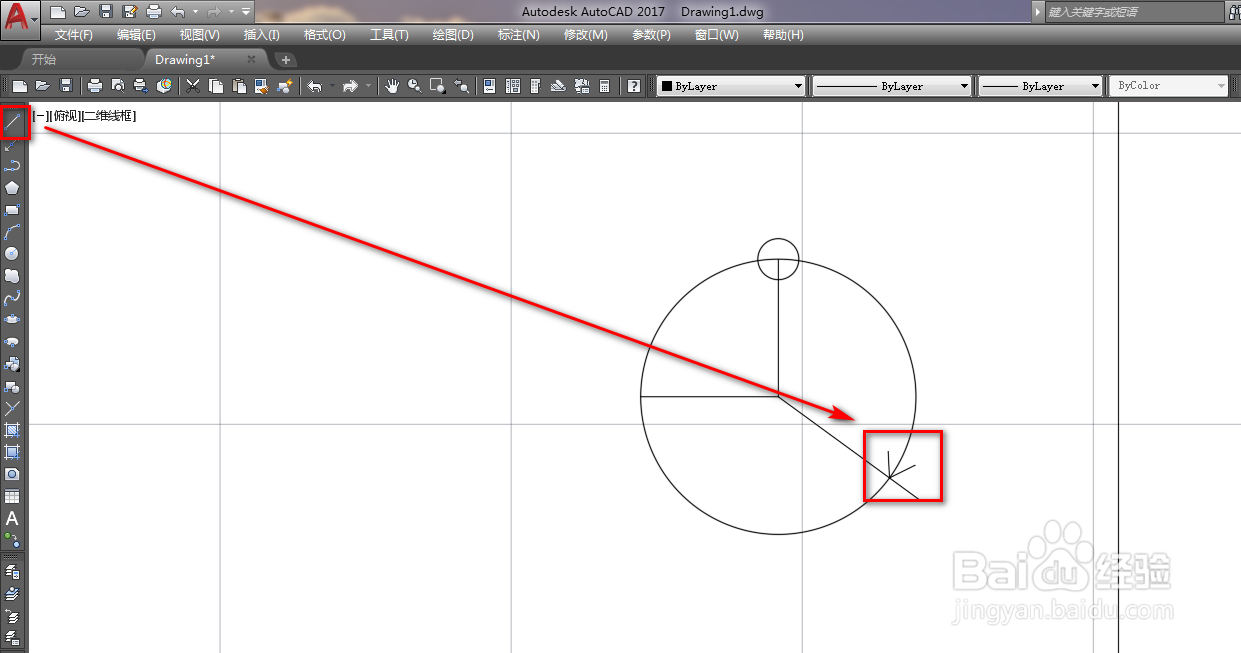
5、使用直线工具,绘制一个箭头,如下图。

使用CAD绘制可编程的起点图形符号

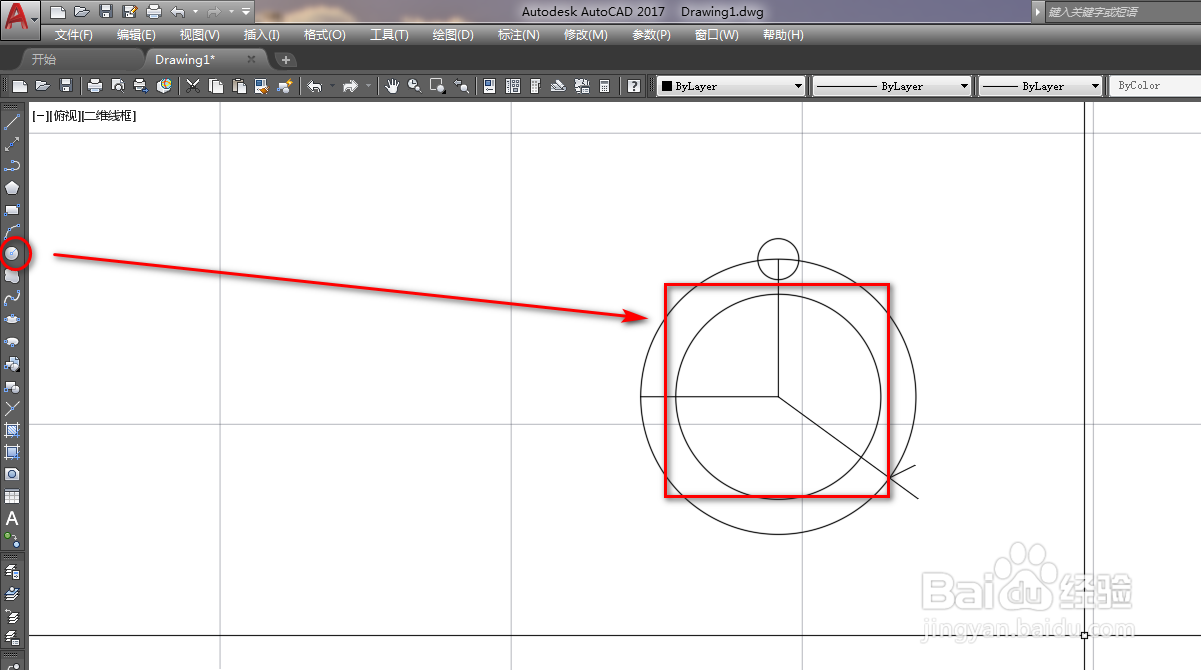
6、使用圆工具,以大圆的圆心为圆心绘制一个辅助圆,如下图。

使用CAD绘制可编程的起点图形符号

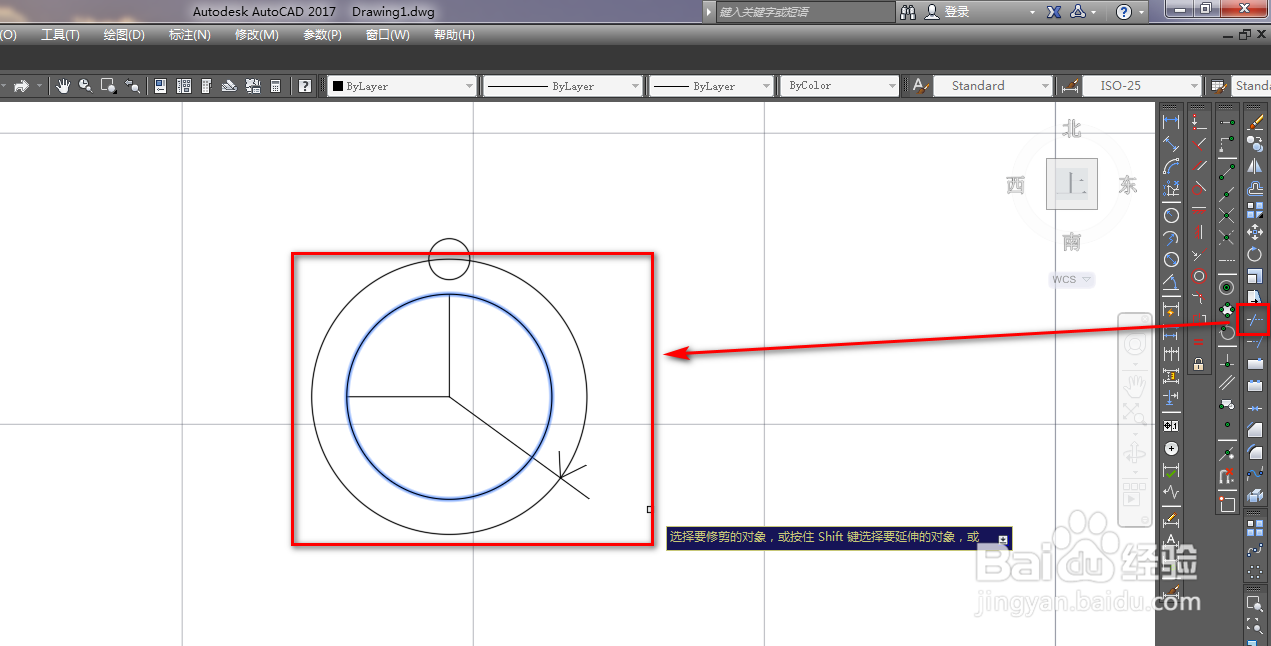
7、使用修剪工具,将多余的线段修剪掉,如下图。

使用CAD绘制可编程的起点图形符号

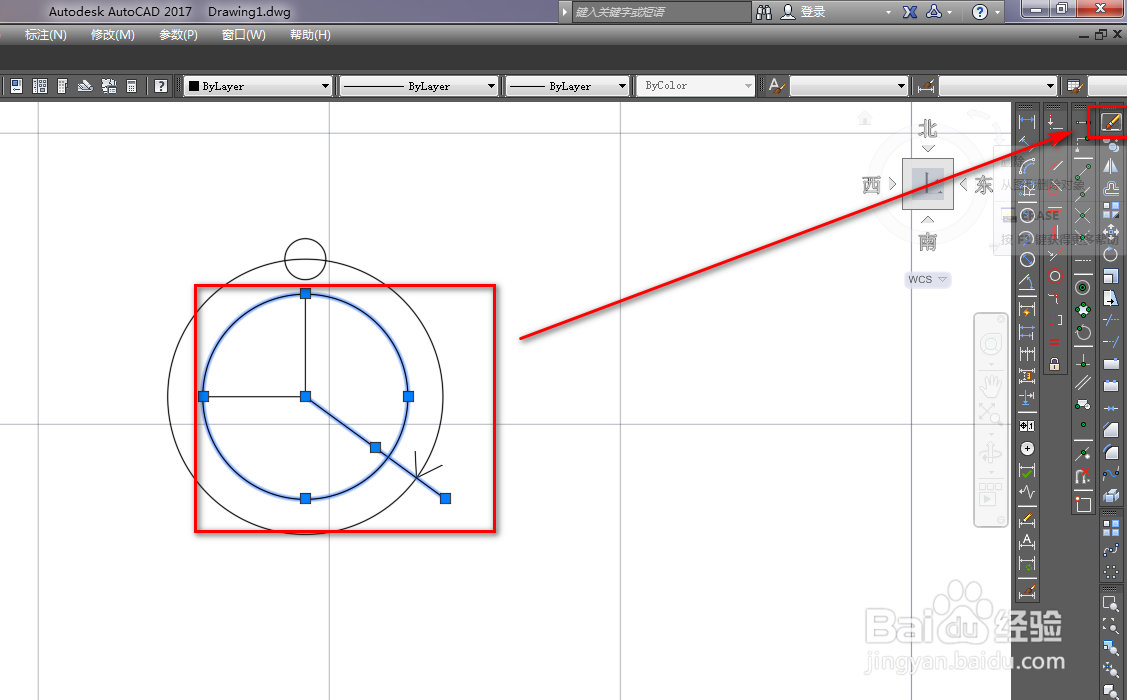
8、选中辅助线和辅助员,使用删除工具将其删除,如下图。

使用CAD绘制可编程的起点图形符号

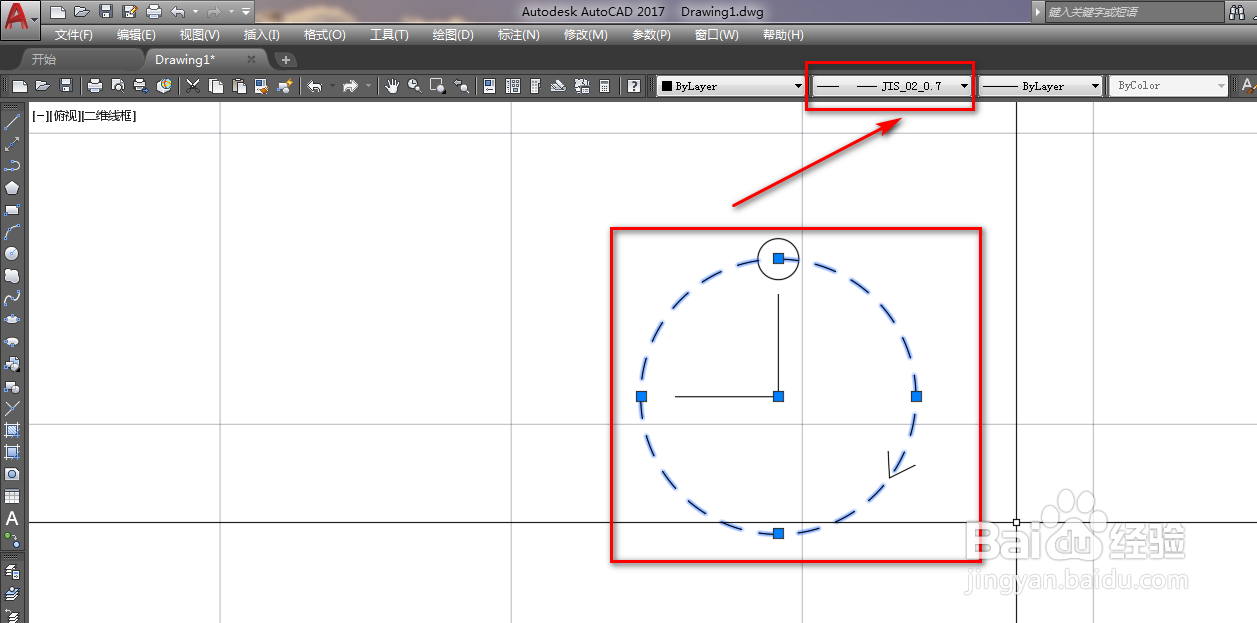
9、选中圆,修改线型为虚线,如下图。

使用CAD绘制可编程的起点图形符号

10、使用圆弧工具,绘制一条从小圆圆心到箭头的昆趴实线弧,如下图。

使用CAD绘制可编程的起点图形符号

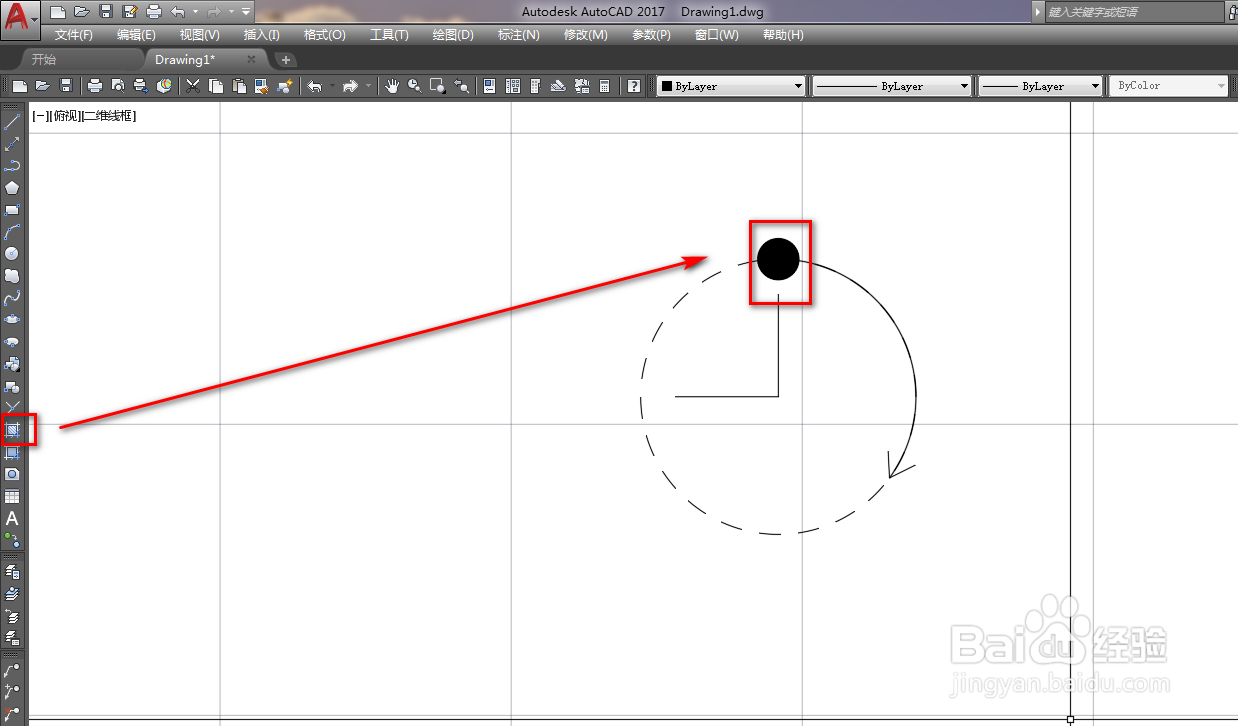
11、最后,我们使用填充工具将小圆填充为实体黑色,就得到了可编程的起点图形符号,如下图。
使用CAD绘制可编程的起点图形符号

  • cad图案填充选项栏在什么位置?
  • cad画圆弧快捷键
  • cad复制快捷键命令
  • cad地面铺装图怎么填充
  • cad开关布置图怎么画
  • 热门搜索
    帝豪gs怎么样 ps羽化怎么用 ps怎么上色 东洋轮胎质量怎么样 工资怎么扣税 文件夹怎么加密码 初三考不上高中怎么办 苹果支付怎么用 熊童子怎么养 干咳怎么回事