win7如何显示隐藏文件及文件夹

 时间:2026-04-22 00:03:40

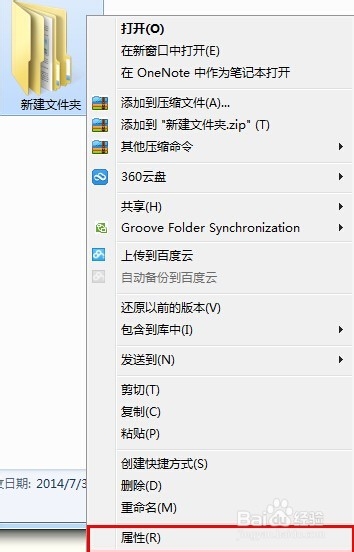
1、选择我们想隐藏的文件,右键->【属性】
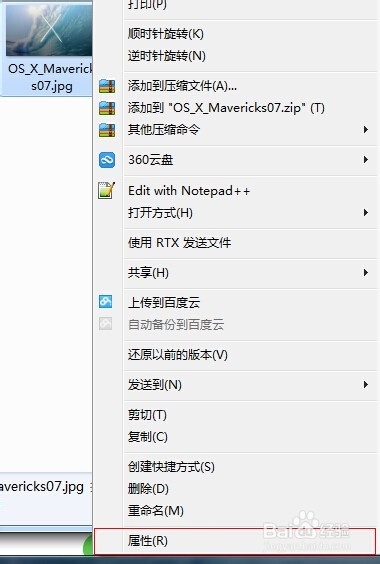
win7如何显示隐藏文件及文件夹

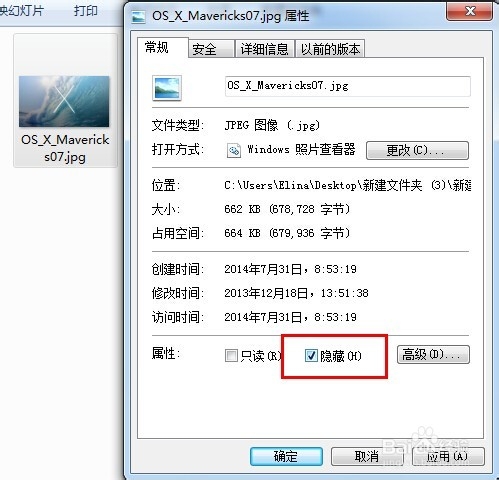
2、在【常规】->【属性】中勾选——隐藏

win7如何显示隐藏文件及文件夹

3、这样我们就看不到隐藏的图片了!

win7如何显示隐藏文件及文件夹

1、在要隐藏的文件夹上右键——【属性】

win7如何显示隐藏文件及文件夹

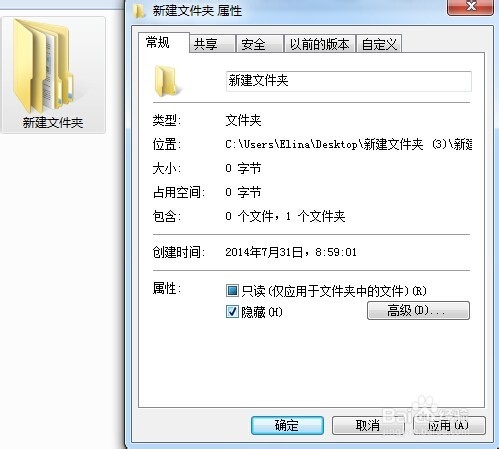
2、在【常规】【属性】中勾选——隐藏

win7如何显示隐藏文件及文件夹

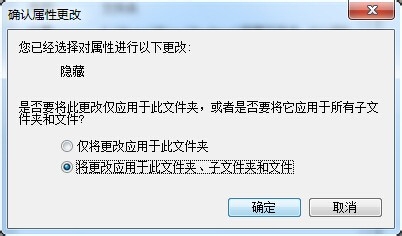
3、弹出对话框

1:仅将更改应用于此文件夹

2:将更改引用于此文件夹、子文件夹和文件

一般我们都选择第二个,这样我们就可以把整个文件夹内的全部内存隐藏。
win7如何显示隐藏文件及文件夹

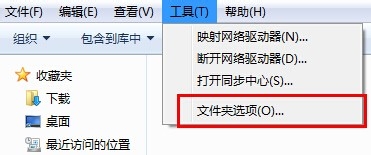
1、在文件夹窗口-导航条上选择【工具】,选择【文件夹选项】

win7如何显示隐藏文件及文件夹

2、选择【查看】选项卡,滚动条往下拉到【隐藏文件和文件夹】处勾选——【显示隐藏的文件、文件夹和驱动器】
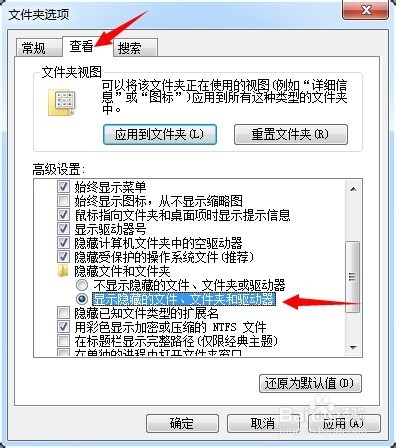
win7如何显示隐藏文件及文件夹

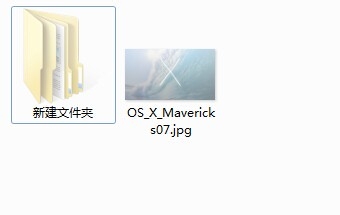
3、点击应用后,我们就可以看到我们隐藏的文件及文件夹了!

注意:隐藏的文件是灰色的。
win7如何显示隐藏文件及文件夹

  • Win7显示隐藏文件及文件夹
  • win7如何隐藏文件(文件夹)?
  • 怎样显示隐藏文件和文件夹
  • win7如何隐藏和显示文件或文件夹
  • win7电脑蓝牙怎么开
  • 热门搜索
    高考物理必考知识点 取公积金需要什么材料 香榧子的功效与作用 消防知识宣传图片 纳洛酮的作用与用途 健康育儿知识 黑枸杞的功效与作用 锥子脸适合什么发型 亚麻籽的功效与作用 可乐煮姜有什么作用