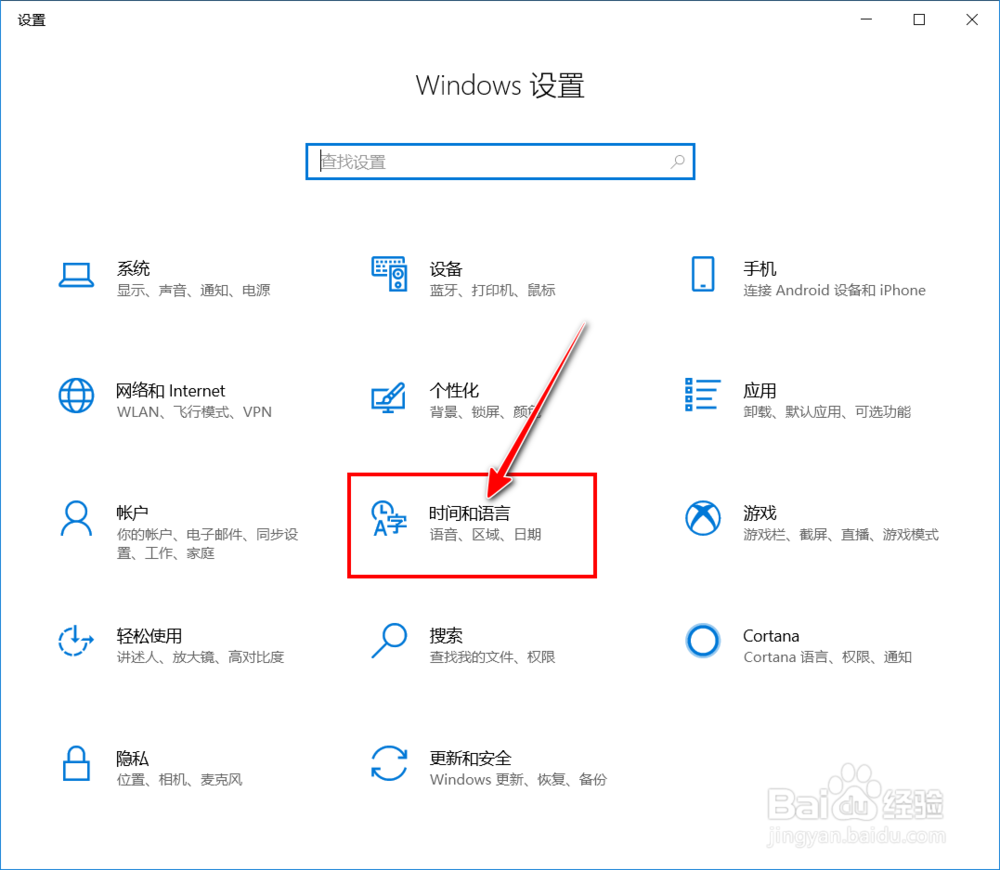
1、进入“Windows设置”,点击【时间和语言】。
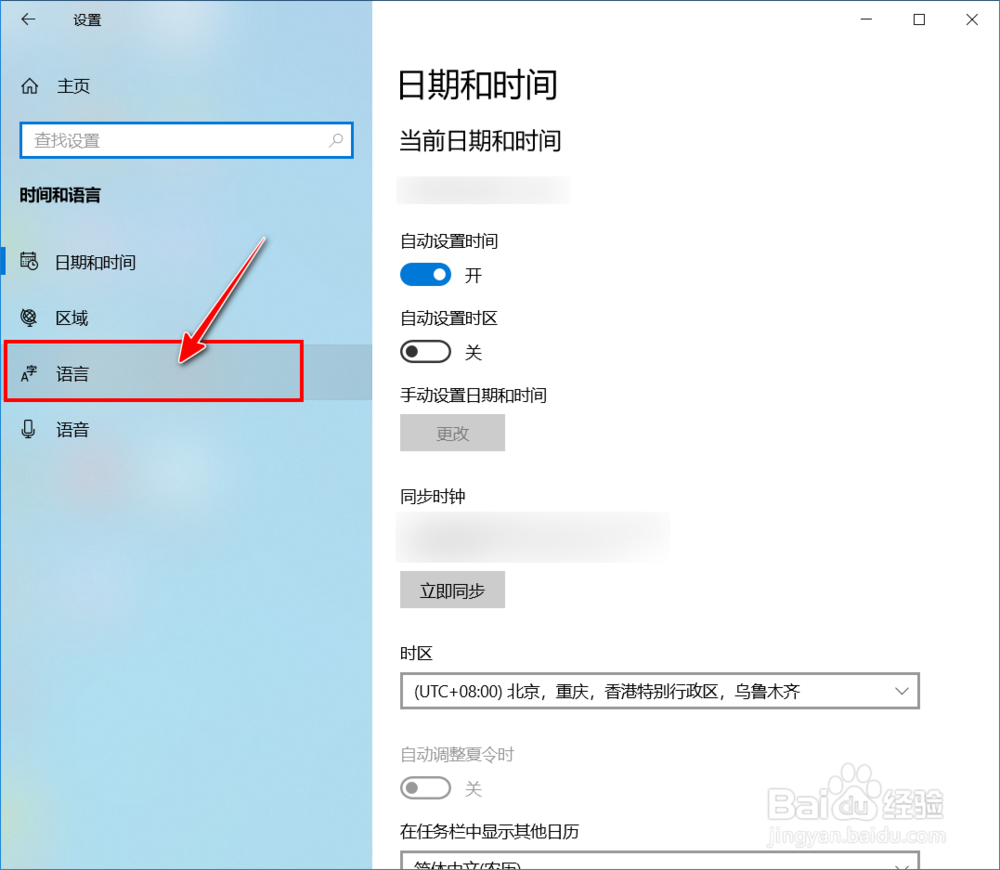
2、选择进入【语言】设置界面。
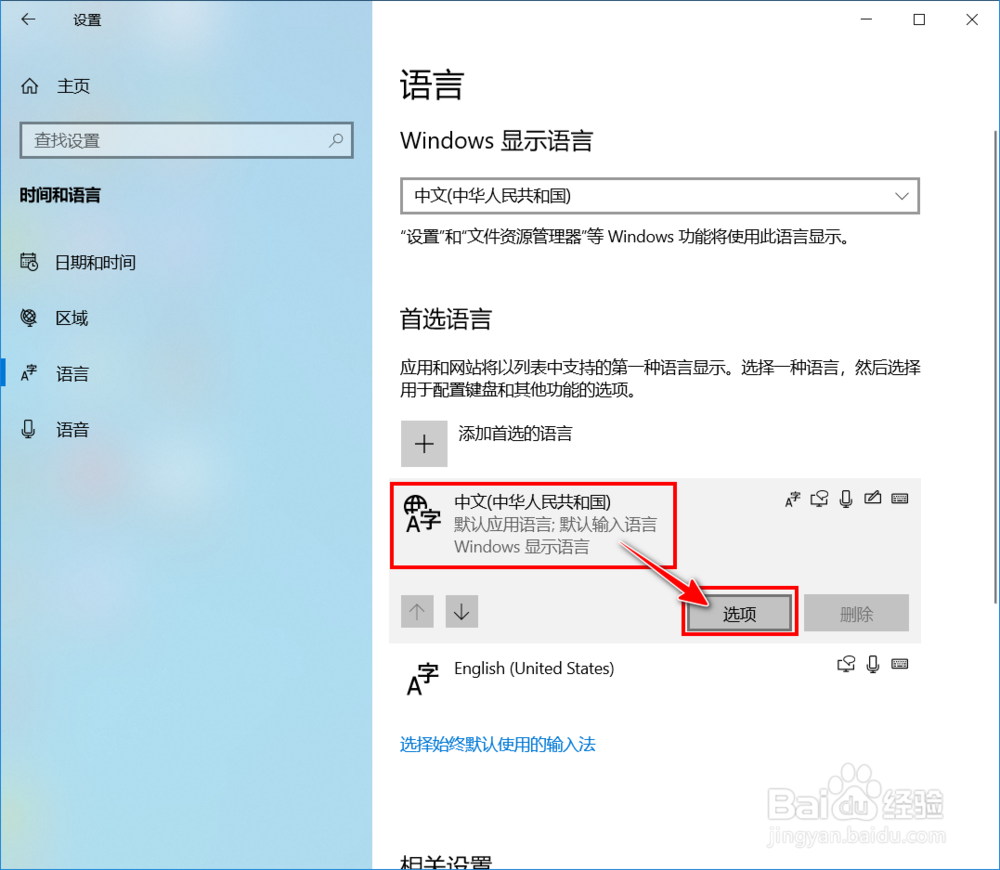
3、先点击中文语言,然后点击【选项】按钮。
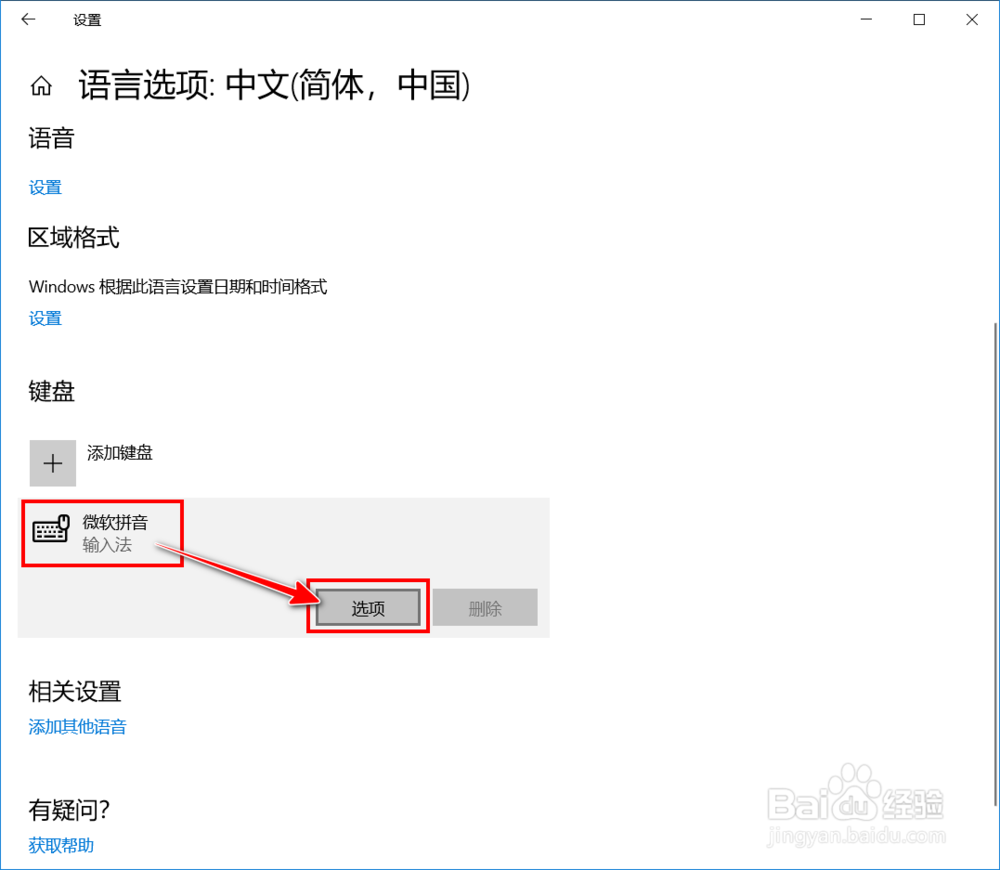
4、进入“语言选项”,点击“微软拼音”后点击【选项】按钮。
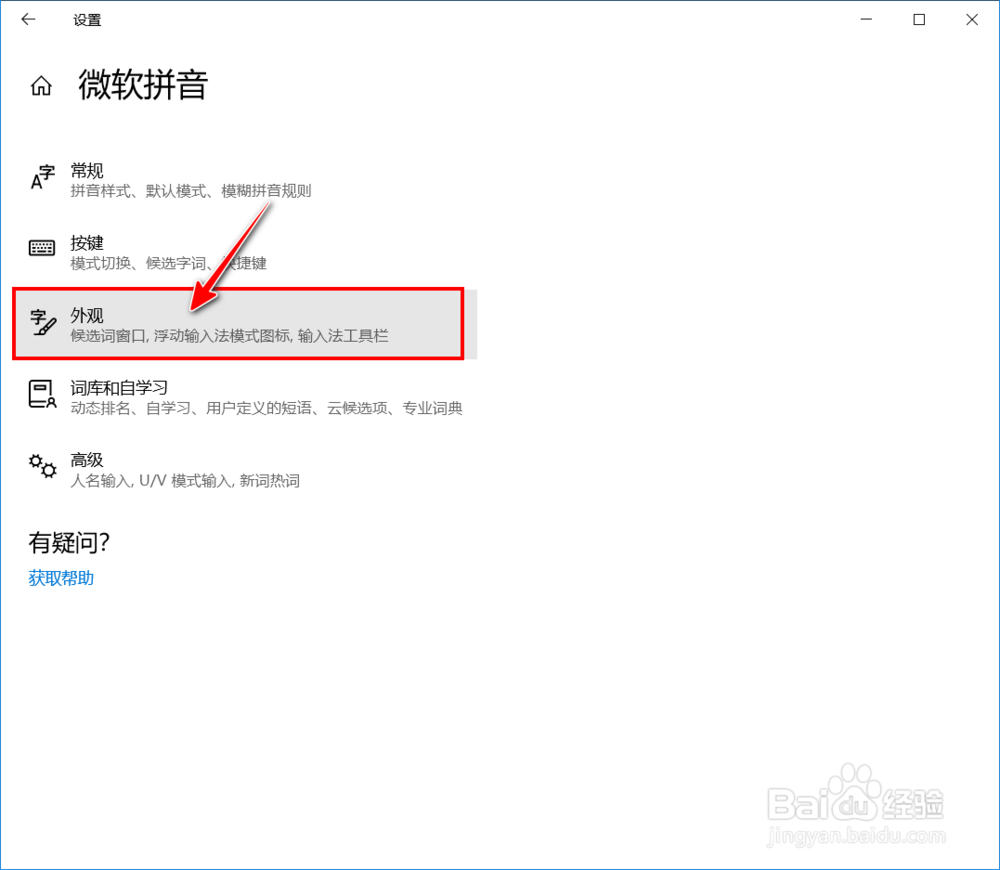
5、进入“微软拼音”设置,点击进入【外观】设置。
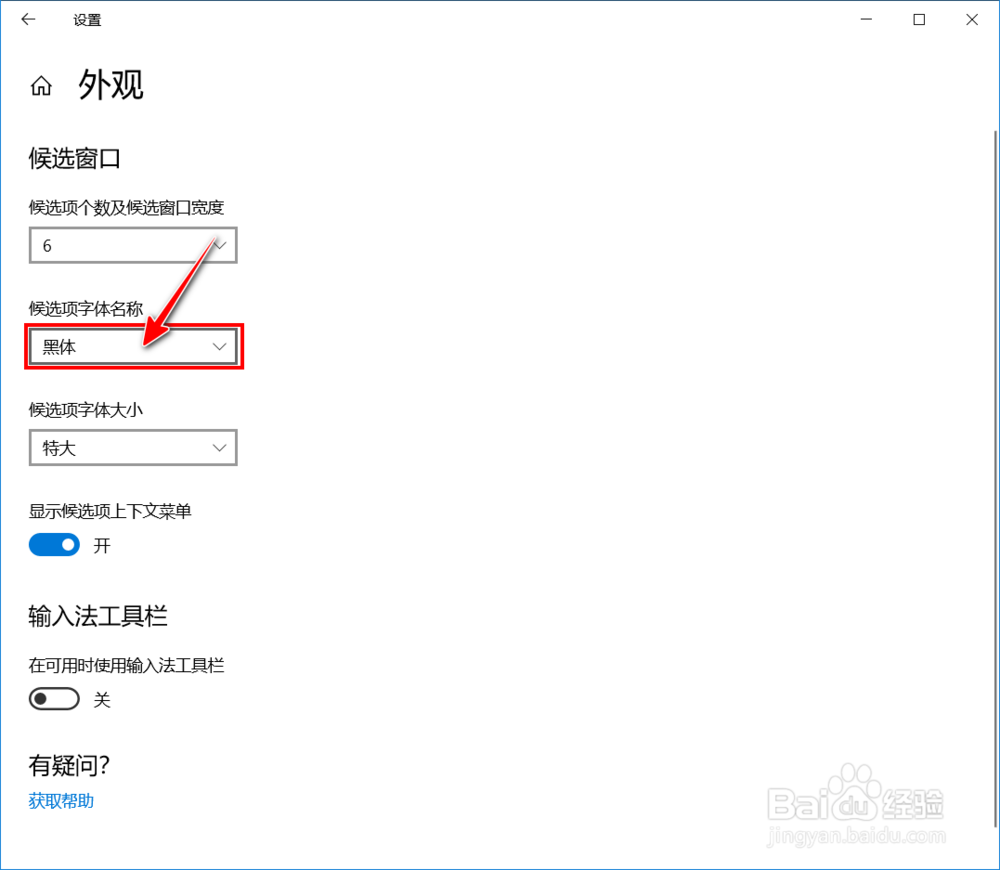
6、找到候选字体的选项,然后点击选择框。
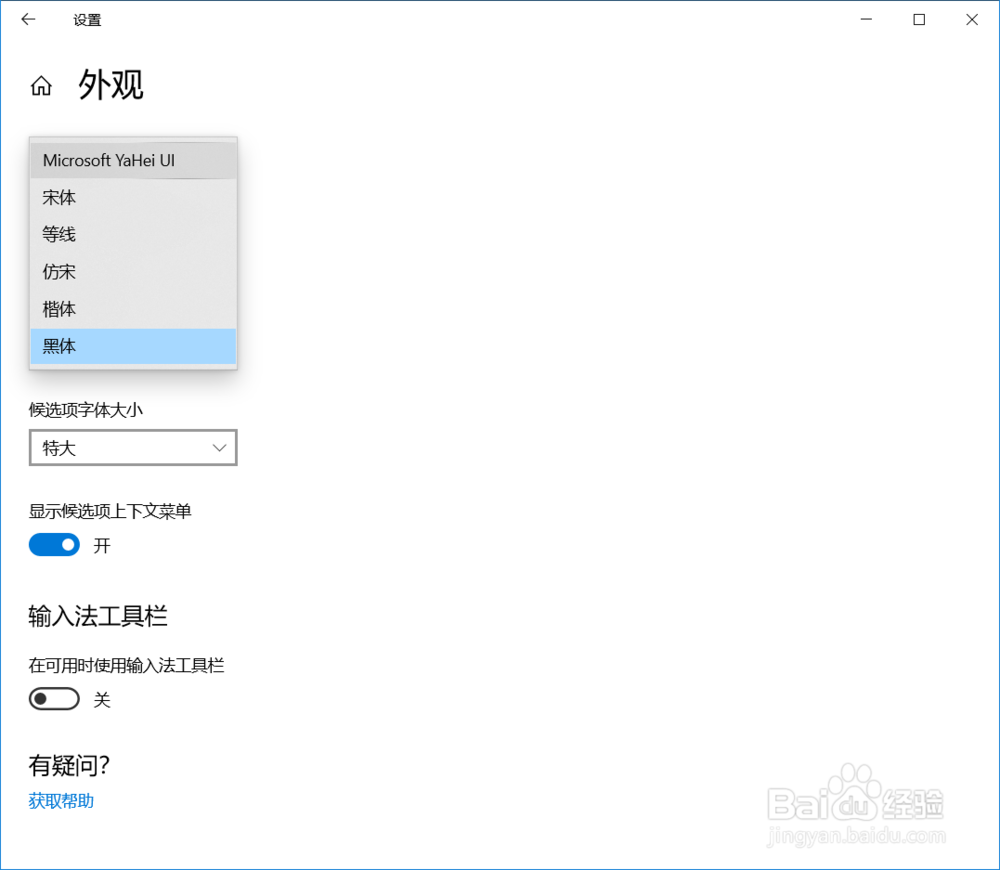
7、选择需要的字体即可完成设置。
1、1.进入“Windows设置”,点击【时间和语言】。
2.选择进入【语言】设置界面。
3.先点击中文语言,然后点击【选项】按钮。
4.点击“微软拼音”后点击【选项】按钮。
5.点击进入【外观】设置。
6.找到候选字体的选项,然后点击选择框。
7.选择需要的字体即可完成设置。
