wps中如何设置图片的橄榄球形动画(106)

 时间:2026-02-14 09:52:12

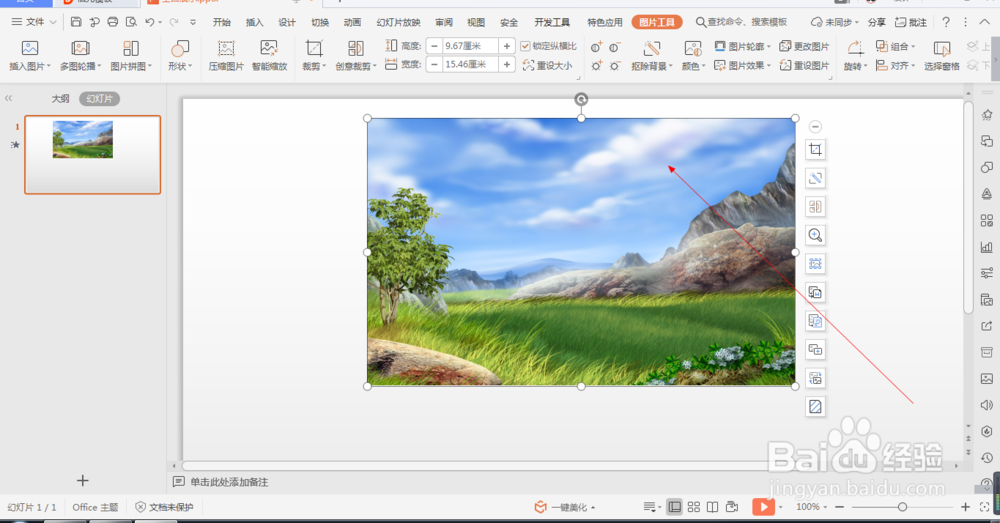
1、1.如图所示,我们在这个幻灯片上添加了一张这样的风景照片,为这个风景照片添加橄榄球形动画。
wps中如何设置图片的橄榄球形动画(106)

2、2.如图所示,我们鼠标点击这个风景照片,就可以将这个风景照片选中了。

wps中如何设置图片的橄榄球形动画(106)

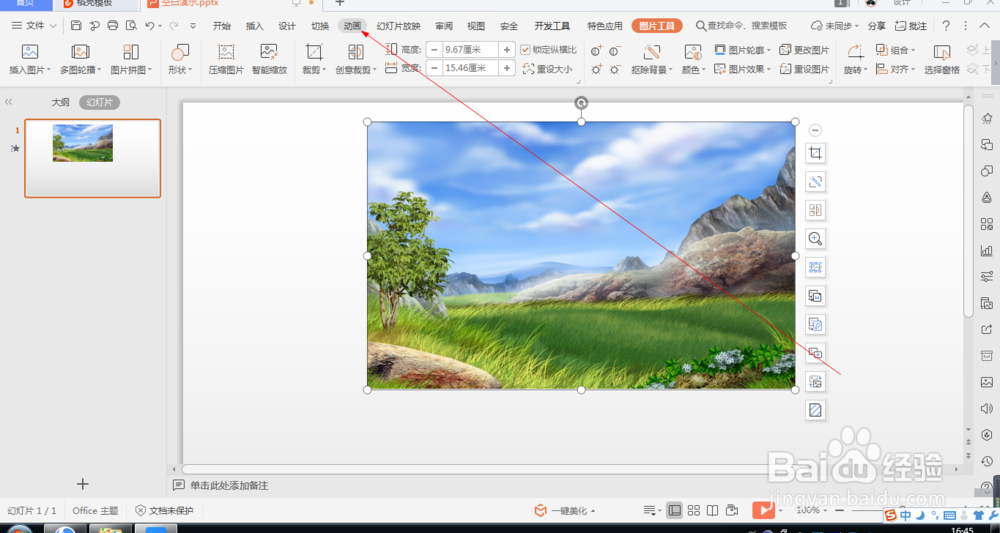
3、3.如图所示,我们点击箭头所指的“动画”按钮。

wps中如何设置图片的橄榄球形动画(106)

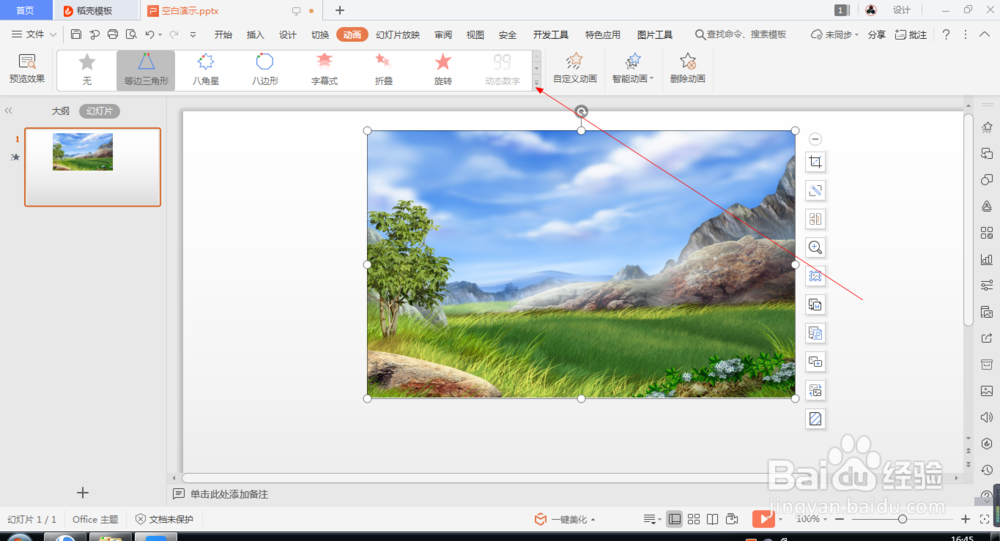
4、4.如图所示,之后我们点击箭头所指的灰色三角按钮。

wps中如何设置图片的橄榄球形动画(106)

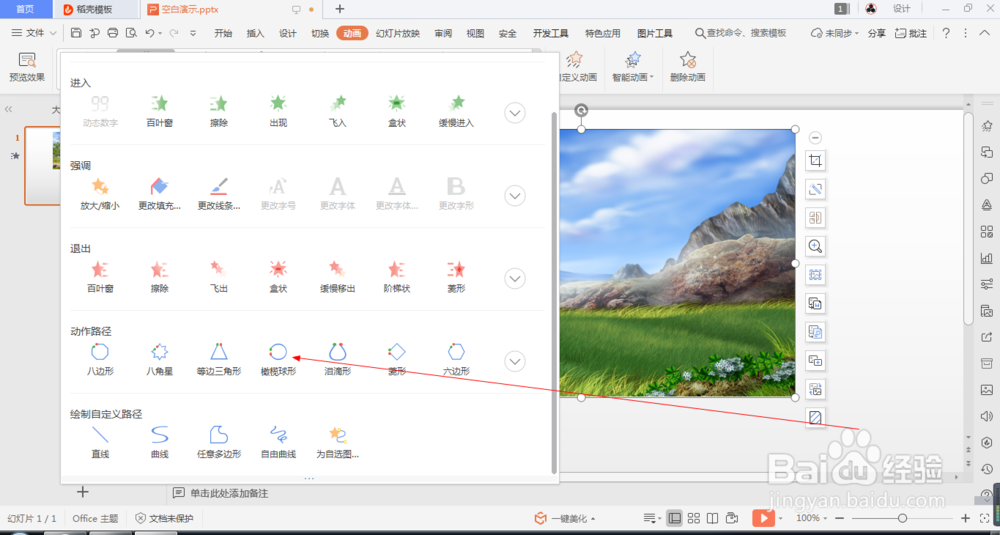
5、5.如图所示,在出现的各种动画中,我们点选箭头所指的“橄榄球形”动画。
wps中如何设置图片的橄榄球形动画(106)

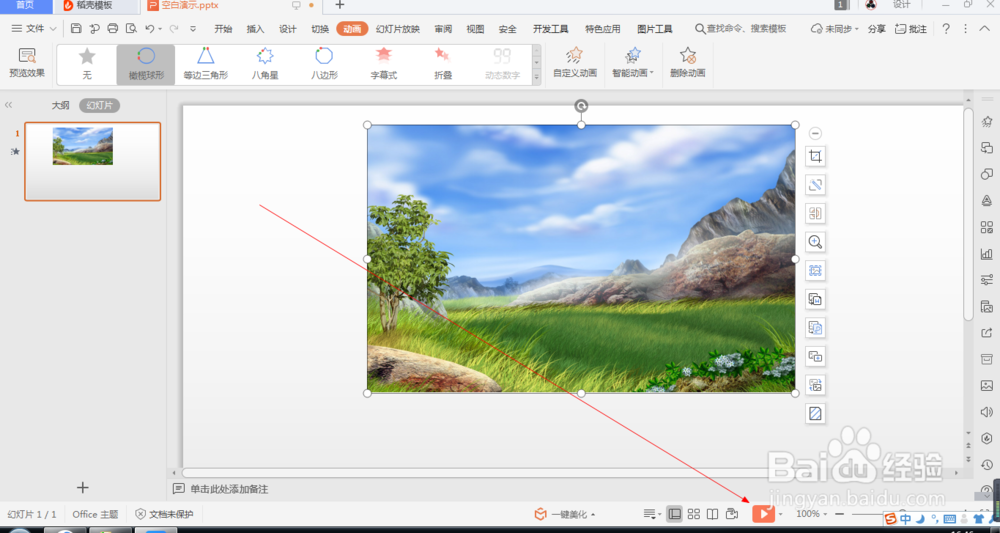
6、6.如图所示,将橄榄球形动画应用到这个风景照片之后,我们点击箭头所指的“播放”按钮。
wps中如何设置图片的橄榄球形动画(106)

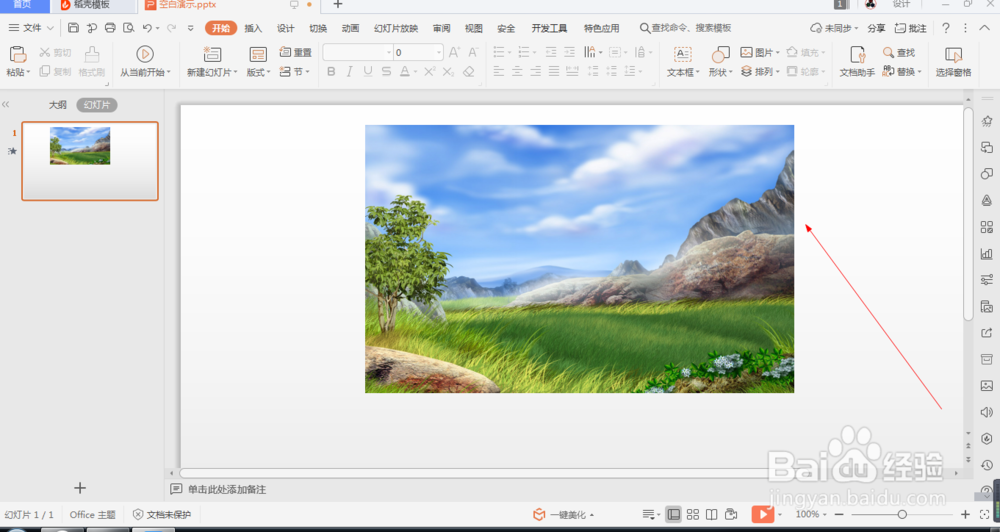
7、7.如图所示,我们就可以看到这个图片就会以橄榄球形动画的形式来展示出来了。

wps中如何设置图片的橄榄球形动画(106)

wps中如何设置图片的橄榄球形动画(106)

  • excel单元格样式设置方法
  • excel嵌入式图表设置
  • excel绝对地址引用怎么操作?
  • excel:如何填充工作表内底纹
  • 在Excel中如何使用高级筛选功能
  • 热门搜索
    侠客风云传蓝婷攻略 背后长痘痘怎么办 巨人僵尸怎么打 西双版纳旅游攻略必去景点 怎么改默认浏览器 油漆味怎么去除 qq克隆好友怎么弄 九色鹿攻略 网速太慢怎么提网速 猎豹q6怎么样