Word文档中如何插入千分比符号?

 时间:2026-04-22 03:11:00

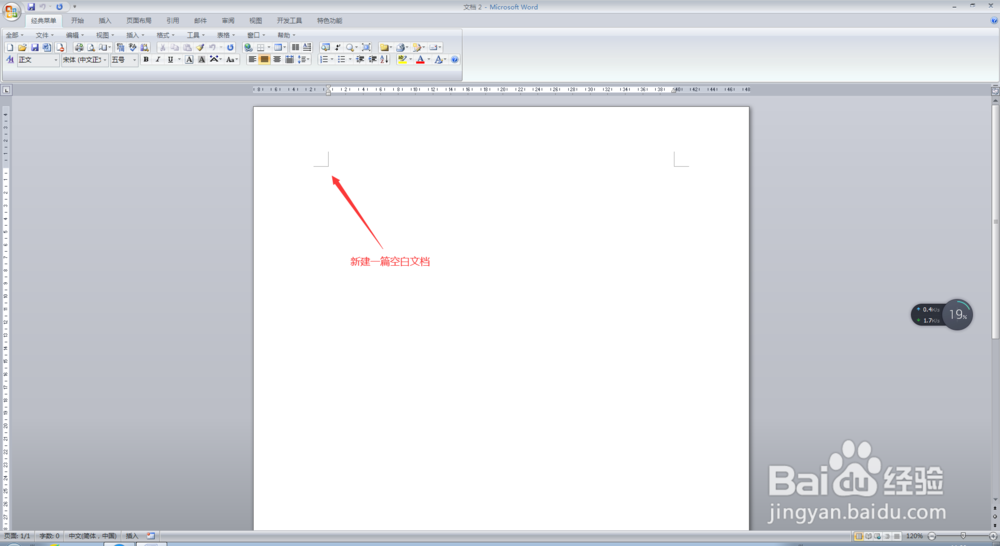
1、打开电脑,点击开始菜单,单击打开Word软件,进入Word文档主界面;

Word文档中如何插入千分比符号?

Word文档中如何插入千分比符号?

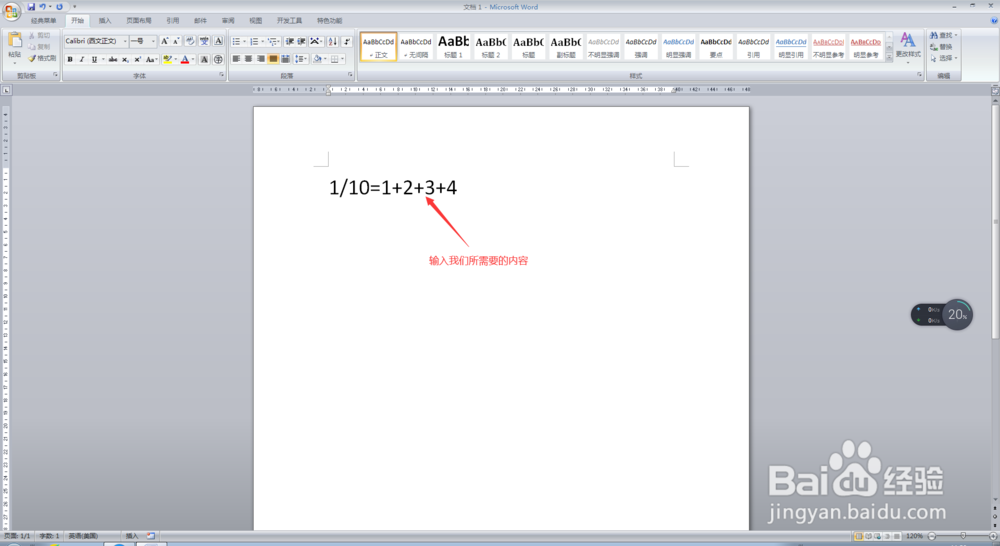
2、在进入Word文档主界面后,输入我们所需要的内容,此时,将鼠标停在我们需要插入千分比符号的位置;
Word文档中如何插入千分比符号?

Word文档中如何插入千分比符号?

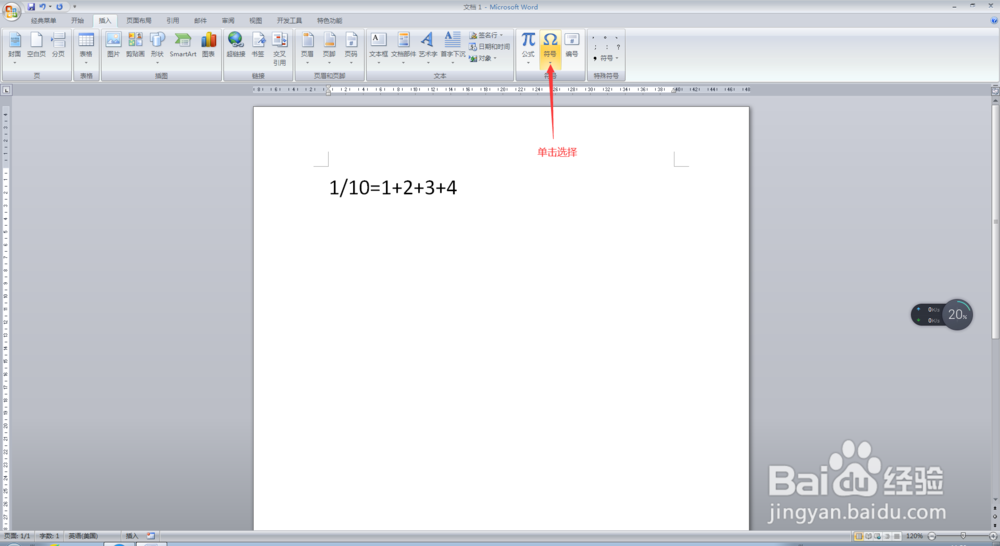
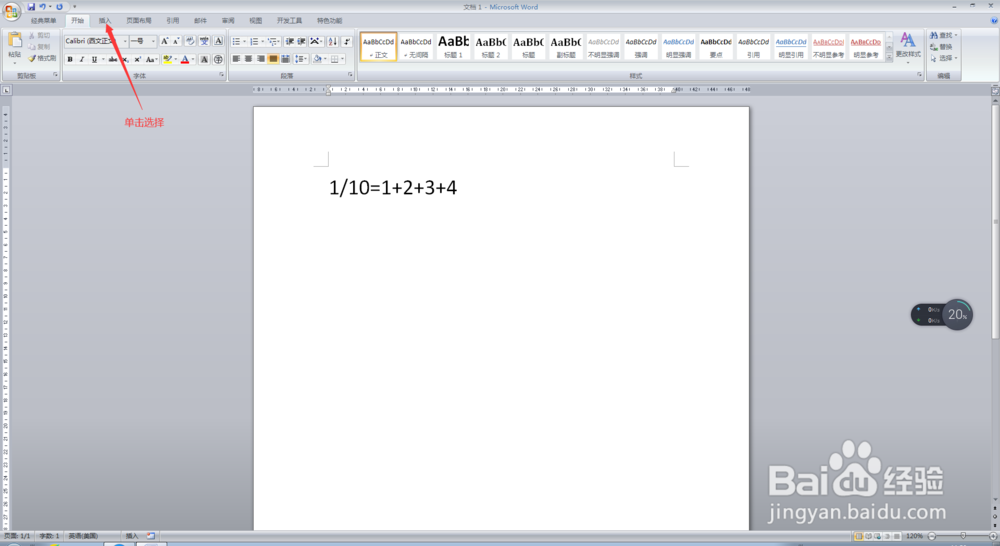
3、此时,我们点击Word界面最上方菜单栏中的【插入】,在插入菜单栏中,找到【符号】,点击其下方的下拉按钮;
Word文档中如何插入千分比符号?

Word文档中如何插入千分比符号?

4、在符号的下拉菜单中,我们选择【其他符号】,进入符号选择主界面;

Word文档中如何插入千分比符号?

Word文档中如何插入千分比符号?

5、在进入符号选择主界面后,在【子集】一栏,点击下拉按钮,选择【广义标点】,进入广义标点选择界面;

Word文档中如何插入千分比符号?

Word文档中如何插入千分比符号?

6、在进入广义标点选择界面后,选择我们所需要的千分比符号,然后点击下方的插入按钮,并将该界面关闭,此时,我们会发现,我们所需要的千分比符号便插入完成了,此时,我们就完成了在Word文档中插入千分比符号的任务了。

Word文档中如何插入千分比符号?

Word文档中如何插入千分比符号?

  • 如何在word中输入千分号
  • 如何在word中设置千位分隔符
  • 如何在word中设置数字的千位分隔符
  • word文档数字怎么设置千分位
  • word文档里的所有数字怎么添加千位分隔符
  • 热门搜索
    黄网站色视频免费大全 儿童近视眼怎么恢复 炒年糕的做法大全 韩国名字大全男孩 日本漫画大全全彩漫 房贷怎么还最划算 4399网页游戏大全 忽必烈简介 求导公式大全 口头禅大全