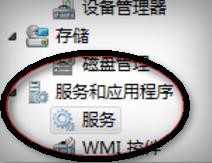
1、首先,打开虚拟机,右键“计算机-管理-服务”,如图:
2、点击随便某个名称,列表将自动根据名称排序,在“服务”里找到VMware开头的几个服务,如下图:

3、右键这些VMware开头的服务,选择“属性”,如图:

4、把“服务的启动类型”改为:“手动”,然后点击右下角“应用”按钮,如图:
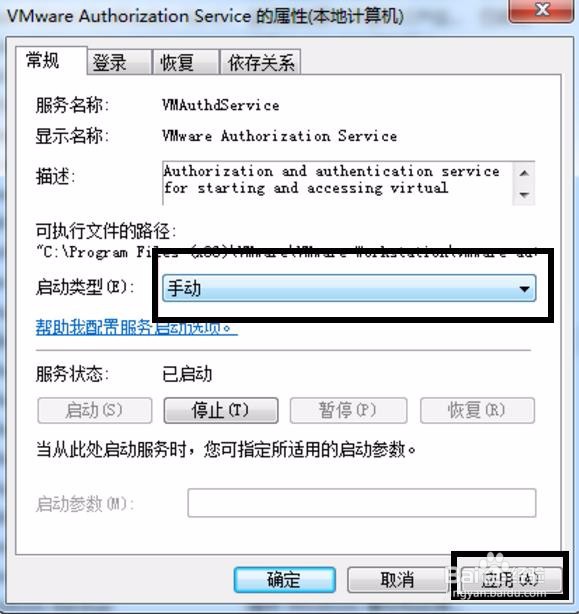
5、按照同样的操作,把其他VMware开头的服务改成手动,下次要使用时右键选中这些服务,点击“启动”按钮,手动启动即可。
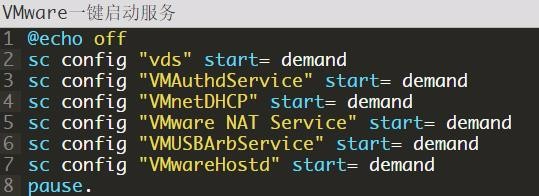
1、也可以下载一个VMware优化相关服务工具,下面是相关操作命令,如图:
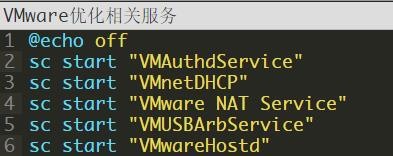
2、安装虚拟机之后,需要马上运行一次VMware优化相关服务,在以后需要使用虚拟机时,运行VMware“一键启动服务”即可,如图: