金蝶K3如何设置自己所需模块界面表格的表头

 时间:2026-04-25 08:08:31

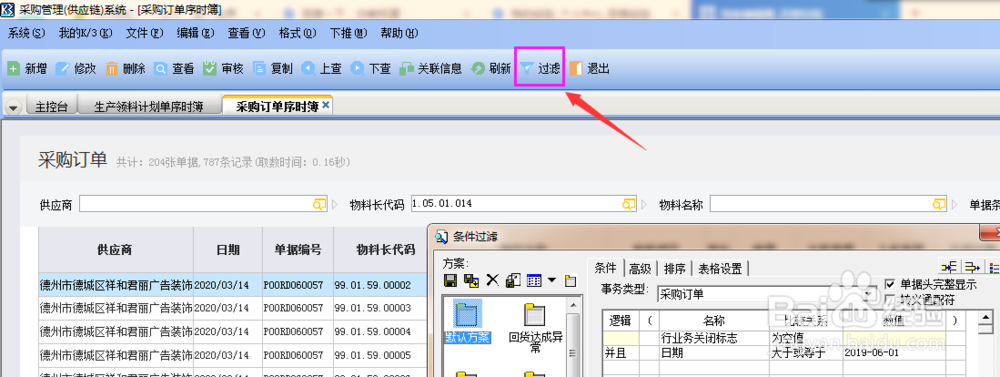
1、首先我们进入到“采购订单”界面。

金蝶K3如何设置自己所需模块界面表格的表头

2、点击“过滤”,出现如下所示“条件过滤”弹出框。

金蝶K3如何设置自己所需模块界面表格的表头

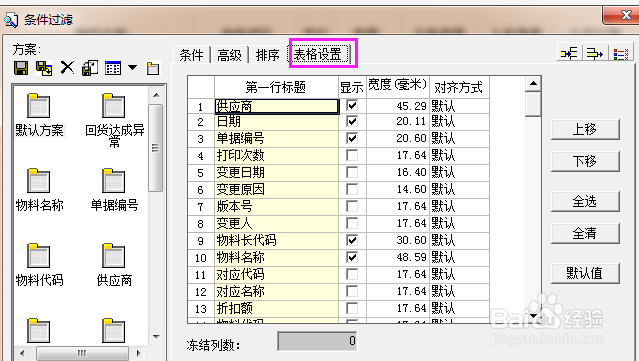
3、在“条件过滤”弹出框中点击“表格设置”。

金蝶K3如何设置自己所需模块界面表格的表头

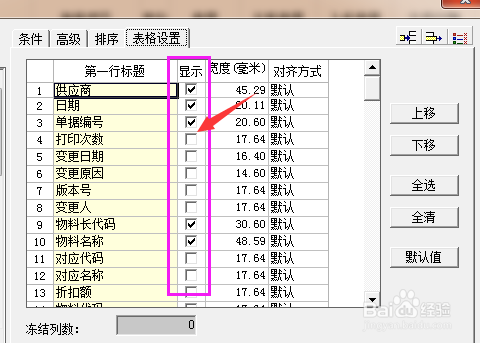
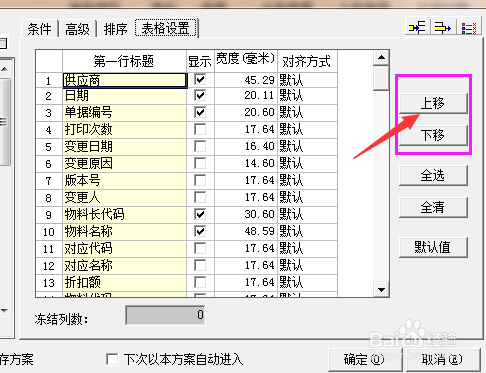
4、在“表格设置”中“显示”那列,在自己需要的表头名称选择“”。

金蝶K3如何设置自己所需模块界面表格的表头

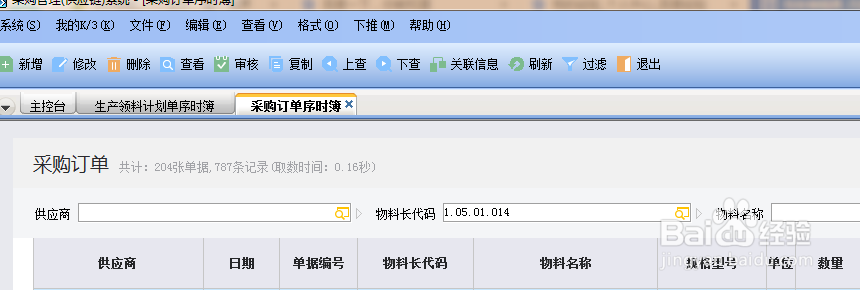
5、在“条件过滤”弹出框中最右侧,点击“上移”或者“下移”调整自己想要的顺序,然后点击“确认”即可。如果大家在金蝶K3中有什么疑问,可以留言互相探讨哦!
金蝶K3如何设置自己所需模块界面表格的表头

1、在“采购订单”界面点击“过滤”;

2、在弹出的“条件过滤”框中点击“表格设置”;

3、在“显示”那列,在自己需要的表头名称选择“”;

4、点击“上移”或者“下移”调整顺序,点击“确认”即可。

  • 金蝶k3系统如何设置业务单据打印模板
  • 外加工成品会计账怎么做
  • 金蝶系统中,怎么设置安全库存预警?
  • 金蝶K3 Wise如何添加报表?
  • KIS如何设置财务报表表头
  • 热门搜索
    大米饭怎么做好吃 美旅拉杆箱怎么样 忧郁症的治疗方法 腌辣椒最好吃的做法 唛头怎么读 罗汉果泡水的正确方法 治疗感冒 低血压怎么办怎样调理 电视剧免费观看电视剧大全在线观看 好听的网名大全