VirtualBox虚拟机安装增强工具包图文教程

 时间:2026-02-14 04:36:42

1、1. 打开正在运行的客户机操作系统

此处是XP系统。

2.从窗口的左上角的工具栏中选择:

设备->安装增强功能

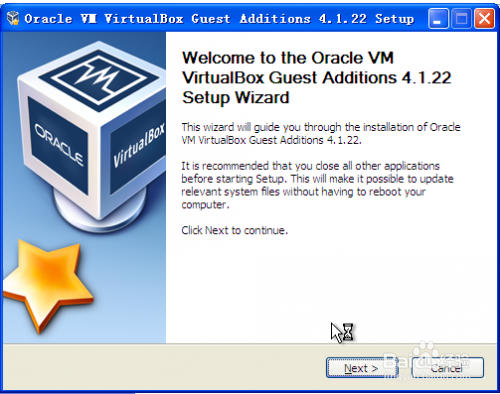
3. 然后客户机(XP虚拟机)中,会自动加载一个光盘,然后会弹出

Oracle VM VirtualBox Guest Additions Setup Wizard
VirtualBox虚拟机安装增强工具包图文教程

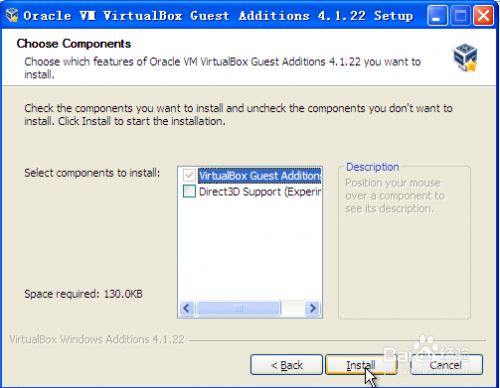
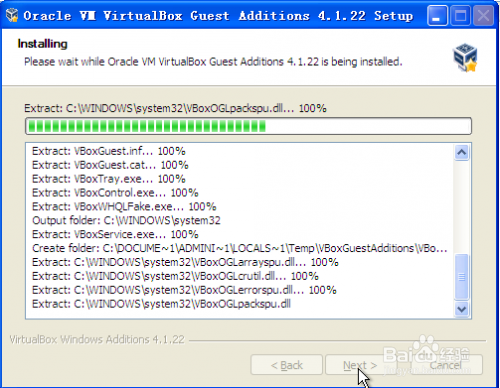
2、4.剩下的事情,其实比较简单,就是一步步安装了:

VirtualBox虚拟机安装增强工具包图文教程

VirtualBox虚拟机安装增强工具包图文教程

VirtualBox虚拟机安装增强工具包图文教程

3、然后接着虚拟机窗口自动缩放了一下,又变回原先大小了,看来是装了增强包,里面会有些其他高级功能。

5. 安装完毕后,需要重启XP虚拟机:

VirtualBox虚拟机安装增强工具包图文教程

4、所以就去重启。

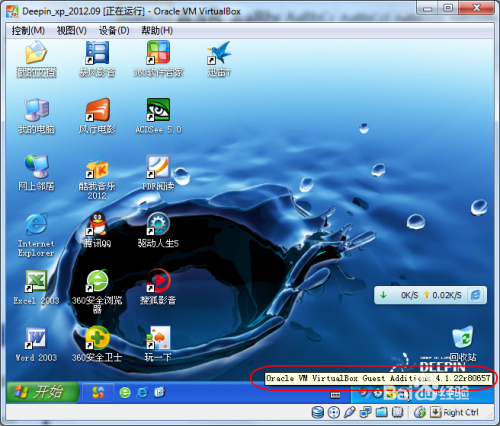
6.重启后,再次进入XP虚拟机,就可以看到,增强包已经在运行了:

VirtualBox虚拟机安装增强工具包图文教程

VirtualBox虚拟机安装增强工具包图文教程

5、7.另外,使用了驱动人生去检测更新驱动,发现增强包会安装一个新的显卡驱动:

VirtualBox Graphics Adapter

  • git项目上传/不上传jar包
  • Kali linux面板任务栏更改为透明显示
  • 如何解决WAMP Server 与IIS端口冲突问题
  • 连锁门店局域网共享问题如何解决
  • IDEA怎么设置始终在窗口标题中显示完整路径?
  • 热门搜索
    神舟笔记本质量怎么样 网络拓扑图怎么画 定型喷雾怎么用 乳房小怎么办 越战电影大全 accompany怎么读 宝宝厌食怎么办 怎么传真 怎么在网上找客户 蜂蜜怎么储存