如何使用分区助手扩展C盘空间

 时间:2026-02-13 12:38:40

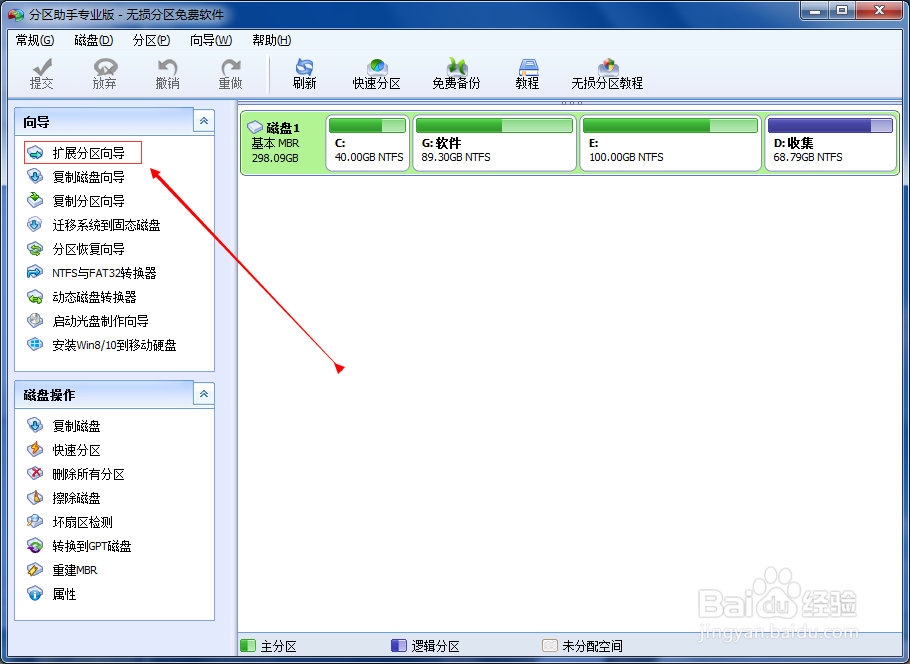
1、下载分区助手软件(小编分享可用下载:http://pan.baidu.com/s/1eQRNlfW),安装一定要安装到C盘,安装在其他盘内不可用。折腾还得安装回来,这里小编就试过,大家就不要瞎忙乎啦。安装后打开软件,选择主页面左侧“扩展分区向导”。
如何使用分区助手扩展C盘空间

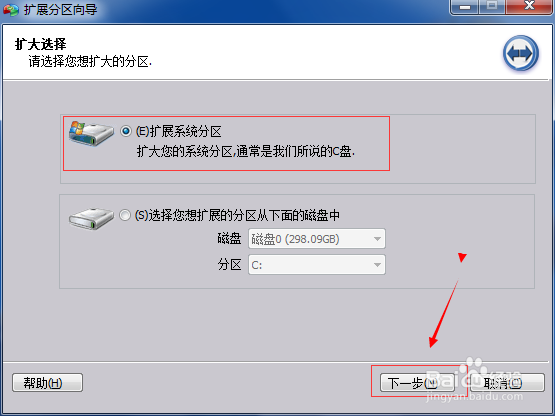
2、直接点击“下一步”,默认选择 扩展分区系统即可。

如何使用分区助手扩展C盘空间

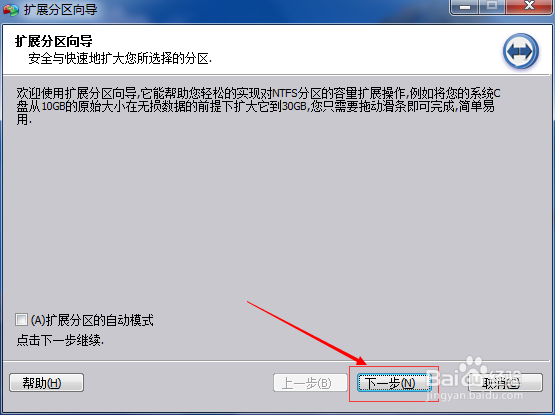
3、选择“下一步”。

如何使用分区助手扩展C盘空间

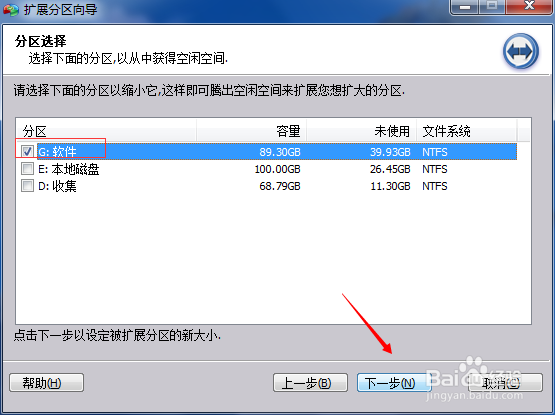
4、选择一个磁盘容量剩余比较大的空间,作为被划分到C盘的空间的磁盘。这里我选择的是我电脑里的G盘。
如何使用分区助手扩展C盘空间

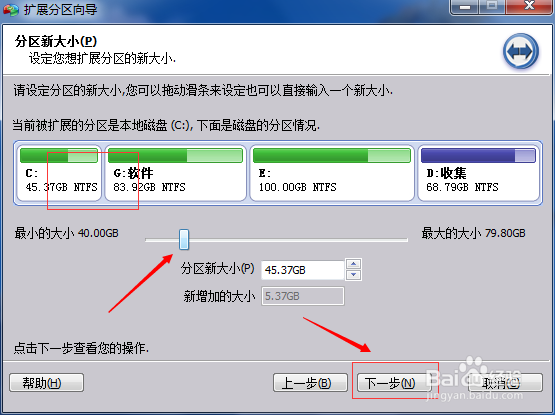
5、调整扩展分区大小,调整滚动条就可以看到C盘和所要划分过去磁盘的变化。调整好久点击下一步。
如何使用分区助手扩展C盘空间

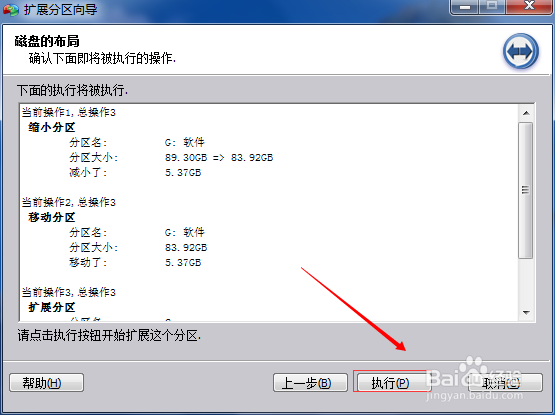
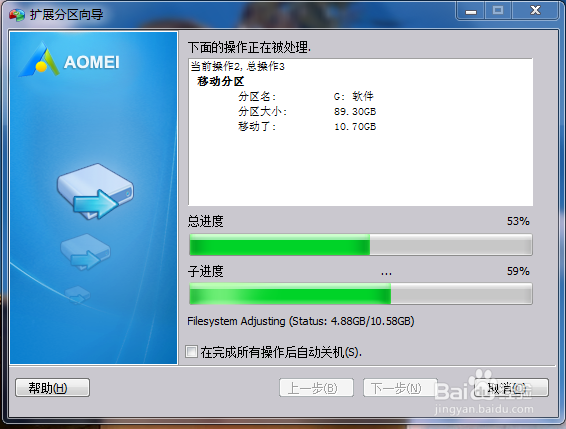
6、完成后点击执行,等待执行结束就完成分区操作啦。

如何使用分区助手扩展C盘空间

如何使用分区助手扩展C盘空间

  • win7系统怎么修改桌面路径
  • 如何查看电脑的ip以及MAC地址(物理地址)
  • che文件怎么打开
  • 更新系统后出现错误代码0x80070057怎么办
  • 海康存储服务器导入与导出配置的方法
  • 热门搜索
    徐怎么组词 横撇怎么写 微信店铺怎么开 怎么看朋友圈访客记录 fai怎么打 杨贵妃是怎么死的 气虚怎么办 怎么能减肥快 眼圈发黑是怎么回事 干海参怎么保存