使用Coreldraw X6制作放射图点图

 时间:2026-05-01 12:54:09

1、打开Coreldraw X6软件,在新建空白文档中建立一个正圆,大小约20mm。

使用Coreldraw X6制作放射图点图

2、设置完成后,再使用左侧工具栏的渐变填充工具,填充正圆颜色,从浅色到深 色,并将轮廓设置为无。

使用Coreldraw X6制作放射图点图

3、选择圆形,按住SHIFT键,并向左移动同时单击鼠标,复制出一个圆形。并将圆形缩小。

使用Coreldraw X6制作放射图点图

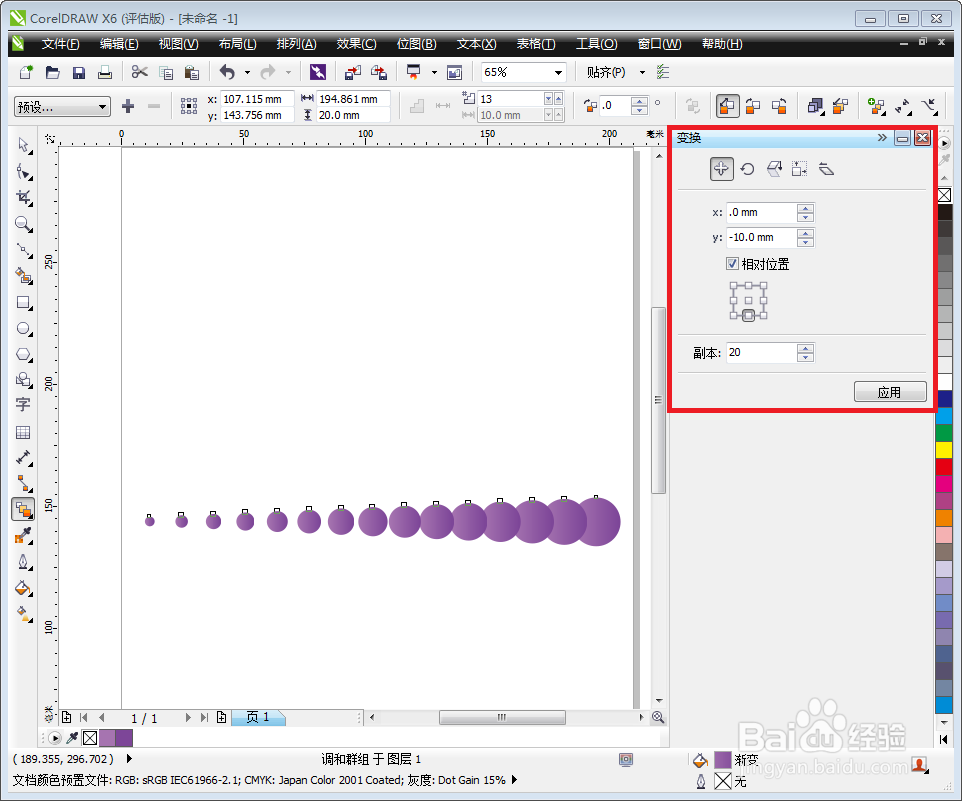
4、选择工具箱中的“调和工具”,将两个圆形之间进行调和。从左圆拖动到右圆,那么之间的调和就形成了。

使用Coreldraw X6制作放射图点图

使用Coreldraw X6制作放射图点图

5、点击菜单栏上的“排列”工具,在下拉菜单中点击“变换”中的“位置”选项,在右侧工具栏中设置好内容后点击应用,完成设置那么图样即会变换。
使用Coreldraw X6制作放射图点图

使用Coreldraw X6制作放射图点图

6、选中所有图案后,右键该图案,在弹出的对话框中选择“群组”即可以把整个图案设置为群组后制作为背景。

使用Coreldraw X6制作放射图点图

  • cdr如何使用调和工具
  • Cdr怎样复制封套效果
  • cdr2020怎么保持文件
  • cdr软件交互式阴影工具怎么使用?
  • 怎样将CorelDRAW中两个对象对齐?
  • 热门搜索
    电脑怎么全屏截图 赛菲尔黄金怎么样 高血压低压高怎么办 锦湖轮胎怎么样 怎么烧红烧肉 北京师范大学珠海分校怎么样 空调怎么用省电 电脑显示器亮度怎么调 查尔斯顿眼镜怎么样 电子版手抄报怎么做