1、我们打开ps新建一个1920*1080的白色画布,然后点击【创建】。

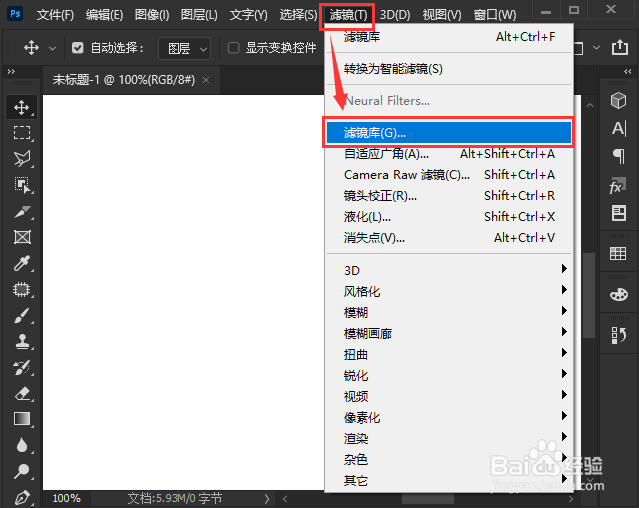
2、白色画布新建好之后,我们在【滤镜】中找到【滤镜库】。
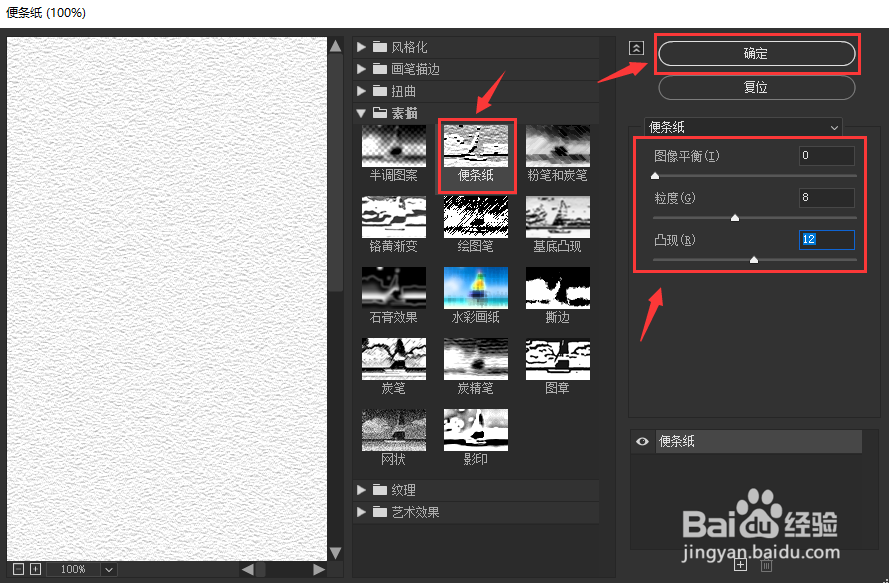
3、接着,我们在素描中点击【便条纸】,然后把凸现设置为【12】,粒度为【8】,图像平衡为【0】,点击【确定】。
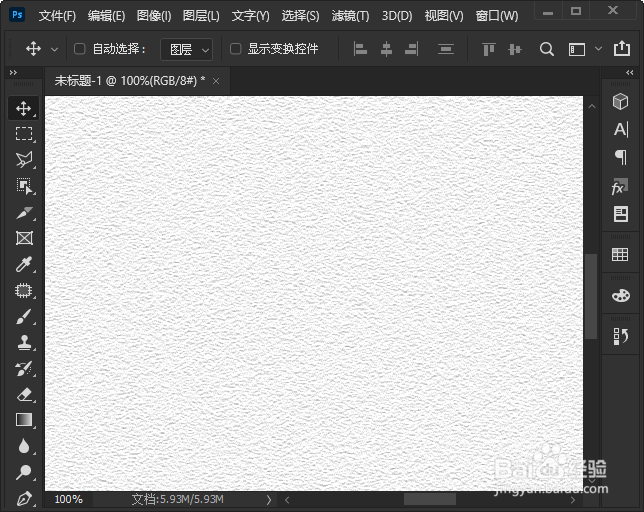
4、最后,我们看到白色画布就变成粗糙的墙面效果了。
时间:2026-04-25 17:51:08
1、我们打开ps新建一个1920*1080的白色画布,然后点击【创建】。
2、白色画布新建好之后,我们在【滤镜】中找到【滤镜库】。
3、接着,我们在素描中点击【便条纸】,然后把凸现设置为【12】,粒度为【8】,图像平衡为【0】,点击【确定】。
4、最后,我们看到白色画布就变成粗糙的墙面效果了。
