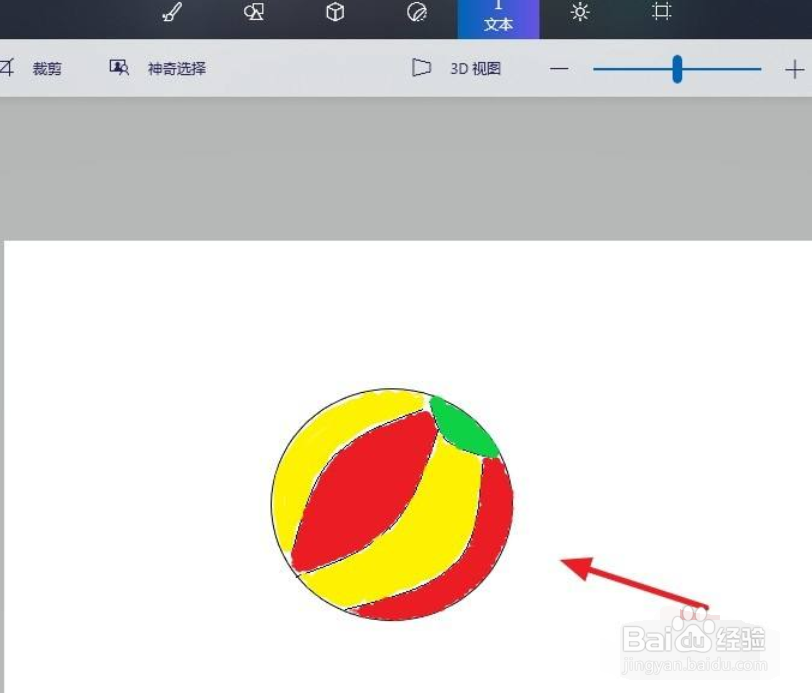
怎么用win10自带画图软件画沙滩球

 时间:2024-10-17 02:47:39

1、打开画图3D,新建一张画板,点击工具栏的”2D形状“。

怎么用win10自带画图软件画沙滩球

2、我们来选择一个圆形。

怎么用win10自带画图软件画沙滩球

3、在画布中间画出圆形,线条调至最细。

怎么用win10自带画图软件画沙滩球

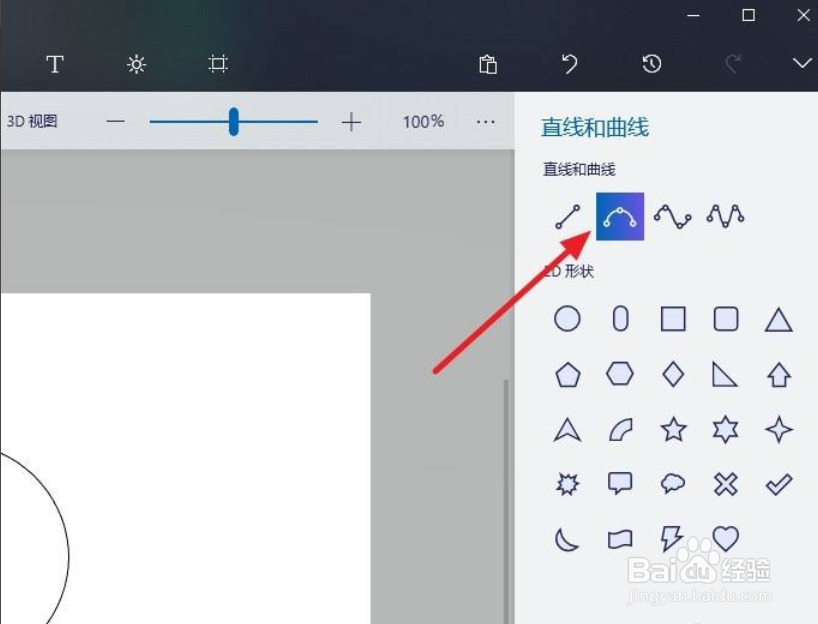
4、接下来点击”直线和曲线“下的“3点曲线”。

怎么用win10自带画图软件画沙滩球

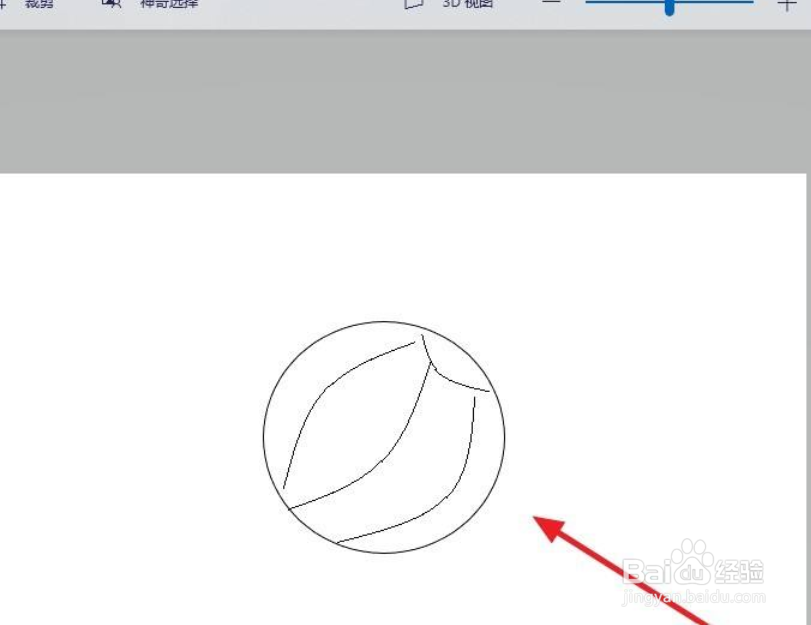
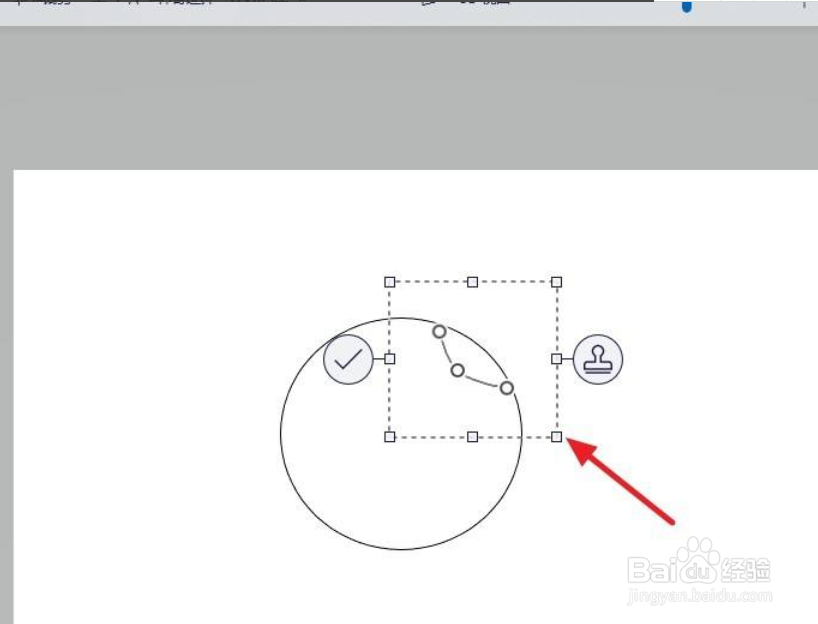
5、调整一下曲线的角度和大小,画在如图的位置中,不要画的过于中间了,不然会显得很死板,要偏向右边一点。
怎么用win10自带画图软件画沙滩球

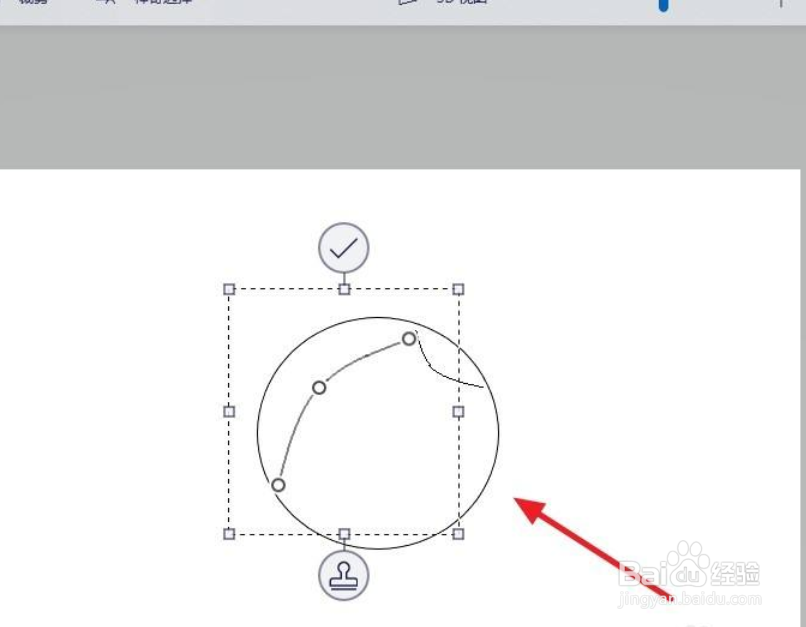
6、接下来还是用“3点曲线”画出球身的花纹。注意要调整好曲线的大小与角度。
怎么用win10自带画图软件画沙滩球

7、看一下画好的效果。

怎么用win10自带画图软件画沙滩球

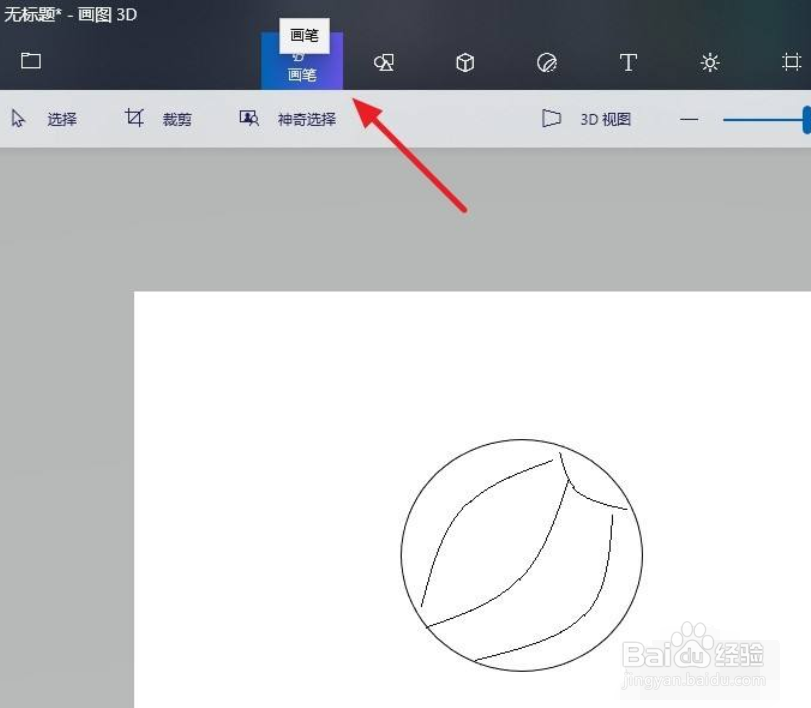
8、画好轮廓后我们就可以上色了,点击工具栏的“画笔”功能。

怎么用win10自带画图软件画沙滩球

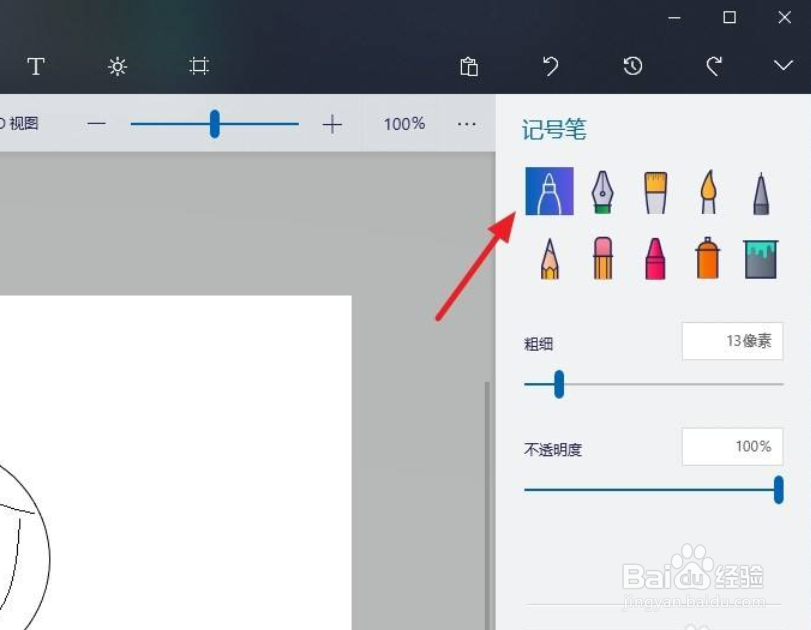
9、选择“记号笔”,点击画板中喜欢的颜色。

怎么用win10自带画图软件画沙滩球

10、为沙滩球涂上颜色即可。

怎么用win10自带画图软件画沙滩球
  • 彩色简笔画玩滑梯的小女孩
  • 怎样画简笔画——玩毛线团的猫
  • PS中如何画水井?
  • 怎么画斧子砍木头
  • 带泳圈的女孩怎样画?
  • 热门搜索
    伤口化脓怎么办 怎么做水印 兰芝睡眠面膜怎么样 小笼包怎么做 电子邮箱地址怎么写 巴西龟怎么看年龄 贴吧怎么加好友 鲟鱼怎么杀 苹果以旧换新怎么换 微信开店怎么开