页面布局怎么设置一页横版

 时间:2026-05-18 09:22:10

1、打开需要设置一页横版的Word文档,就光标放在需要设置一页横版的页面上。例如,这一页是文档【第二页】。

页面布局怎么设置一页横版

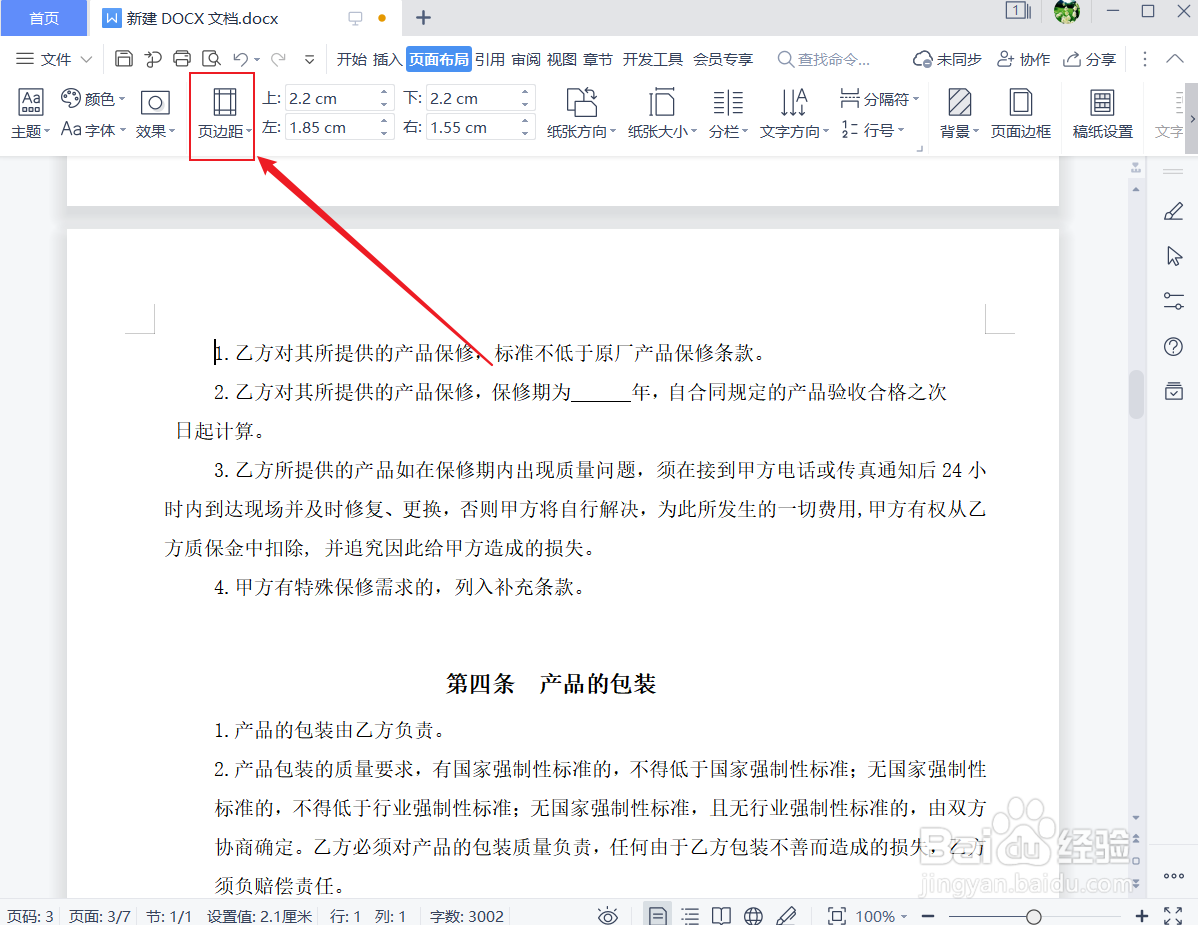
2、单击工具栏的【页面布局】。

页面布局怎么设置一页横版

3、单击【页边距】。

页面布局怎么设置一页横版

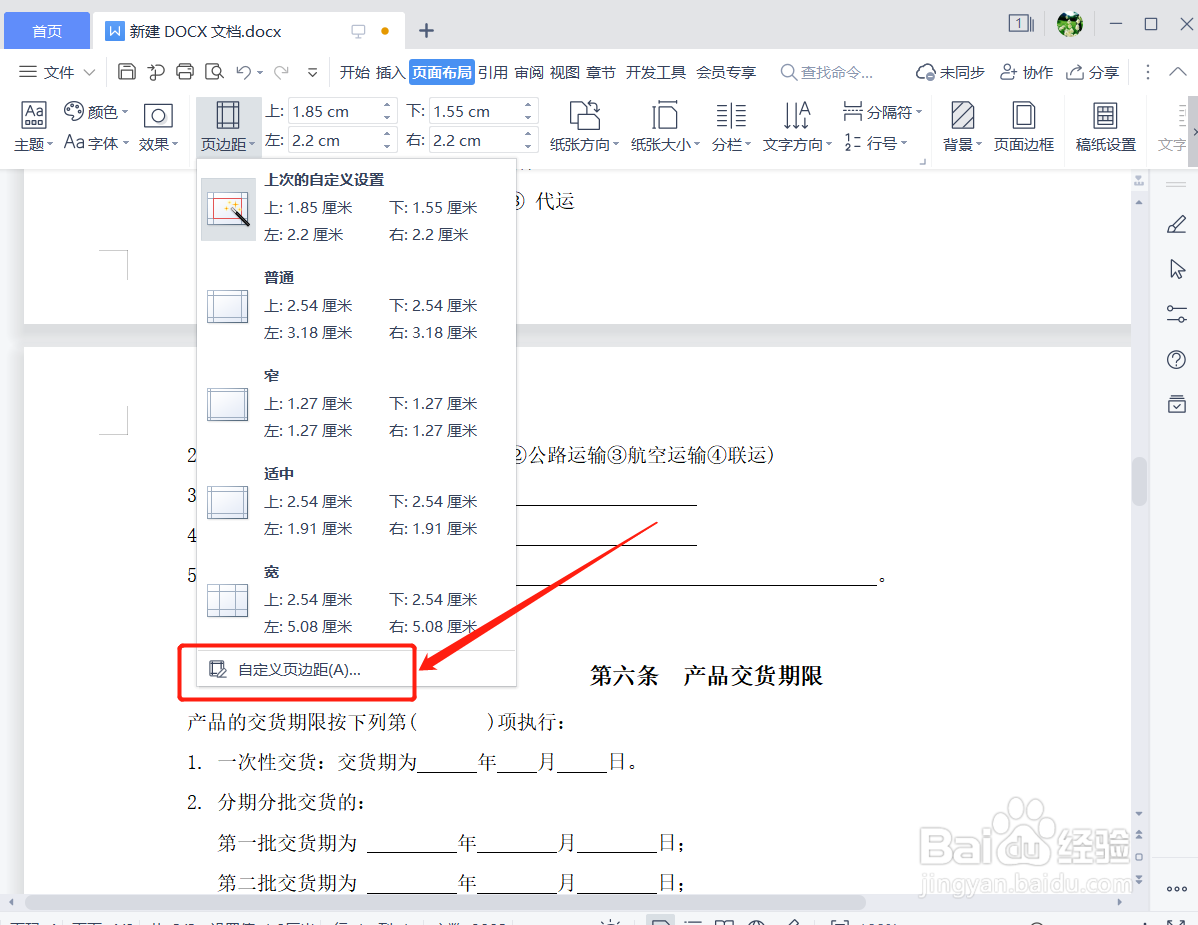
4、单击【自定义页边距】。

页面布局怎么设置一页横版

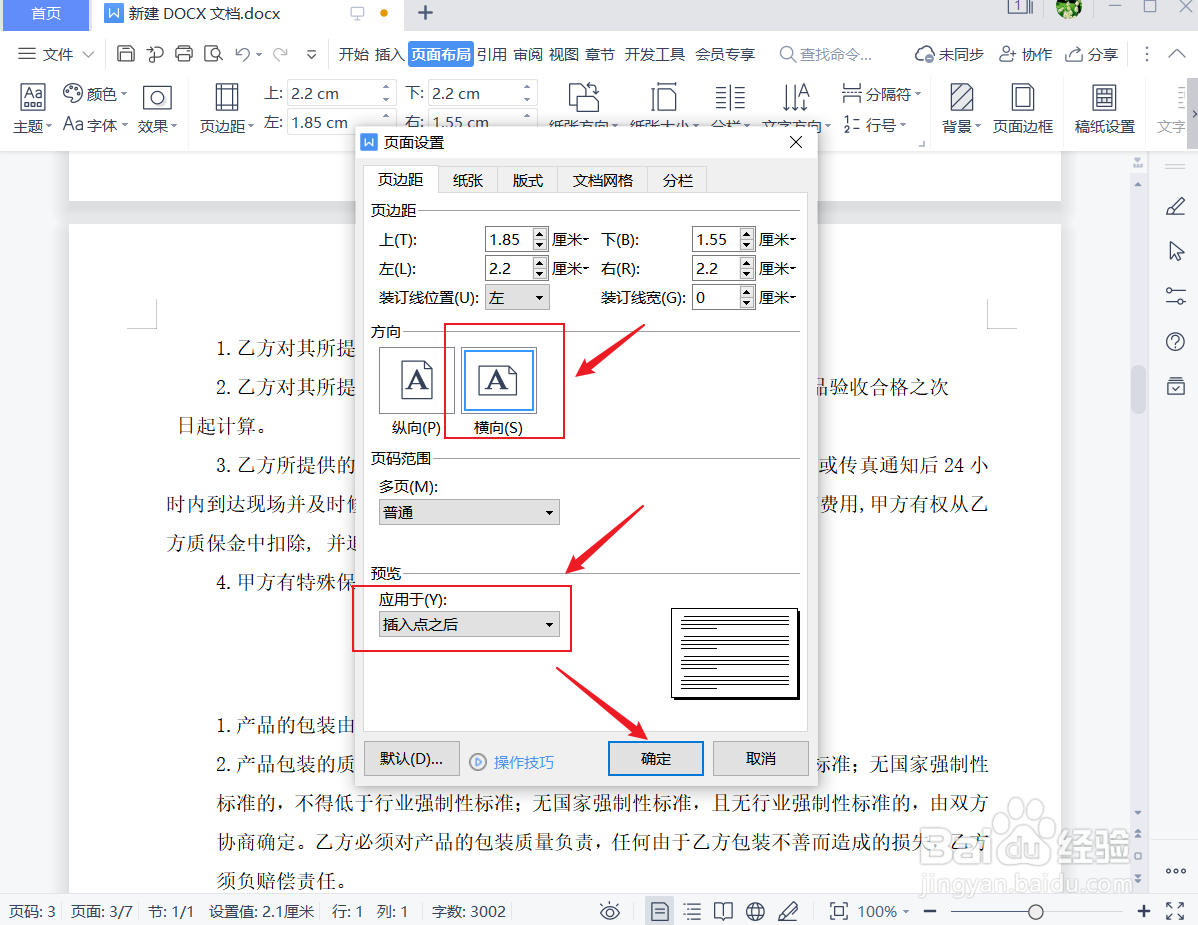
5、方向,单击设置为【横向】;应用于,单击设置为【插入点之后】。设置完成后,单击右下角的【确定】。
页面布局怎么设置一页横版

6、即可把当前页面和后面的页面设置为【横向】。

页面布局怎么设置一页横版

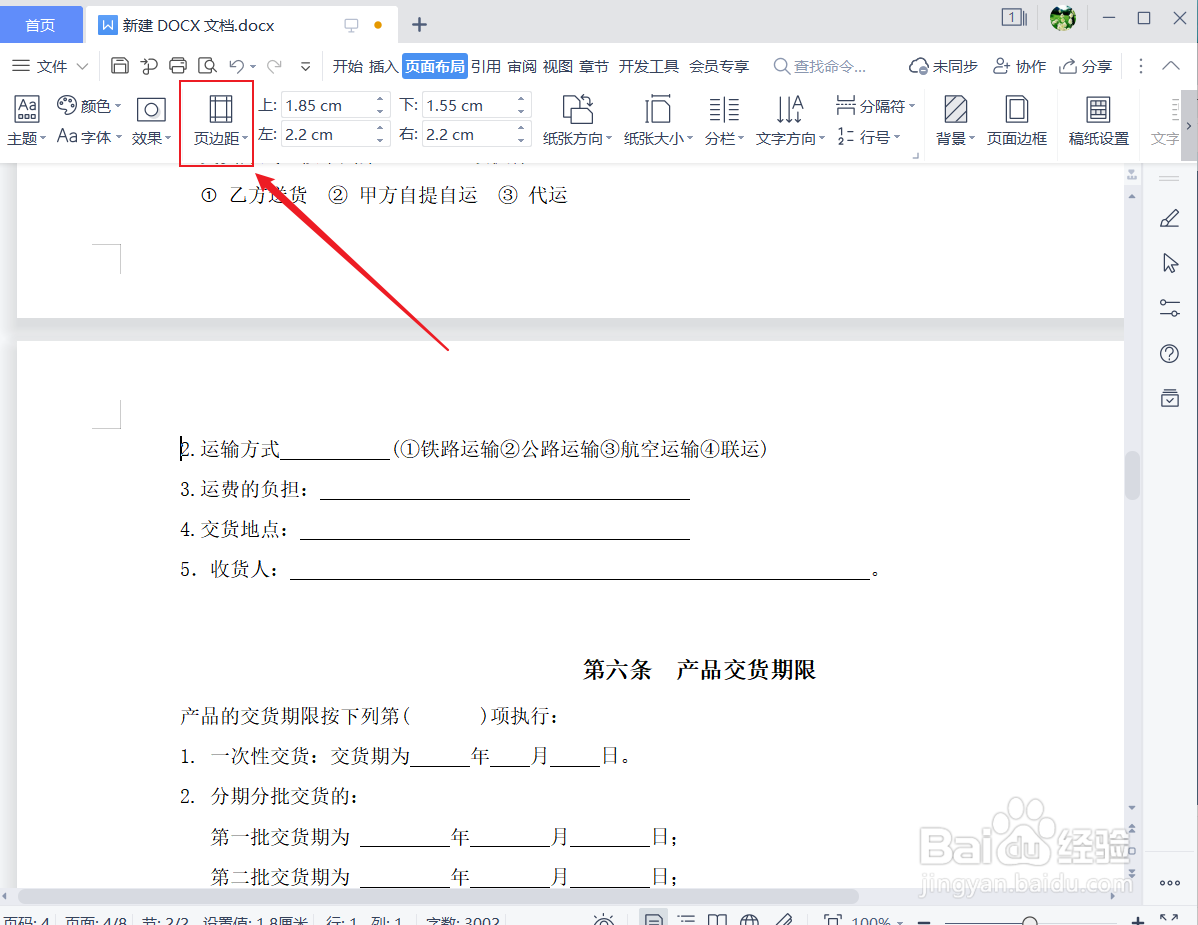
7、把光标移到这一页的,后面一页,就是文档【第三页】的位置。

页面布局怎么设置一页横版

8、单击工具栏的【页边距】。

页面布局怎么设置一页横版

9、单击【自定义页边距】。

页面布局怎么设置一页横版

10、方向,单击设置为【纵向】;应用于,单击设置为【插入点之后】。设置完成后,单击右下角的【确定】。

页面布局怎么设置一页横版

11、即可把当前页面和后面的页面设置为【纵向】。

页面布局怎么设置一页横版

12、单击打印预览,即可查看到其中一页(文档第二页)被设置为【横向】。

页面布局怎么设置一页横版

  • word下一页横向怎么设置
  • 怎么把word其中一页竖版变横版
  • 单页纸张纵向改为横向
  • word怎么设置一页横向一页竖向
  • word怎么设置个别页面横向
  • 热门搜索
    如何开网站 orz是什么意思 生活起居 如何提高沟通能力 我的生活作文 ultraedit怎么用 千喜鹤集团待遇怎么样 如何与领导沟通 届时是什么意思 手机如何下载歌曲