1、在“开始”菜单那种找到并打开应用商店。如下图所示:

2、在应用商店的主界面中点按右上角位置的三点图标按钮,选中快捷菜单中的“已购买”选项。如下图所示:


3、系统就会自动打开浏览器,进入到登录界面中,输入账号点击下一步,进行登录。如下图所示:

4、在如图位置选择显示的类型,如全部、正在进行、已退货/已退款等,选择查看的时间范围,如过去3个月、过去6个月、全部可用等。如下图所示:


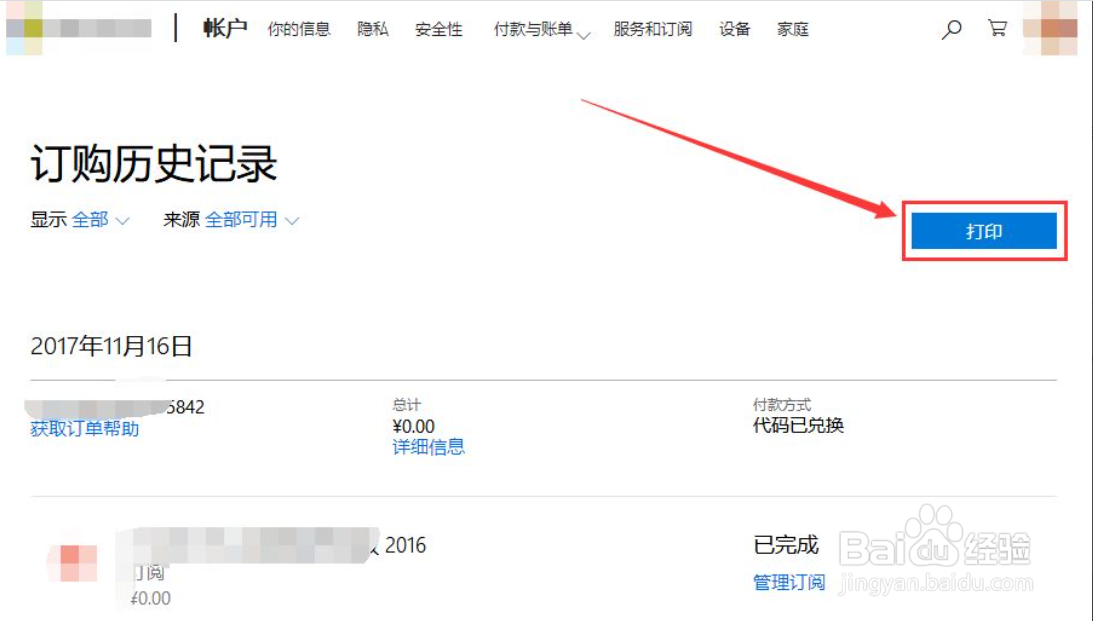
5、选择好后,在下方页面中就会出现相应的查询结果,该账号订购的历史记录。如下图所示:

6、点按右侧的“打印”按钮,还可以把该页面打印出来。如下图所示:
1、1.在“开始”菜单那种找到并打开应用商店。
2.在应用商店的主界面中点按右上角位置的三点图标按钮,选中快捷菜单中的“已购买”选项。
3.系统就会自动打开浏览器,进入到登录界面中,输入账号点击下一步,进行登录。
4.在如图位置选择显示的类型,如全部、正在进行、已退货/已退款等,选择查看的时间范围,如过去3个月、过去6个月、全部可用等,
5.选择好后,在下方页面中就会出现相应的查询结果,该账号订购的历史记录。
6.点按右侧的“打印”按钮,还可以把该页面打印出来。
