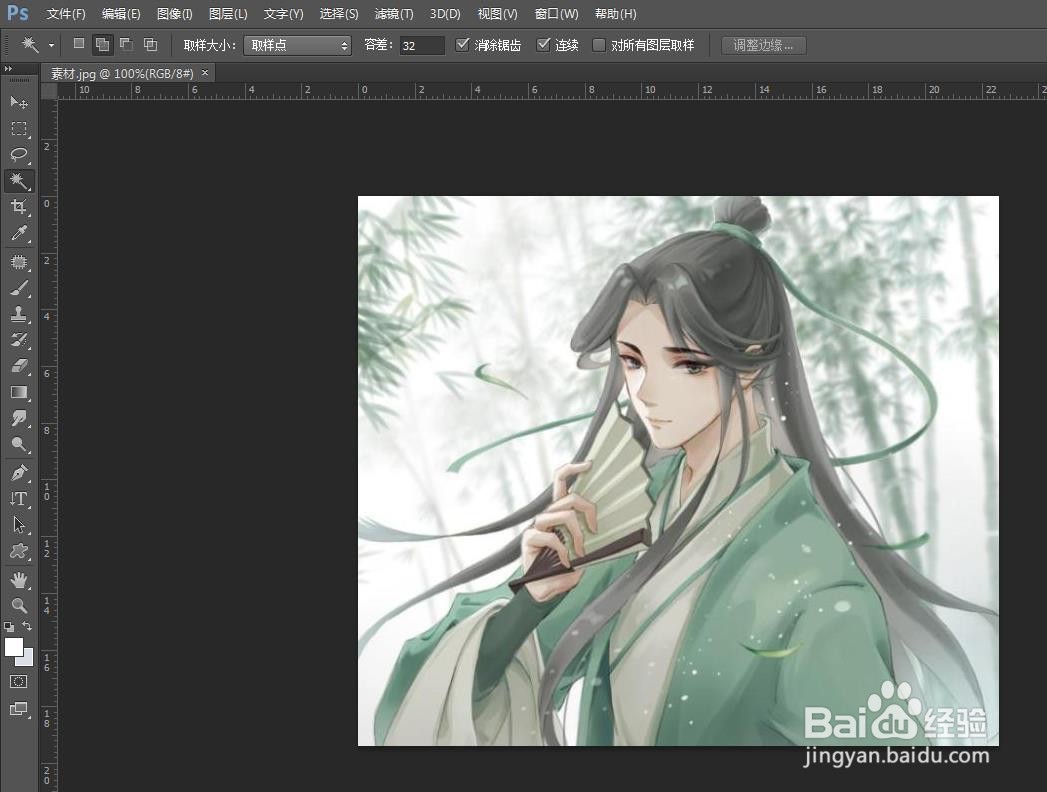
PS中如何给图片加圆形边框

 时间:2026-04-23 06:05:37

1、第一步:在ps软件菜单栏中,选择“文件--打开”。

PS中如何给图片加圆形边框

2、第二步:在打开对话框中,选中一张需要加圆形边框的图片并打开。

PS中如何给图片加圆形边框

PS中如何给图片加圆形边框

3、第三步:在图层操作面板处,按Ctrl+J键复制背景图层。

PS中如何给图片加圆形边框

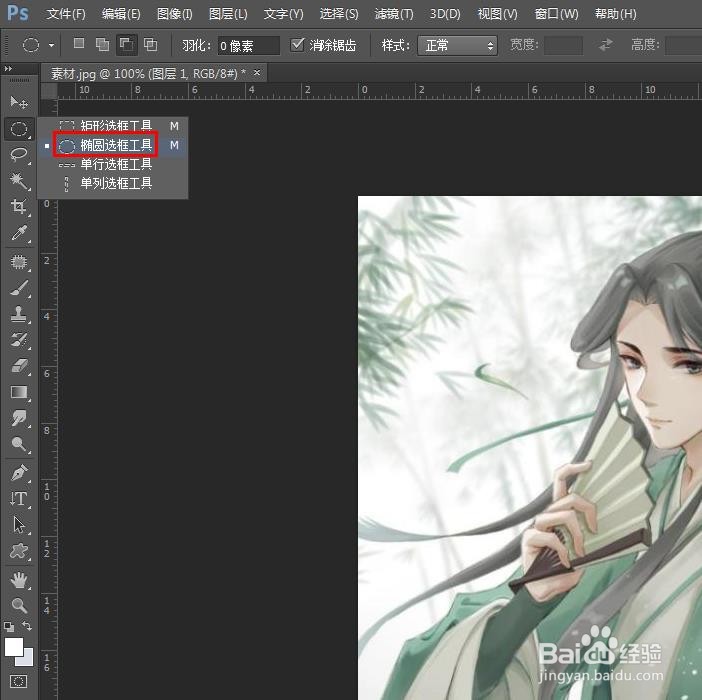
4、第四步:选择左侧工具栏中的“椭圆选框工具”,按住shift键,在图片中创建一个圆形选区。
PS中如何给图片加圆形边框

PS中如何给图片加圆形边框

5、第五步:在圆形选区中,单击鼠标右键,选择“选择反向”,圆形以外的区域被选中。

PS中如何给图片加圆形边框

PS中如何给图片加圆形边框

6、第六步:选择菜单栏“编辑”中的“填充”选项。

PS中如何给图片加圆形边框

7、第七步:在弹出的“填充”对话框中,填充内容选择白色。

PS中如何给图片加圆形边框

8、第八步:按快捷键Ctrl+D键取消选区,完成操作。

PS中如何给图片加圆形边框

PS中如何给图片加圆形边框

  • ps怎样把图片嵌入圆形
  • PS如何把照片放进圆圈里
  • ps中如何将图片裁剪成椭圆形
  • ps将方形图片改成圆形怎么做
  • ps怎么给图片裁剪成圆角边框
  • 热门搜索
    睾丸疼痛是怎么回事 qq怎么下载 淋巴结节怎么消除 周计划怎么写 笔记本ip地址怎么查 颈复康治颈椎怎么样 微信视频聊天怎么开美颜 怎么变双眼皮 张飞是怎么死的 孕妇上火怎么办