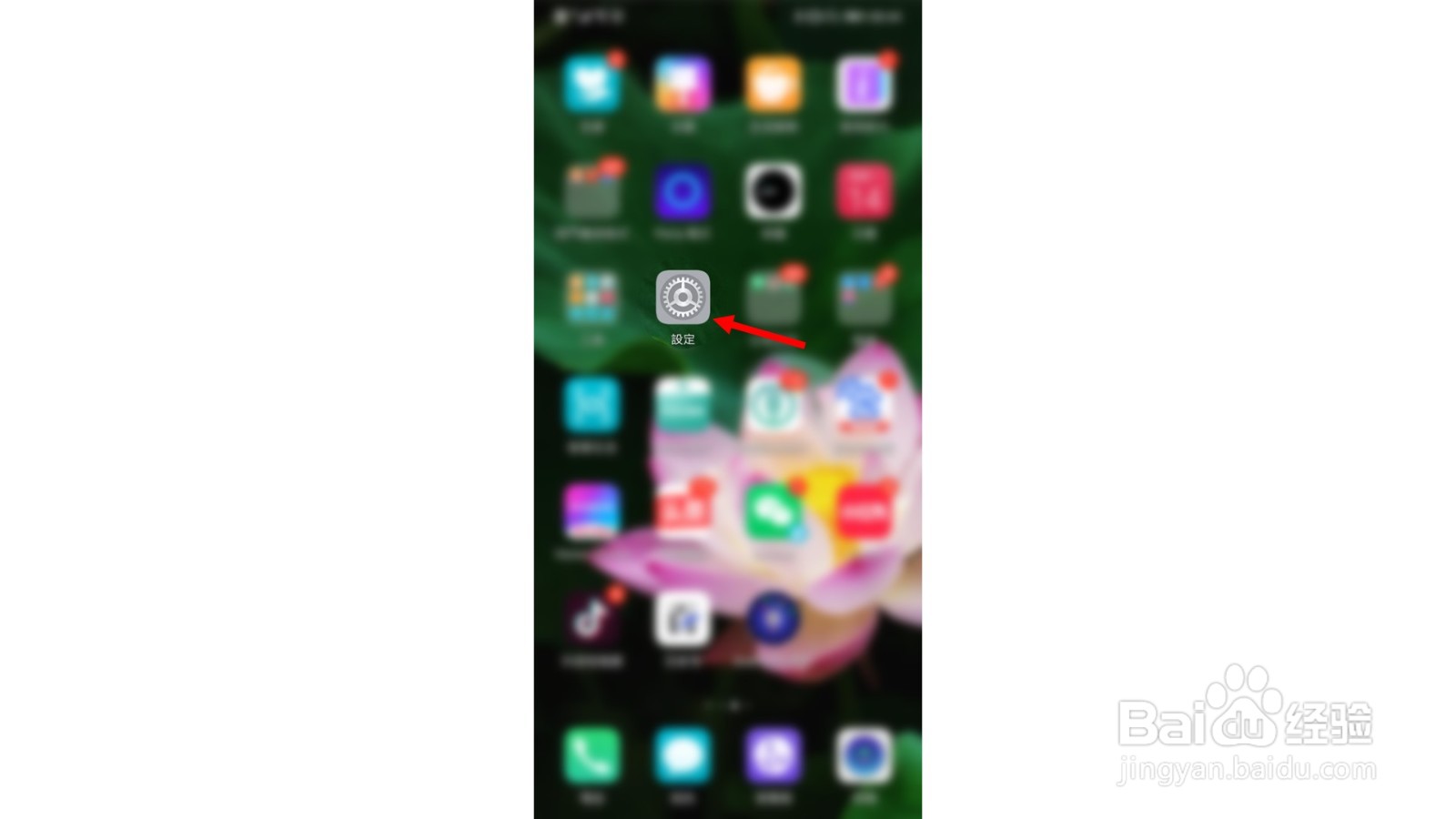
1、在手机桌面上点击【设置】,进入设置页面
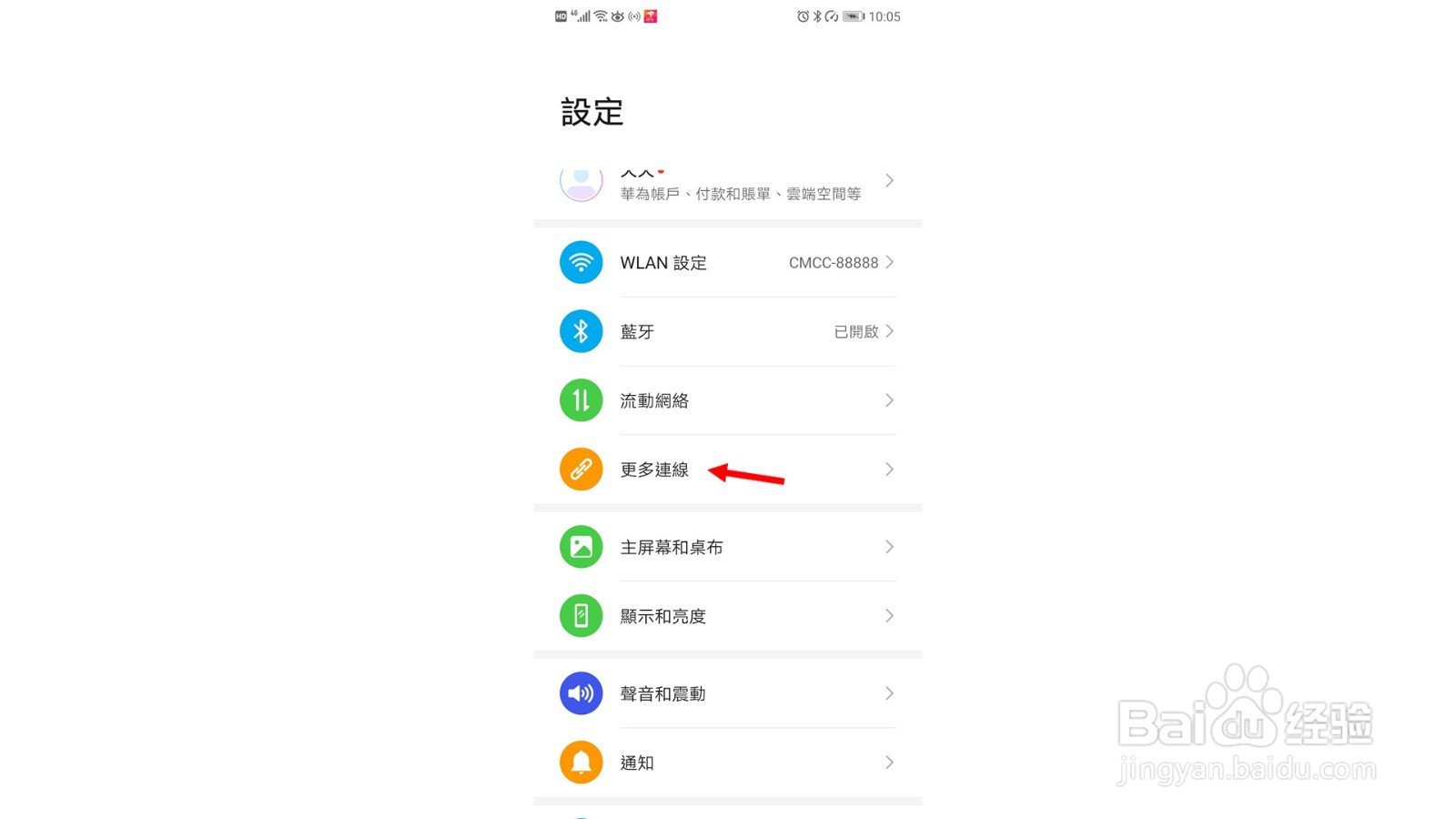
2、在【设定】页面中,点击【更多连线】,进入华为分享页面
3、在【华为分享】页面中,按图示进行点选并记住名称,点击【电脑端存取验证】

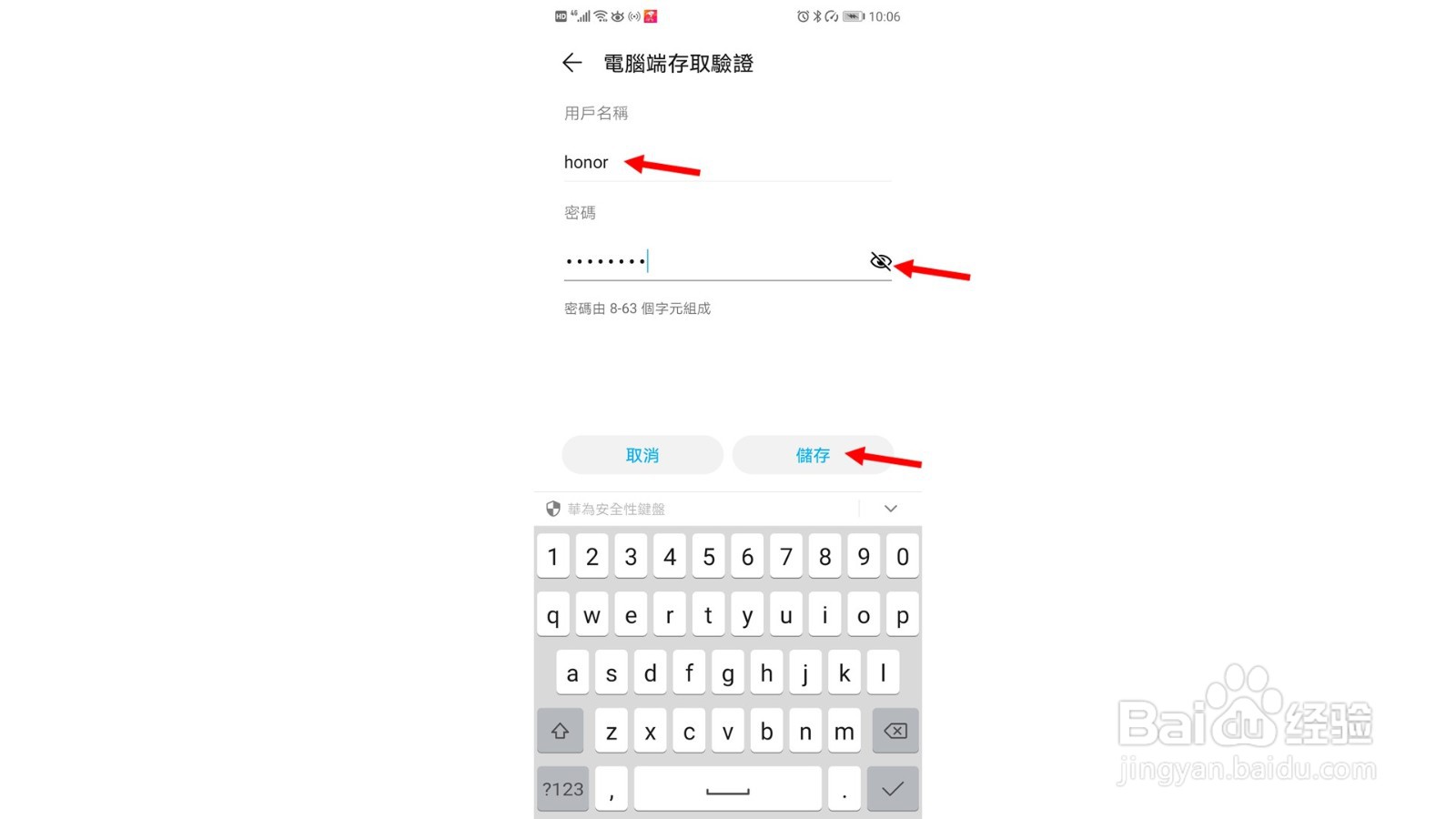
4、在存取验证页面中,更改用户名和密码(一定要记住,在电脑端需要输入),点击【确定】,至此完成手机端设置
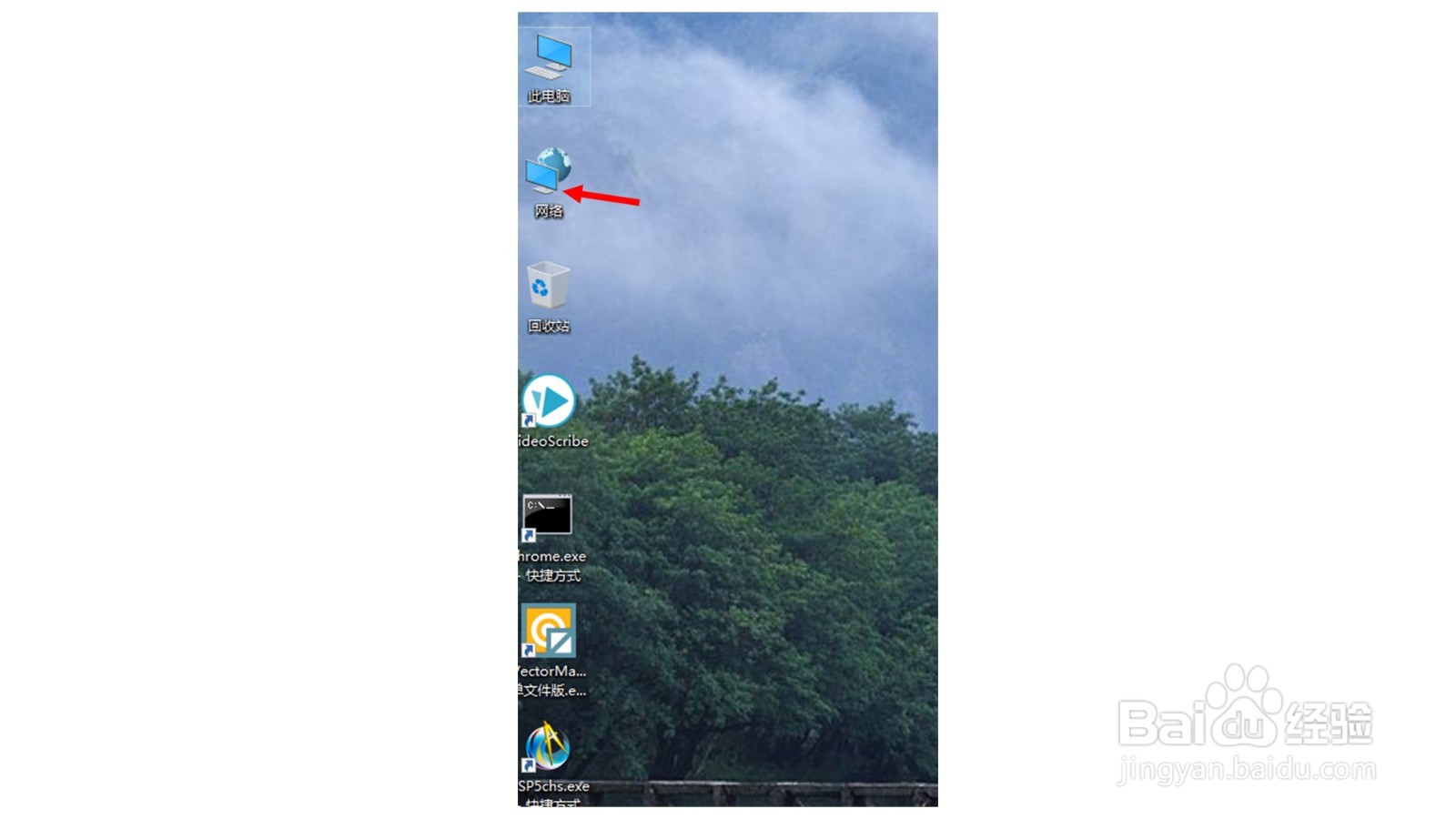
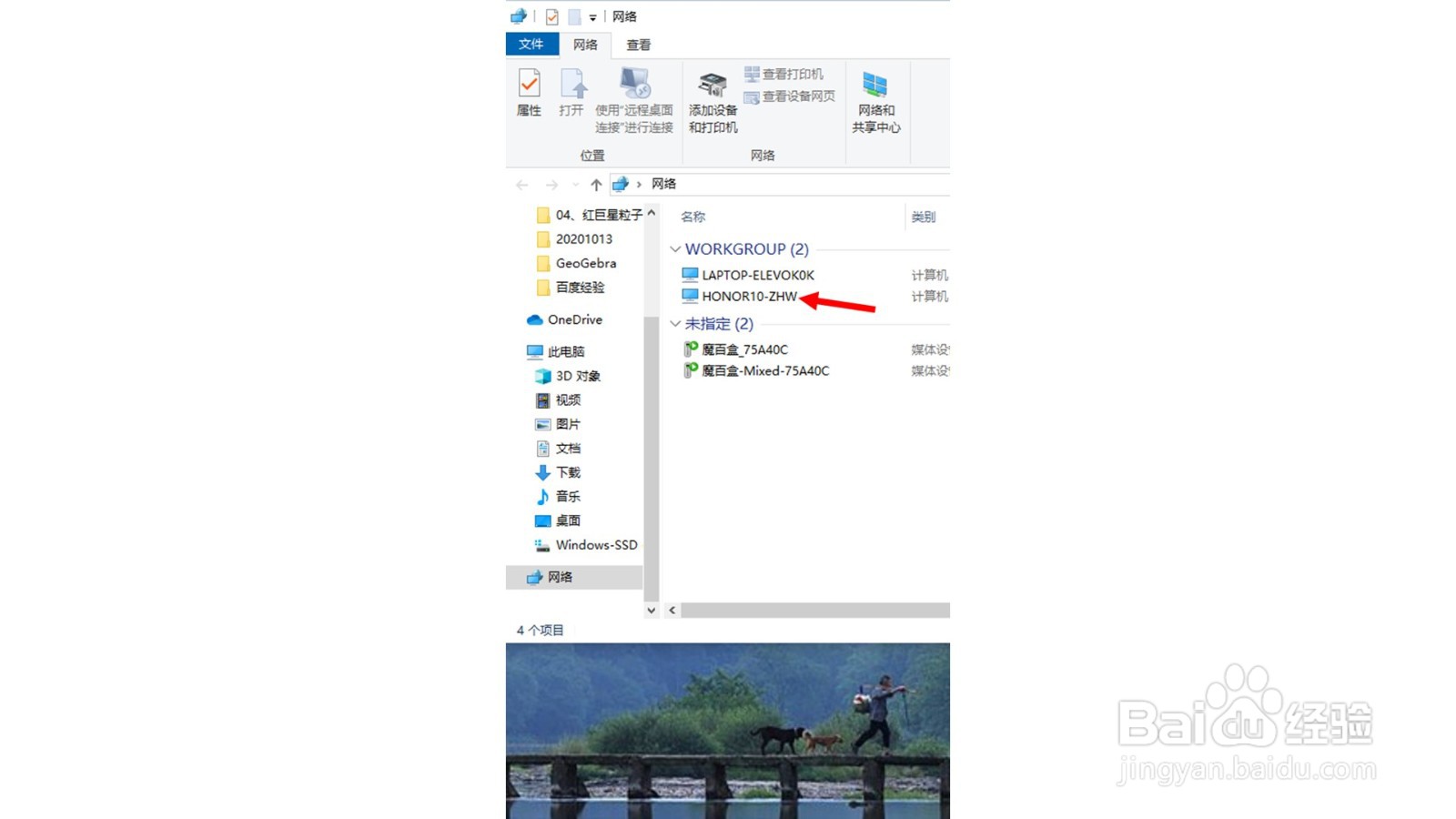
5、在电脑桌面上点击【网络】,进入【网络】页面
6、在网络页面中,找到手机的名称(如未出现,刷新一下即可)
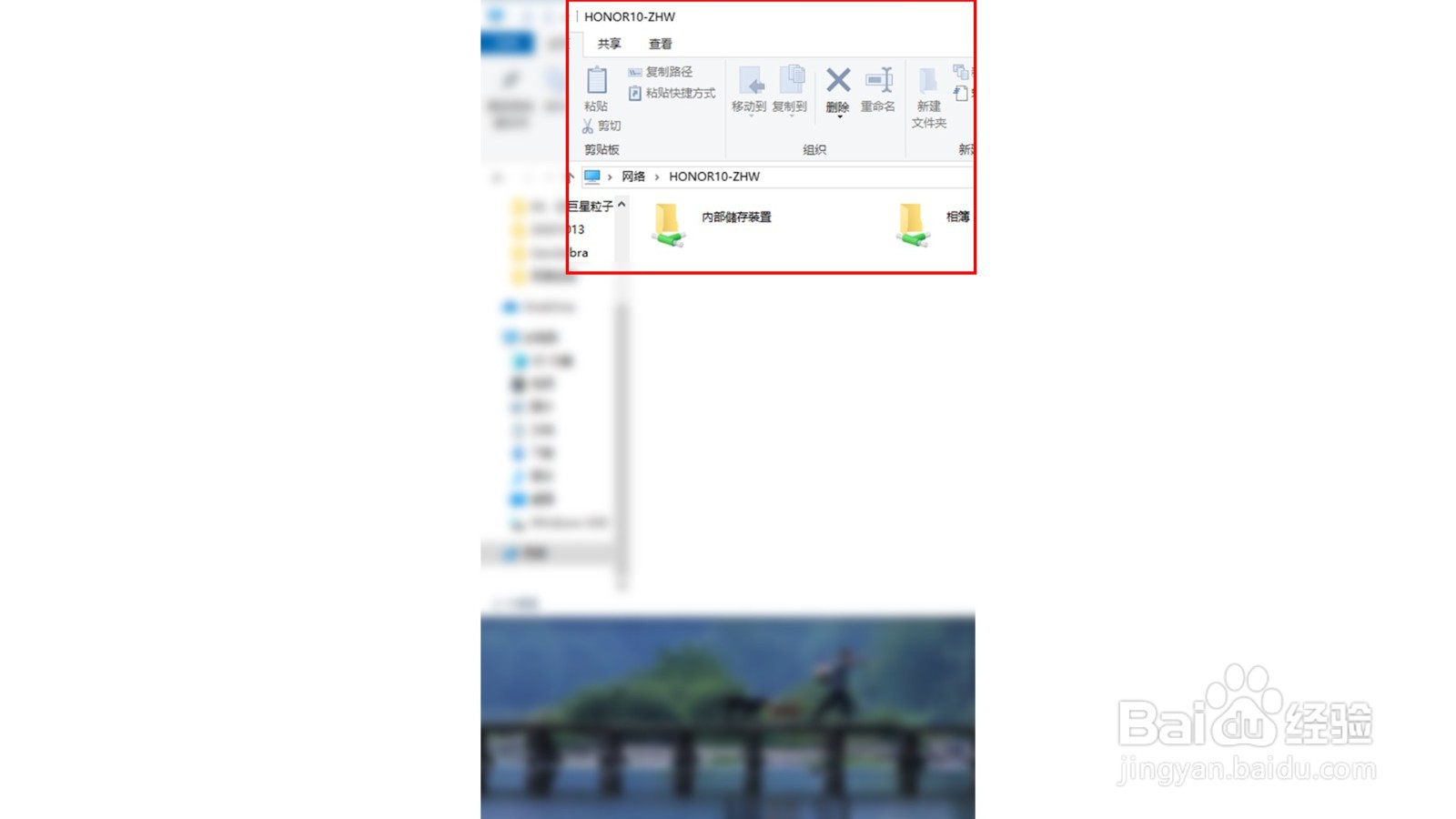
7、此时电脑端弹出对话框,输入【用户名】和【密码】,点击【确定】

8、此时,即可进行无线传输
时间:2026-04-25 08:44:58
1、在手机桌面上点击【设置】,进入设置页面
2、在【设定】页面中,点击【更多连线】,进入华为分享页面
3、在【华为分享】页面中,按图示进行点选并记住名称,点击【电脑端存取验证】
4、在存取验证页面中,更改用户名和密码(一定要记住,在电脑端需要输入),点击【确定】,至此完成手机端设置
5、在电脑桌面上点击【网络】,进入【网络】页面
6、在网络页面中,找到手机的名称(如未出现,刷新一下即可)
7、此时电脑端弹出对话框,输入【用户名】和【密码】,点击【确定】
8、此时,即可进行无线传输
