SolidWorks三维建模训练七十七之旋转红色圆环

 时间:2026-02-16 03:11:45

1、如下所示,

 打开SolidWorks软件,新建一空白的零件,

保存为:SolidWorks三维建模训练七十七之旋转红色圆环
SolidWorks三维建模训练七十七之旋转红色圆环

2、如下所示,

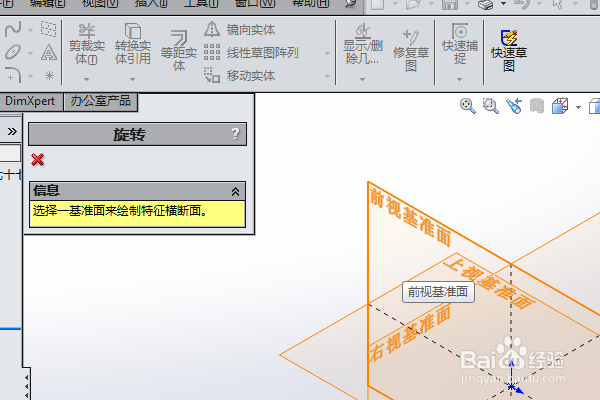
点击工具栏中的旋转凸台/基体命令,

点击基准坐标系中的前视基准面,

直接进入草图。
SolidWorks三维建模训练七十七之旋转红色圆环

3、如下所示,

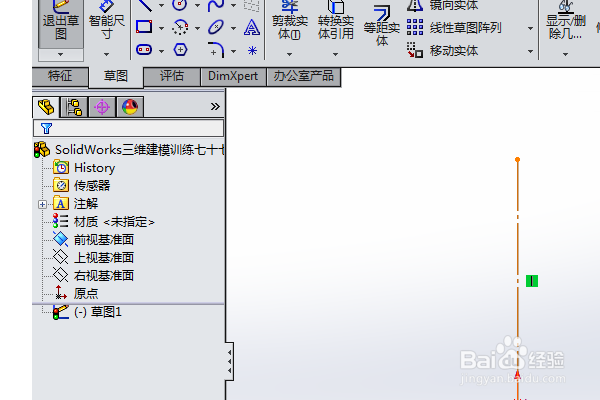
激活中心线命令,以原点为圆心画一个竖直向上的中心线,

SolidWorks三维建模训练七十七之旋转红色圆环

4、如下所示,

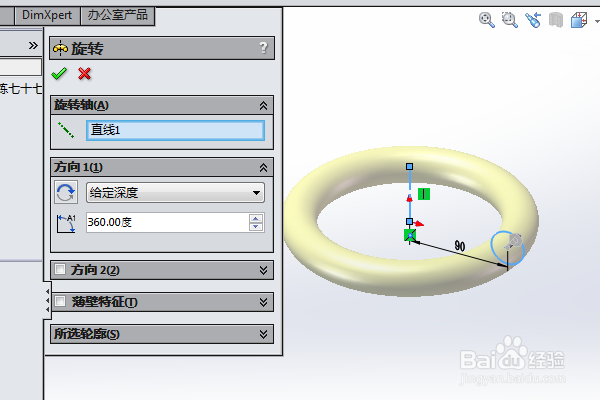
激活圆命令,在中心线的右边画一个圆,半径10,

激活智能尺寸命令,标注圆心距离原点90,

点击退出草图。
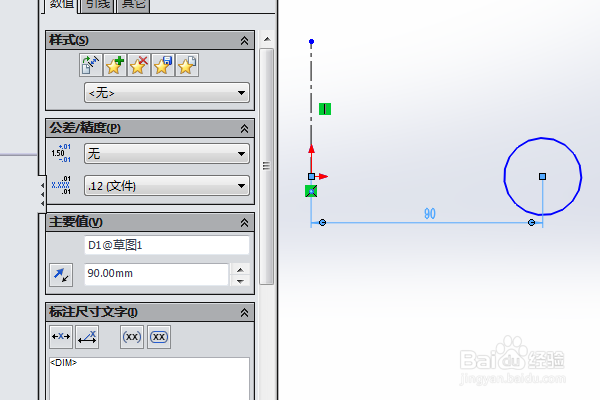
SolidWorks三维建模训练七十七之旋转红色圆环

5、如下所示,

点击√,完成并结束本次旋转操作,

SolidWorks三维建模训练七十七之旋转红色圆环

6、如下所示,

隐藏原点,

显示设置为着色,

给实体指定红色,

至此,

这个红色圆环就建模完成,

本次训练结束。
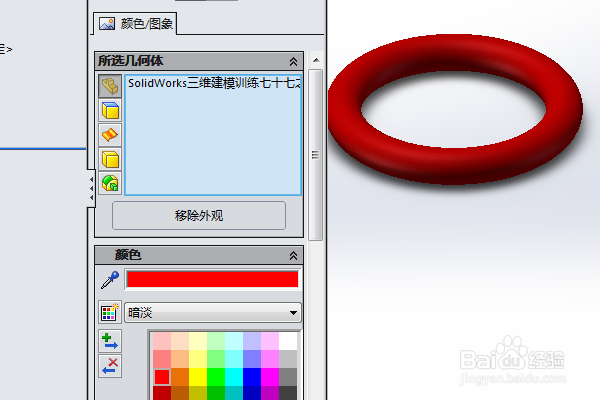
SolidWorks三维建模训练七十七之旋转红色圆环

  • SW 2018如何隐藏相交实体中的部分区域
  • 在SolidWorks中创建基准轴的操作流程?
  • SolidWorks通过螺距和圈数生成涡状线操作步骤?
  • Solidworks 2018如何设置倒角完整预览
  • SolidWorks如何画创意灯
  • 热门搜索
    倩女幽魂怎么赚钱 炸带鱼怎么做好吃 海尔电热水器怎么样 怎么用ps做海报 奶水少怎么办 宫颈炎是怎么引起的 ps怎么安装字体 蒸汽熨斗怎么用 鱼香肉丝怎么做好吃 鸡怎么叫