1、第一步,点击计算机左下角的开始,弹出下级子菜单。
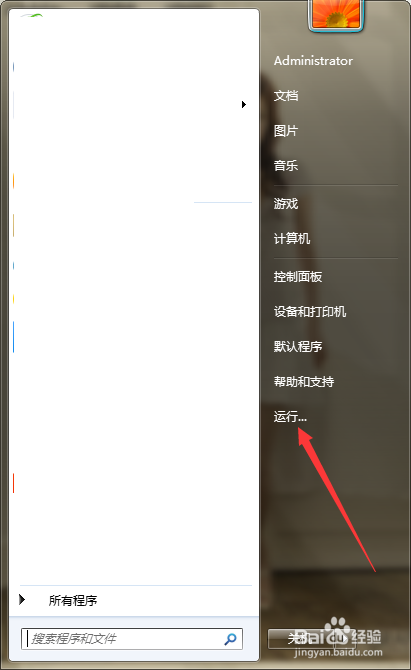
2、第二步,选择“运行”,打开运行窗口。
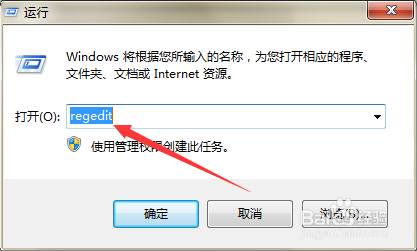
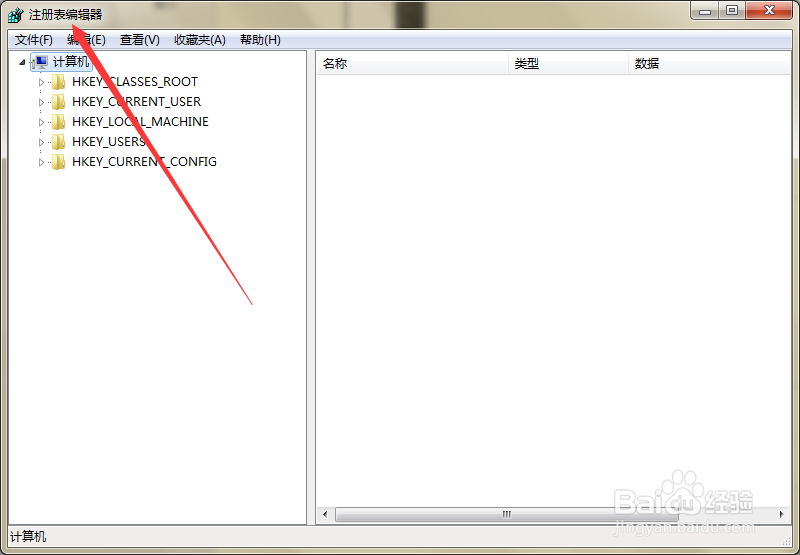
3、第三步,在页面上键入“regedit”回车,打开注册表编辑器。
4、第四步,定位到HKEY_LOCAL_MACHINE\SYSTEM\CurrentControlSet\services项。
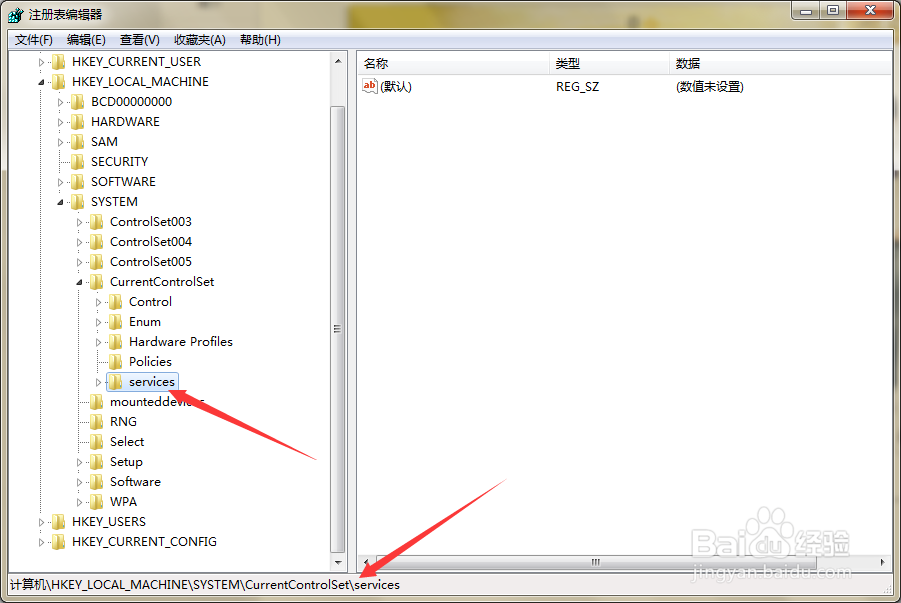
5、第五步,右击services项,弹出下拉子菜单。
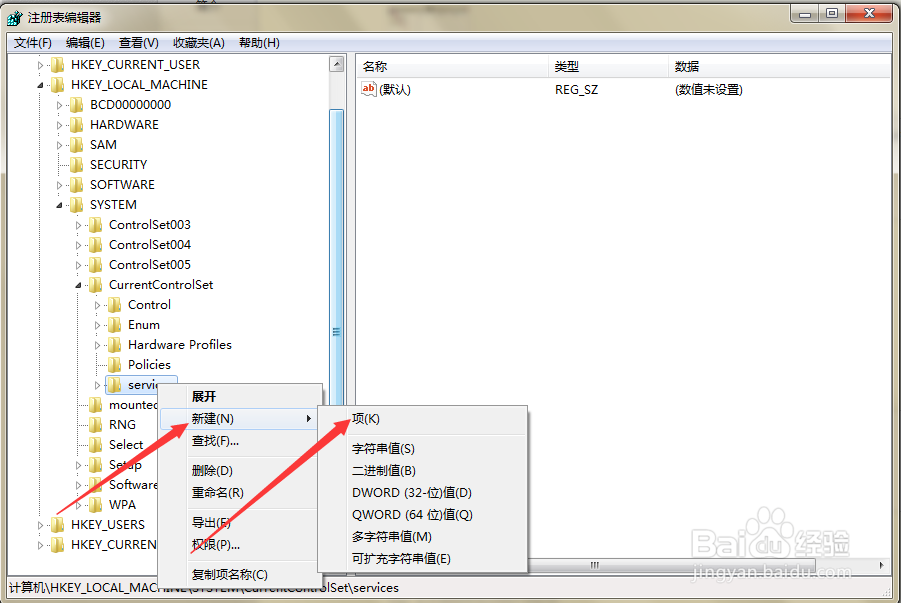
6、第六步,选择“新建”-“项”,在下方新建一个子项。
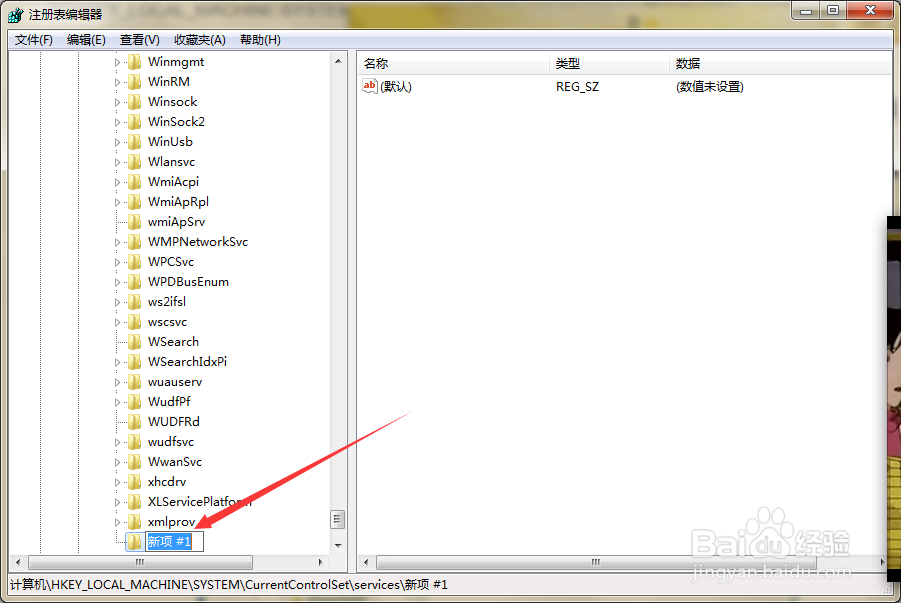
7、第七步,将新建的子项重命名为“nvata”。
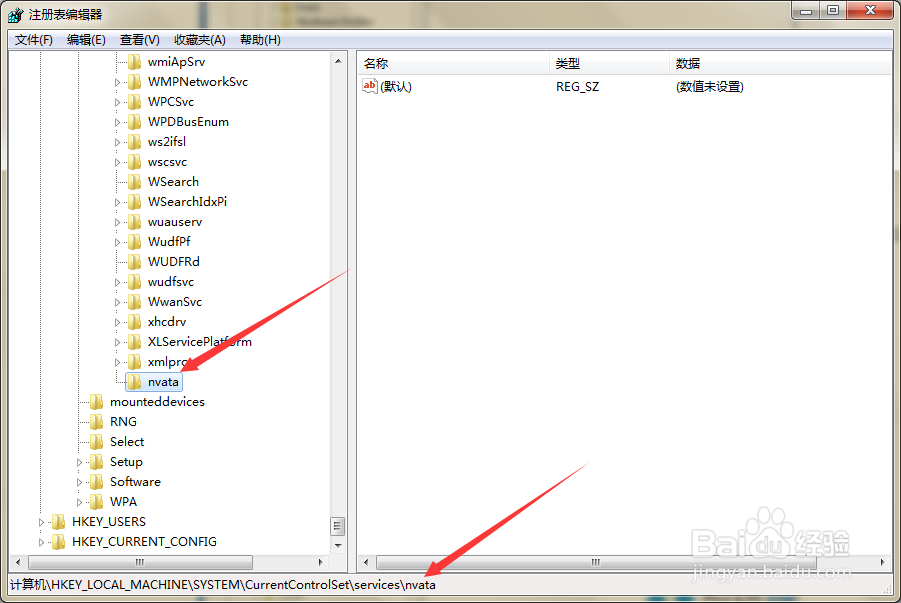
8、第八步,右击nvata项,弹出下拉菜单。
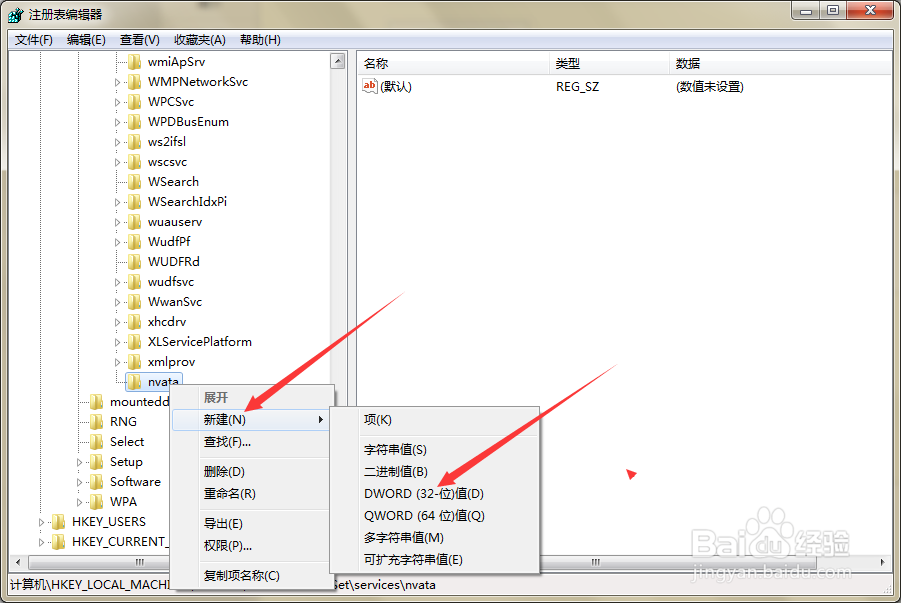
9、第九步,选择“新建”-“DWORD(32-位)值”,新建一个数值。
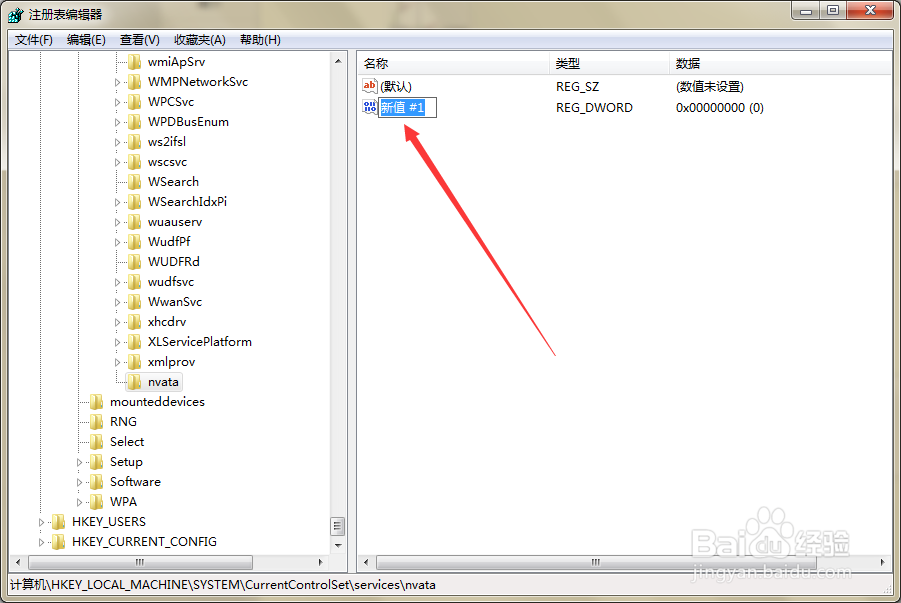
10、第十步,将新建的数值重命名为“DisableRemovable”。
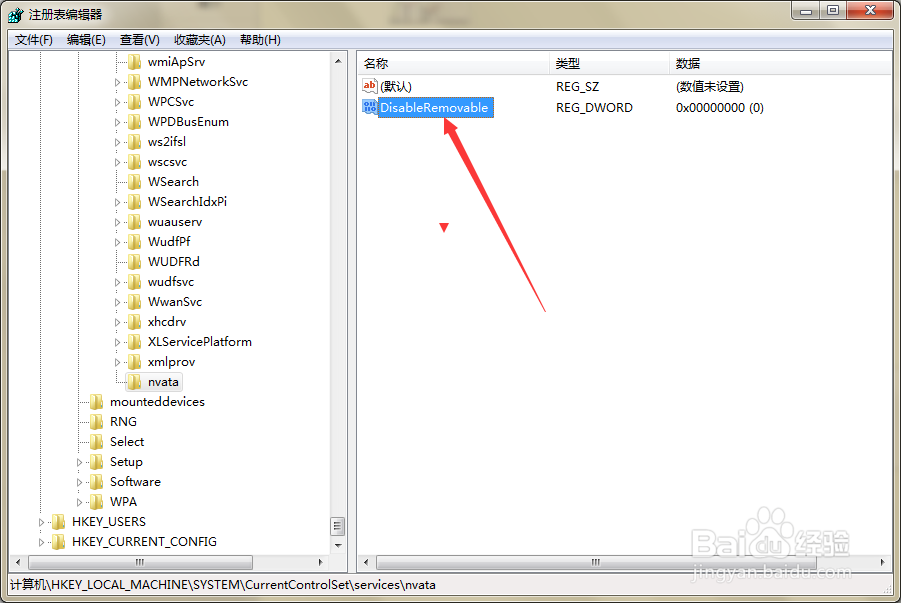
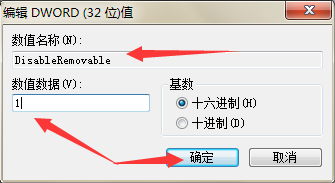
11、第十一步,重命名后双击,打开编辑DWORD(32-位)值页面,在页面上将数值数据设为“1”,点击确定,就可以解决问题。
1、点击开始,选择运行,打开注册表编辑器。
2、定位到services项,在下方新建一个“nvata”子项。
3、在“nvata”子项下新建一个DWORD(32-位)值。
4、将数值重命名为“DisableRemovable”,并将数值数据设为1即可。
