Adobe Flash Professional CS5.5如何制作动画

 时间:2026-02-14 17:50:34

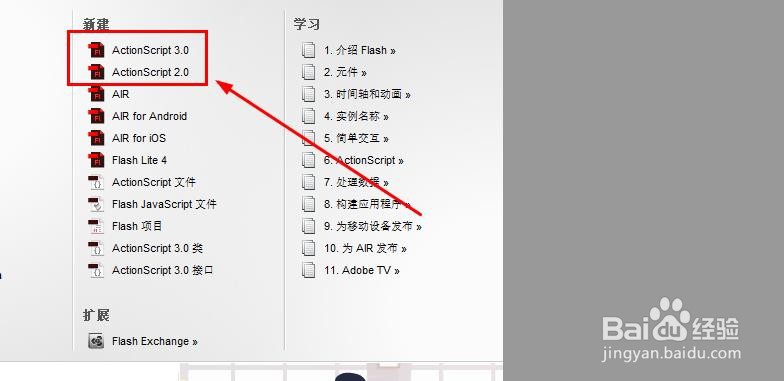
1、打开Flash CS5.5软件,新建一个FLash文档。
Adobe Flash Professional CS5.5如何制作动画

2、在工具栏找到矩形工具,并在舞台上绘制一个长方形,如图

Adobe Flash Professional CS5.5如何制作动画

Adobe Flash Professional CS5.5如何制作动画

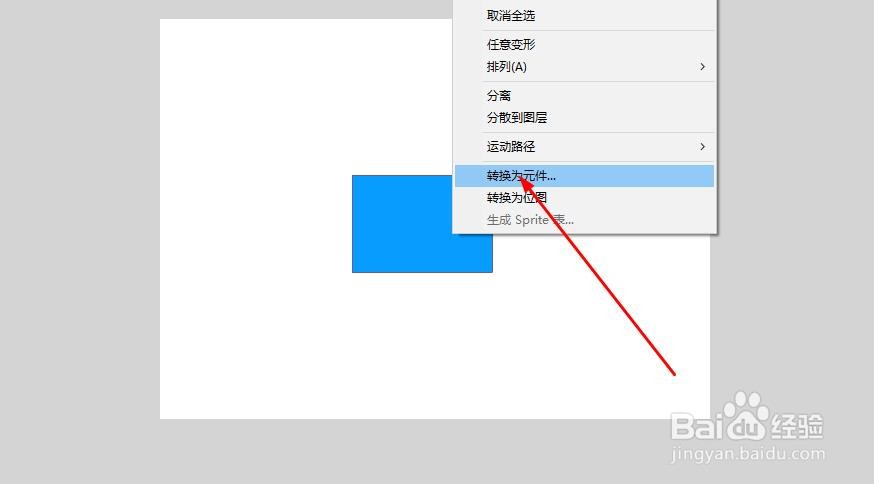
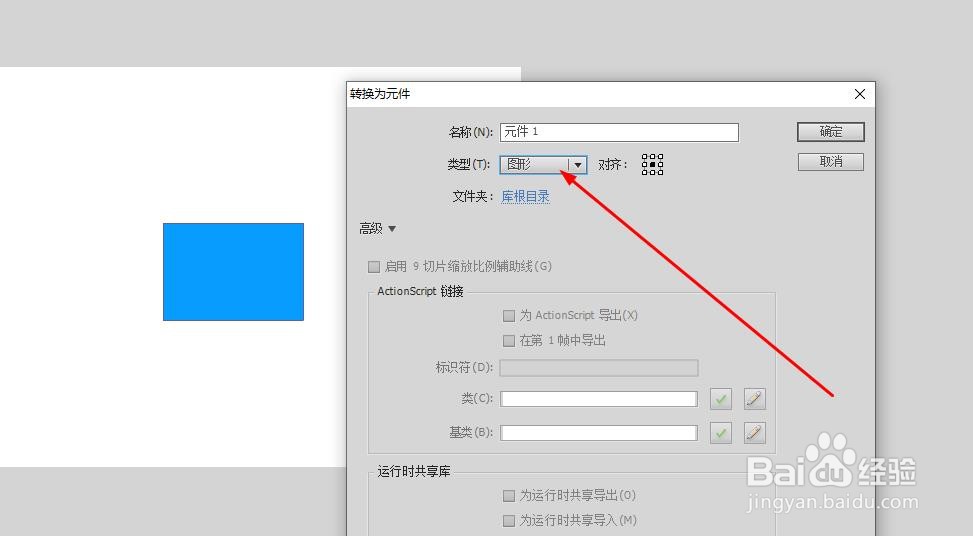
3、将长方形转换为元件,这里选择图形元件

Adobe Flash Professional CS5.5如何制作动画

Adobe Flash Professional CS5.5如何制作动画

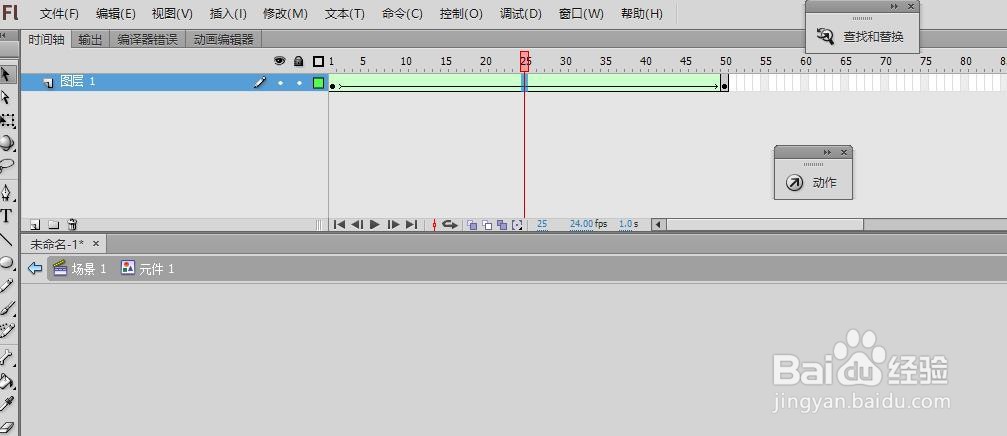
4、双击元件进入编辑状态,在第50帧插入关键帧

Adobe Flash Professional CS5.5如何制作动画

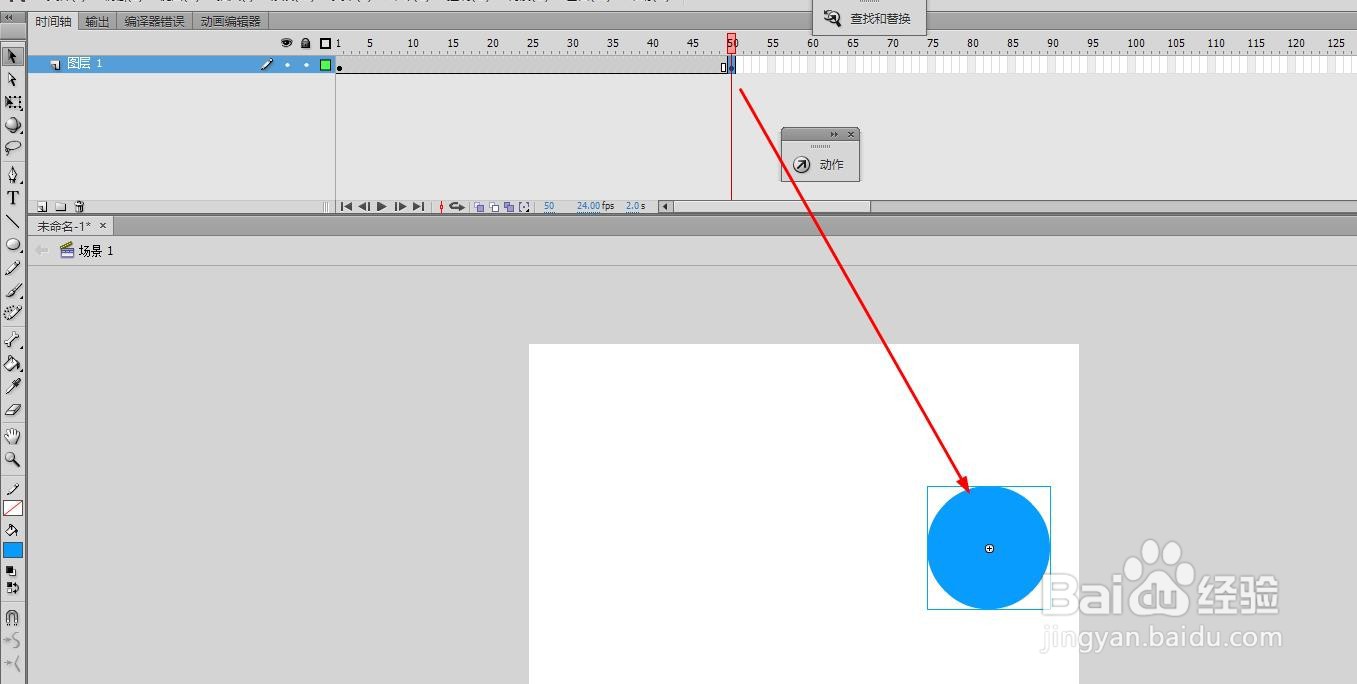
5、删除第50帧的形状,使用椭圆工具绘制一个圆形

Adobe Flash Professional CS5.5如何制作动画

6、选择中间帧创建形状补间动画

Adobe Flash Professional CS5.5如何制作动画

Adobe Flash Professional CS5.5如何制作动画

7、回到主场景,在第1帧将元件移动到舞台左边,如图所示

Adobe Flash Professional CS5.5如何制作动画

8、在第50帧插入关键帧,并移动元件到右侧

Adobe Flash Professional CS5.5如何制作动画

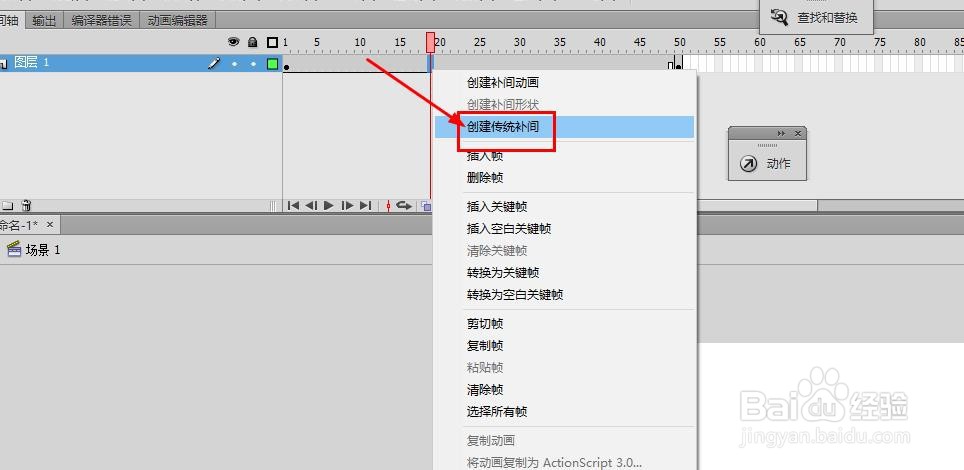
9、选择中间帧,右键选择创建传统补间动画

Adobe Flash Professional CS5.5如何制作动画

Adobe Flash Professional CS5.5如何制作动画

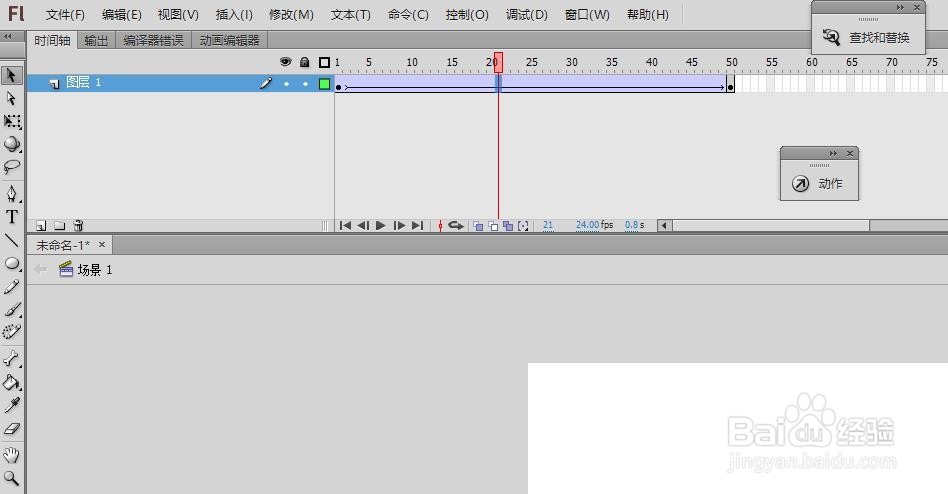
10、这样就得到了运动的同时变化形状的动画效果了

Adobe Flash Professional CS5.5如何制作动画

  • Dw制作网页基础(设置网页属性和编辑头部信息)
  • 如何在flash中做一个发光的按钮
  • FLASH如何制作描边文字?怎样把文字描边?
  • flash怎样把Alpha调出来设置Alpha值?
  • dreamweaver怎么制作滚动代码
  • 热门搜索
    柠檬蜂蜜怎么制作 减肥快招 红警2攻略 每天跳绳多少下能减肥 西塘自助游攻略 男士搭配 包拯简介 欧洲攻略电影 微博上的视频怎么下载 温碧泉的护肤品怎么样