1、首先我们先打开电脑,然后找到Excel,然后打开它,我们找一个表格,然后来开始下面的操作。
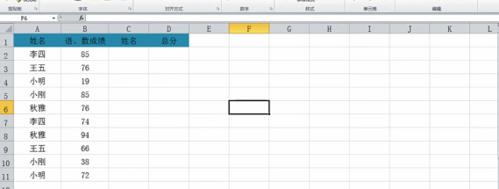
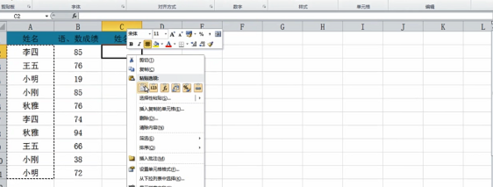
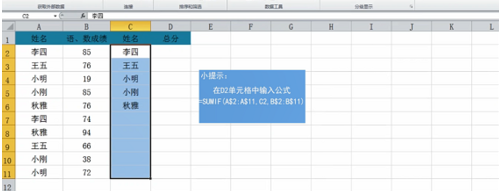
2、首先我们选中需要删除重复项的数据区域,我们以A2至A11区域为例,然后复制,在合适的位置粘贴。
3、接着我们点击菜单栏的“数据”,点删除重复项,选择“以当前选定区域排序”,点击“删除重复项”。
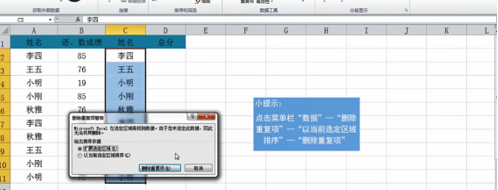
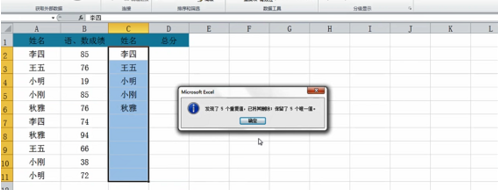
4、在弹出的对话框中全选,点确定,在弹出的窗口中单击确定,然后在D2单元格中输入公式:=SUMIF(A$2:A$11,C2,B$2:B$11),按回车键确定。
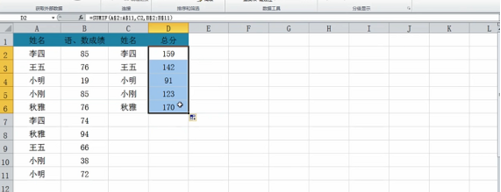
5、最后一步点击D2单元格,将鼠标移动至单元格右下角,会出现一个+号,然后我用鼠标下拉就可以了。
1、找到Excel,选中需要删除重复项的数据区域,我们以A2至A11区域为例,然后复制,在合适的位置粘贴。
2、点击菜单栏的“数据”,点删除重复项,选择“以当前选定区域排序”,点击“删除重复项”。
3、单击确定,然后在D2单元格中输入公式:=SUMIF(A$2:A$11,C2,B$2:B$11),按回车键确定。用鼠标在单元格右下角,会出现一个+号,然后下拉就可以了。
