1、点击桌面【石墨文档】图标,打开石墨文档。

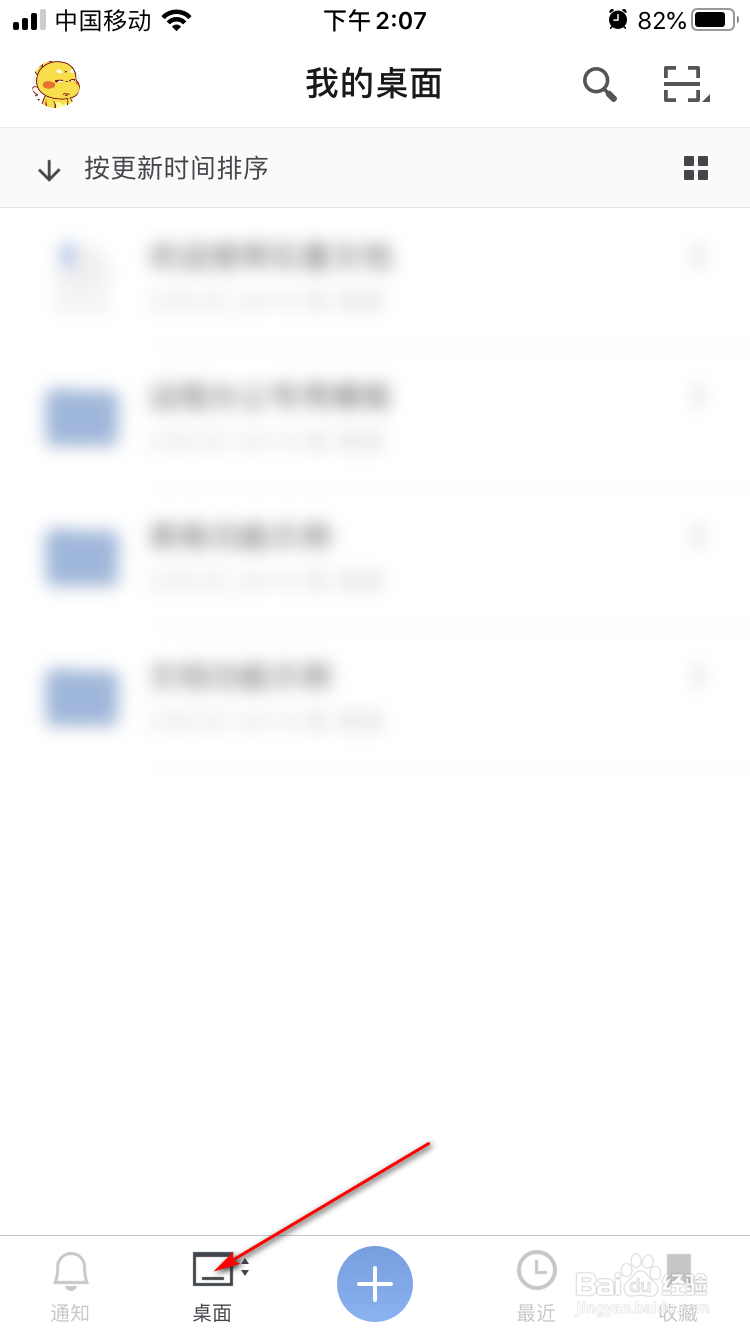
2、然后我们点击下方的【桌面】图标按钮,如不是叫桌面也点击这个位置的图标。
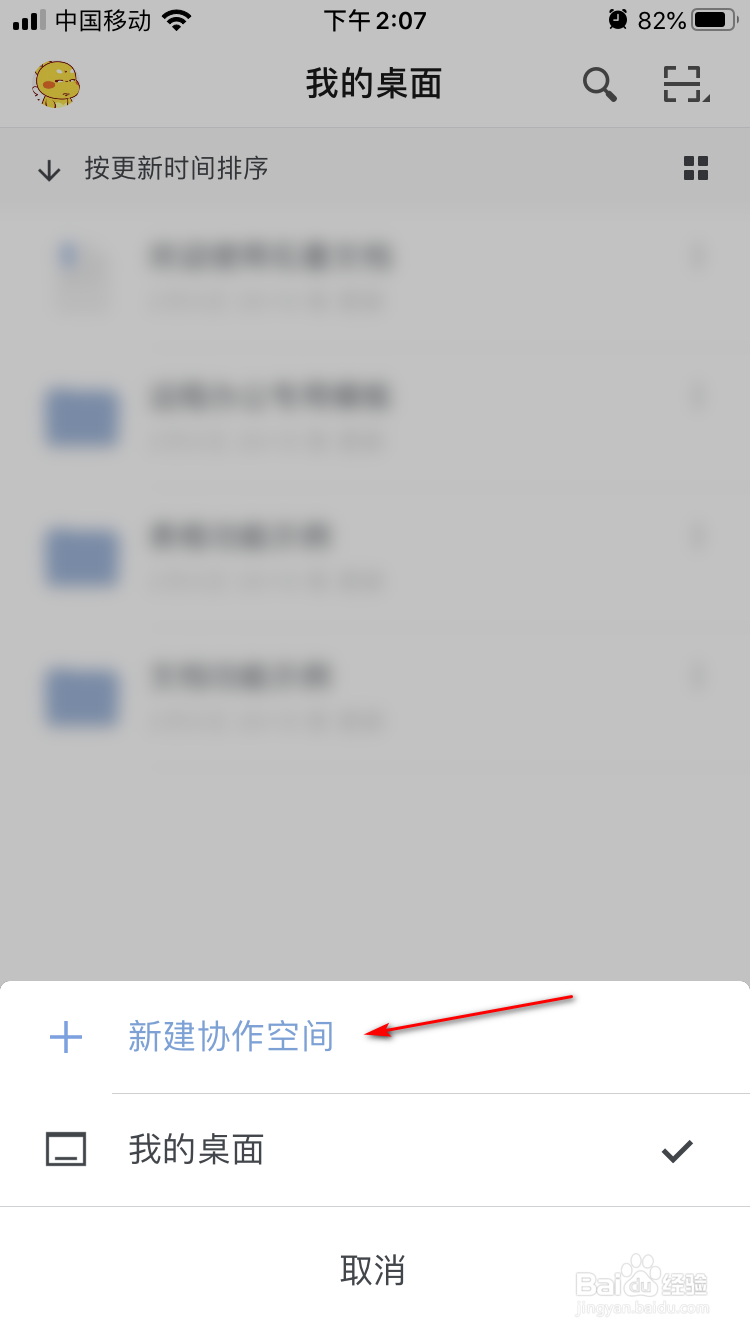
3、在弹出的选项里,点击【新建协作空间】选项栏。
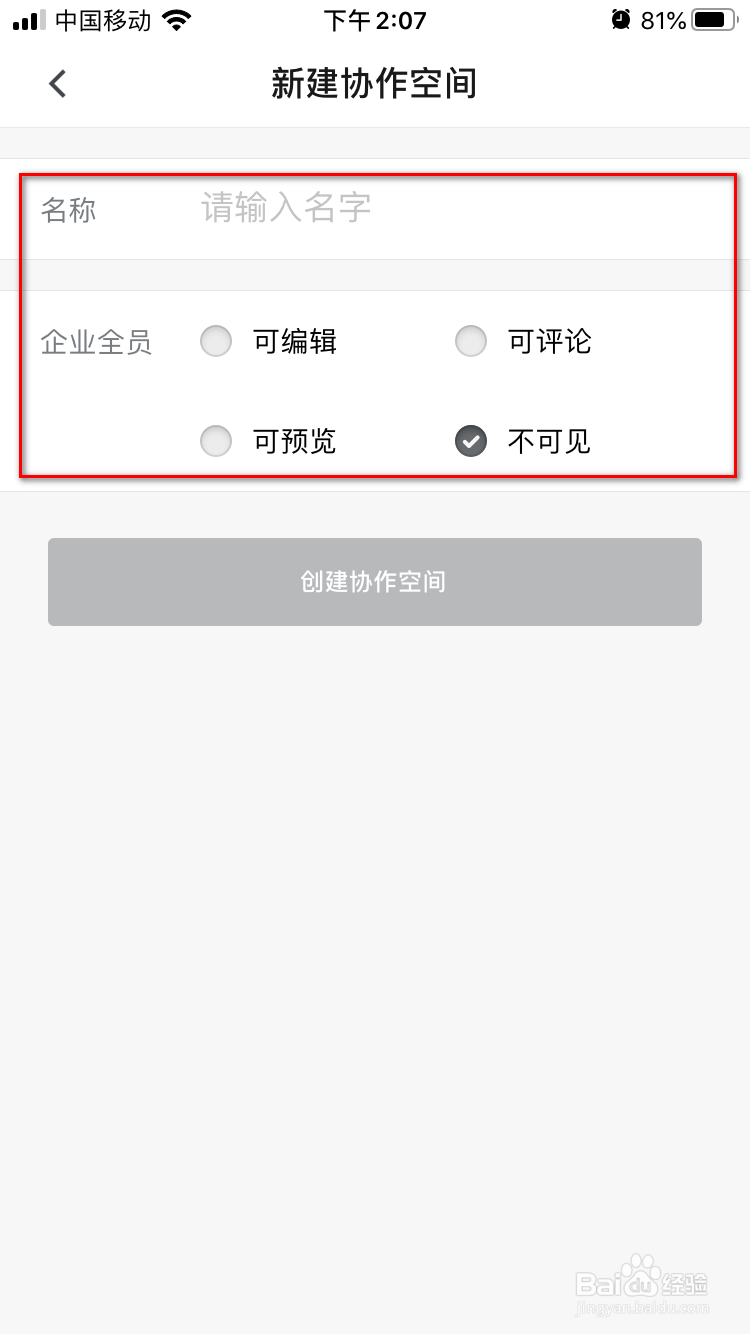
4、在里面需要输入名称和设置企业员工的一些权限。
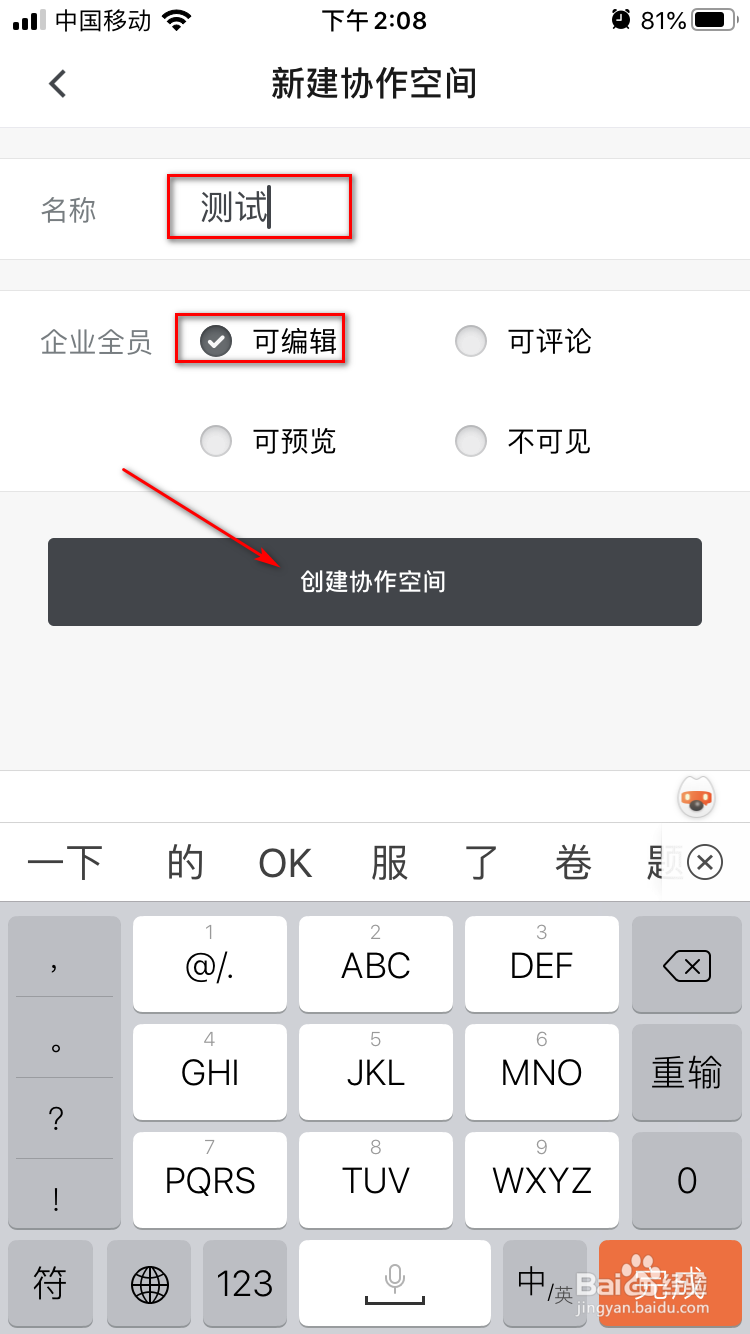
5、我们输入下这个协作空间的名称,然后再点击设置下员工的权限,这里设置为【可编辑】,最后点击按钮完成。
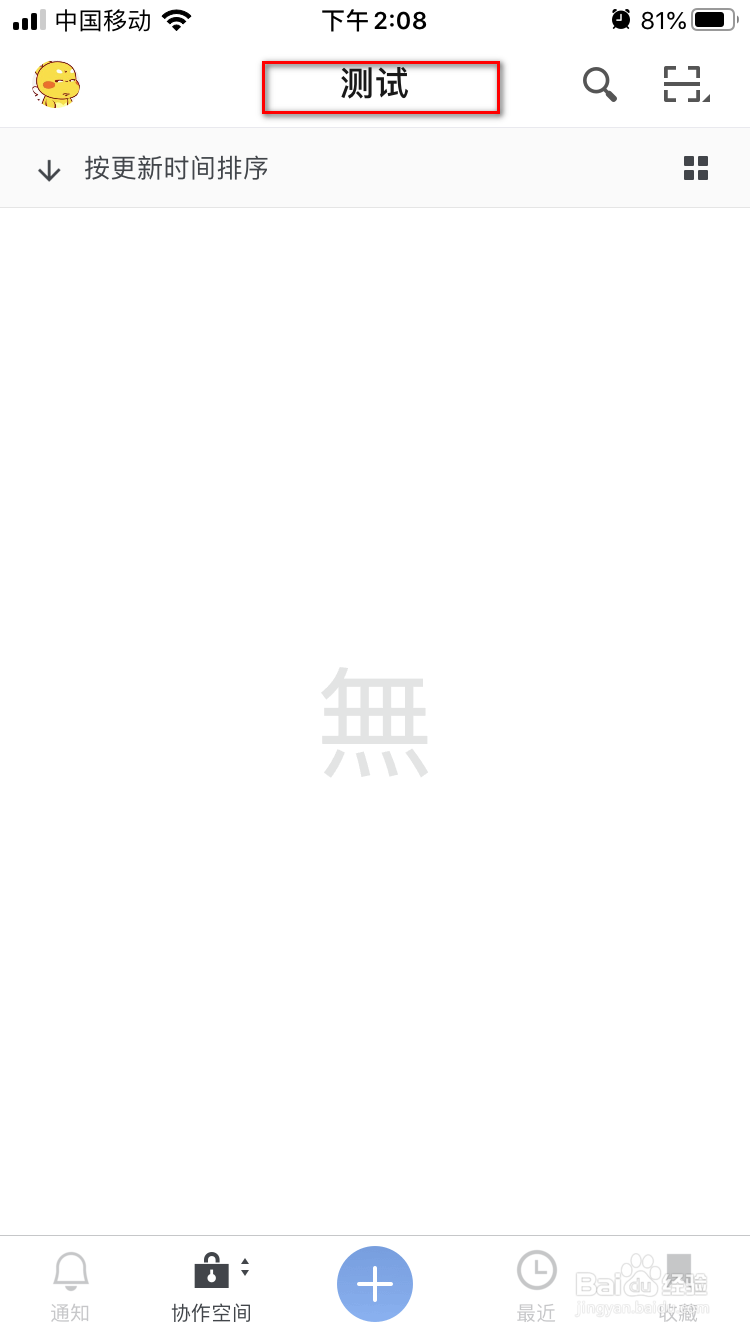
6、最后,我们就自动切换到我们新建的协作空间了,是不是很方便。
1、1.点击桌面【石墨文档】图标,打开石墨文档。
2.然后我们点击下方的【桌面】图标按钮,如不是叫桌面也点击这个位置的图标。
3.在弹出的选项里,点击【新建协作空间】选项栏。
4.在里面需要输入名称和设置企业员工的一些权限。
5.我们输入下这个协作空间的名称,然后再点击设置下员工的权限,这里设置为【可编辑】,最后点击按钮完成。
6.最后,我们就自动切换到我们新建的协作空间了,是不是很方便。
