win10如何使用自带的截图工具进行截图?

 时间:2026-02-17 00:15:41

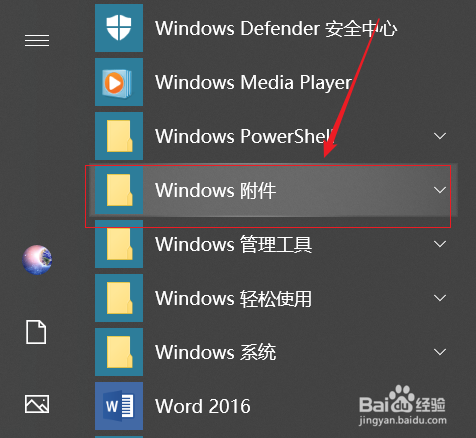
1、点击windows左下的窗口图标按钮。

win10如何使用自带的截图工具进行截图?

2、找到【Windows附件】后点击打开,点击【截图工具】

win10如何使用自带的截图工具进行截图?

win10如何使用自带的截图工具进行截图?

3、这时候桌面上会出现一个截图的工具栏。

win10如何使用自带的截图工具进行截图?

4、点击【新建】后背景变为白色透明状态。

win10如何使用自带的截图工具进行截图?

5、在要截图的区域上拉动鼠标,就会看到截图区域是清晰的,确定好区域后松开鼠标。

win10如何使用自带的截图工具进行截图?

6、我们可以看到工具栏下面是截图的图片。

win10如何使用自带的截图工具进行截图?

7、我们可以右键点击图片,或者从上面截图后出现的工具栏的操作按钮对图片另存、擦除、发送等操作。

win10如何使用自带的截图工具进行截图?

win10如何使用自带的截图工具进行截图?

8、我们如果要改变截图的形状,则点击【模式】选择4种截图模式。

win10如何使用自带的截图工具进行截图?

9、如果要改变截屏的延迟时间,可点击工具栏的【延迟】选择自己需要的延迟时间即可,默认是无延时。

win10如何使用自带的截图工具进行截图?

  • win10如何使用自带“屏幕截图功能”进行截图?
  • win10如何使用自带的截图工具?
  • 如何使用win10系统自带工具截图?
  • 怎么样通过WIN10自带截图工具截图
  • Win10如何使用系统截图工具进行截图
  • 热门搜索
    高考什么时候结束 password什么意思 嘴上起泡是什么原因 乐此不疲什么意思 aa制是什么意思 飞机选座位什么位置好 爸爸妈妈去上班我去幼儿园是什么歌 防弹衣是由什么材料制成的 surprise是什么意思 要女朋友有什么用