1、首先打开camtasia studio软件。

2、打开“工具”菜单中的“共享”项,进一步选择“批量创建”命令。

3、弹出“批量创建”对话框。
选择红色框内的“添加文件/项目”按钮。
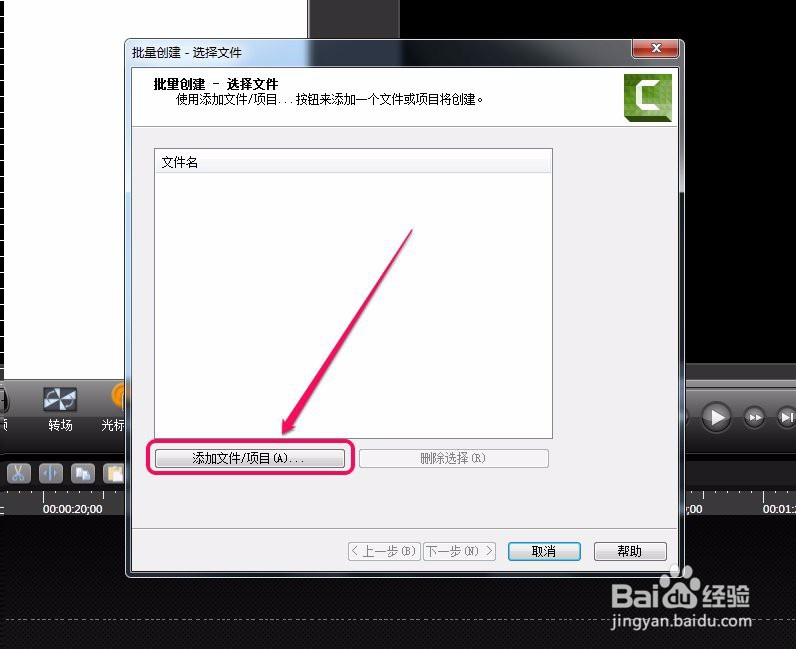
4、选择camtasia studio工程文件(一种以 .camproj 为后缀名的文件),然后单击“打开”按钮。

5、可以看到,文件列表中已经添加了这个文件。

6、继续添加其他camtasia studio工程文件,然后单击“下一步”按钮。

7、软件默认选择了“使用所有文件创建预设/项目”,如果将要生成的视频格式都是统一的,就可以保持默认选项。
单击“下一步”按钮。

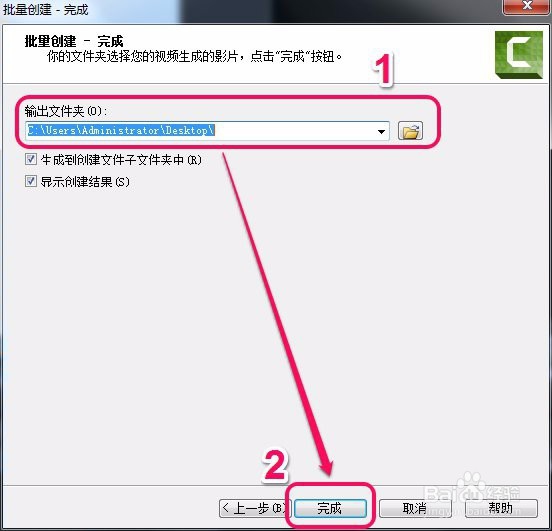
8、为生成的视频选择保存位置,然后单击“完成”按钮。

9、此时,软件进行批量渲染。

10、渲染完成后,软件弹出“生成结果”对话框,进行提示。
到此,批量生成视频就完成了。

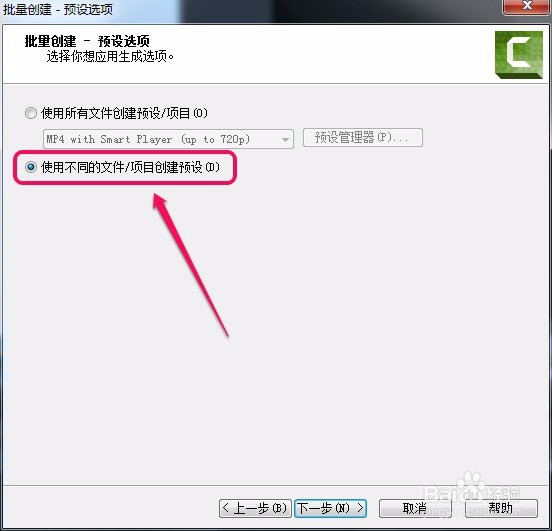
1、如果我们对视频要求不同,就需要选择“使用不同的文件/项目创建预设”。
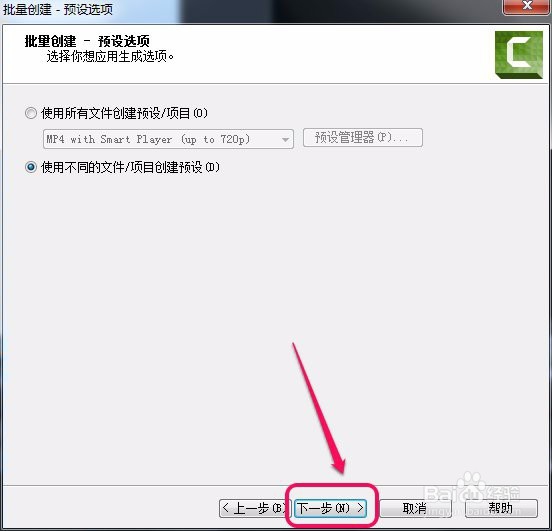
单击“下一步”按钮。
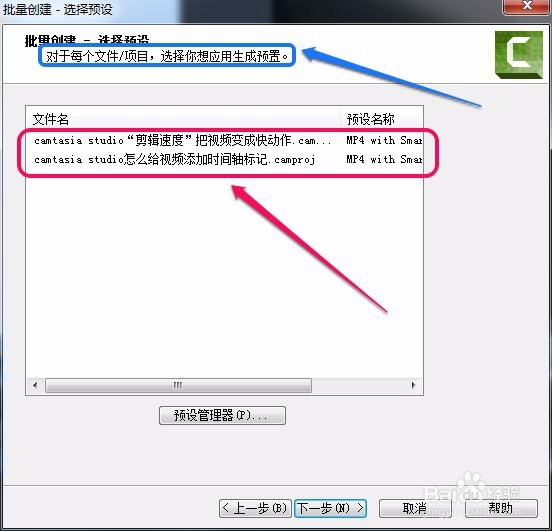
2、此时,文件列表分别列出了2个文件名。
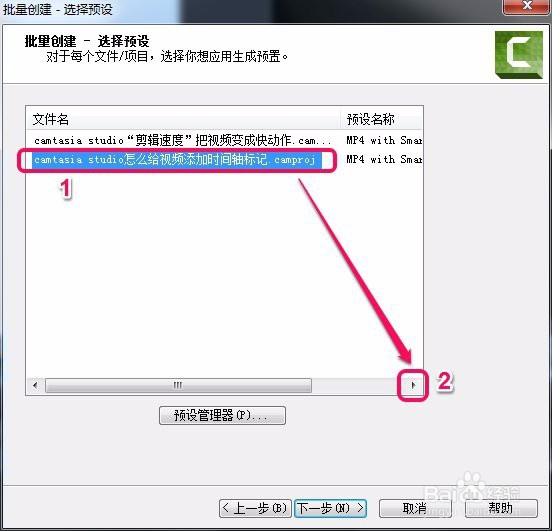
3、我们任意选择一个文件,然后用鼠标单击红色2处的右移按钮。
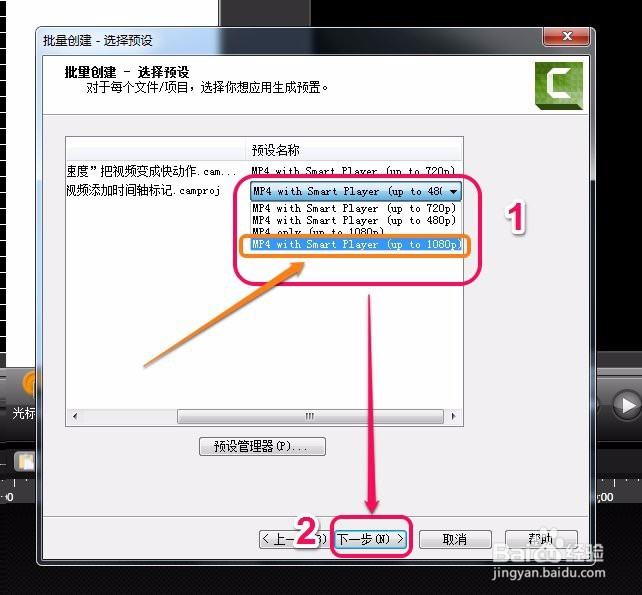
4、打开被选择文件右侧的下拉菜单,选择一种预设格式,单击“下一步”按钮。
5、之后,选择文件保存位置,单击“完成”按钮。
到此,批量生成视频就完成了。