1、如本例,要求将A列中的日期转换为简体中文格式,结果仍然在A列显示。

2、点击鼠标左键拖动鼠标选中A2:A7单元格区域,点击鼠标右键,在弹出的菜单中选择【设置单元格格式】选项。

3、如下图,弹出【设置单元格格式】对话框。
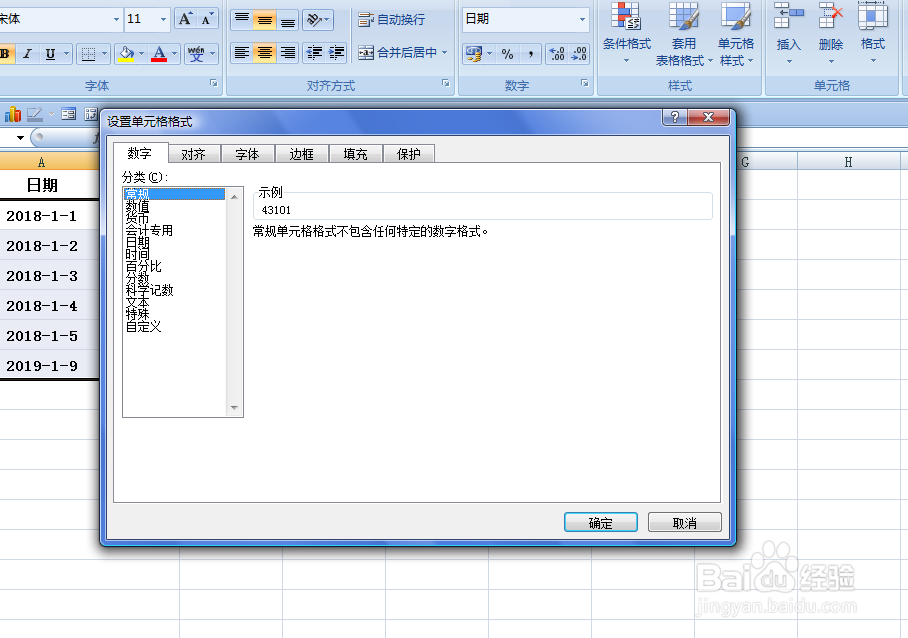
4、在“数字”选项卡下,左边选择“日期”选项,右边选择相应的格式,如下图,设置好后点击【确定】按钮。

5、返回到工作表中,A列的日期转换为了简体中文格式。

时间:2026-04-23 23:56:48
1、如本例,要求将A列中的日期转换为简体中文格式,结果仍然在A列显示。
2、点击鼠标左键拖动鼠标选中A2:A7单元格区域,点击鼠标右键,在弹出的菜单中选择【设置单元格格式】选项。
3、如下图,弹出【设置单元格格式】对话框。
4、在“数字”选项卡下,左边选择“日期”选项,右边选择相应的格式,如下图,设置好后点击【确定】按钮。
5、返回到工作表中,A列的日期转换为了简体中文格式。
