EXCEL快速提取不重复值的操作方法

 时间:2026-02-14 01:35:28

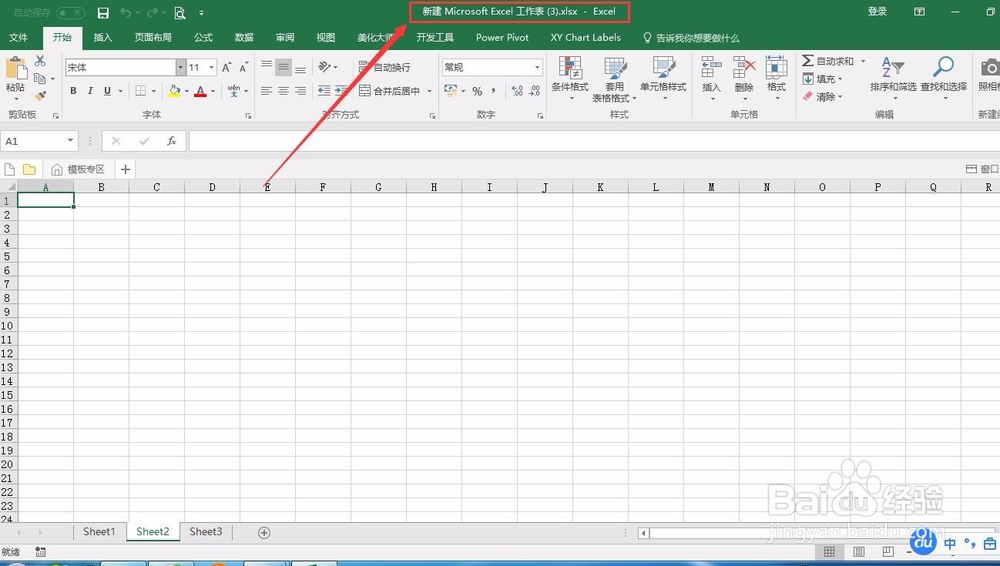
1、任意打开一个EXCEL文档。

EXCEL快速提取不重复值的操作方法

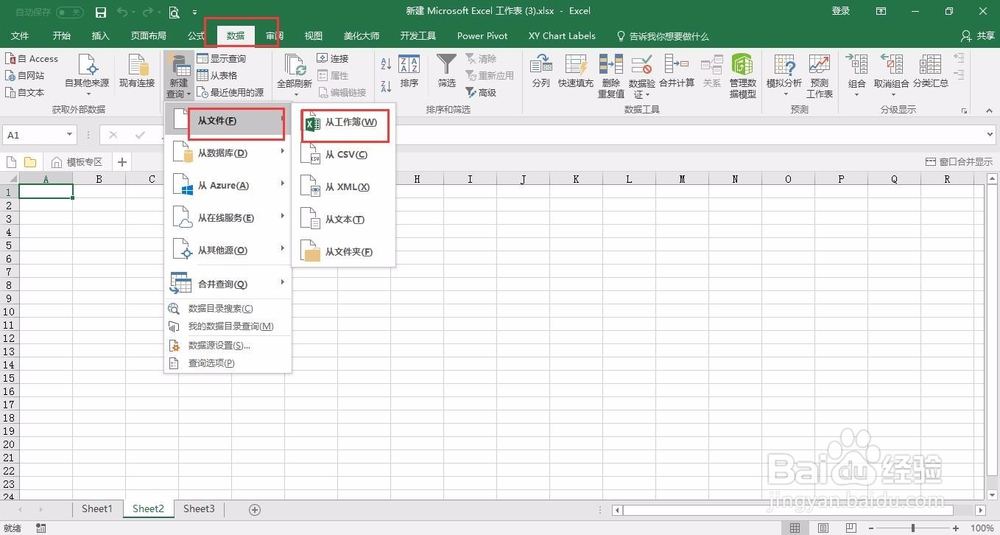
2、在菜单栏依次点击“数据”、“新建查询”、“从文件”、“从工作簿”。

EXCEL快速提取不重复值的操作方法

3、打开存放需要提取不重复值EXCEL文档的保存路径。

选中文件之后点击右下角的“导入”。

EXCEL快速提取不重复值的操作方法

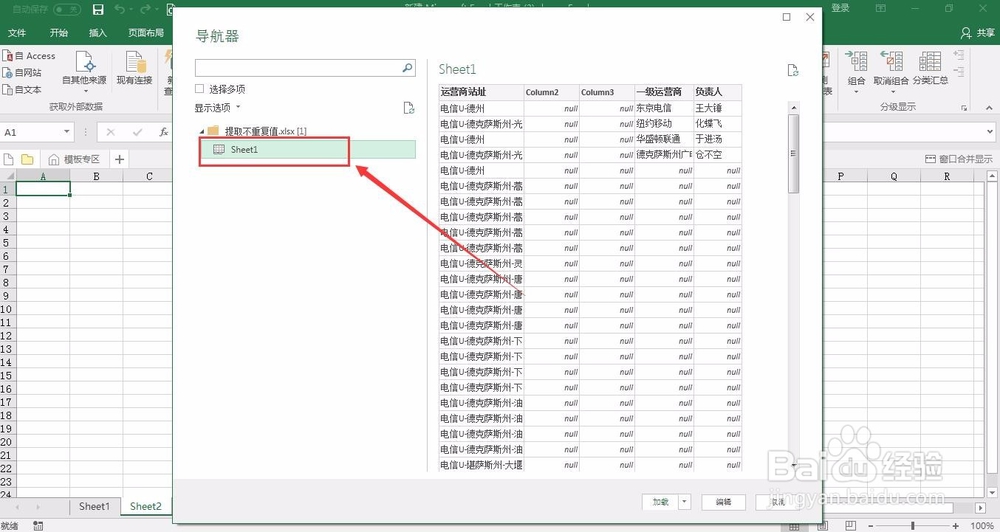
4、在弹出的导航器对话框中点击数据所在的工作表名称,此处为SHEET1。

EXCEL快速提取不重复值的操作方法

5、在菜单栏点击“查询工具”,在该类目下点击“查询”,接下来点击“编辑”,进入查询编辑器界面。

EXCEL快速提取不重复值的操作方法

6、由于数据表中含有多列数据,我们需要将除第一列之外的数据删除。此处选中A列表头,然后点击鼠标右键选择“删除其他列”。

EXCEL快速提取不重复值的操作方法

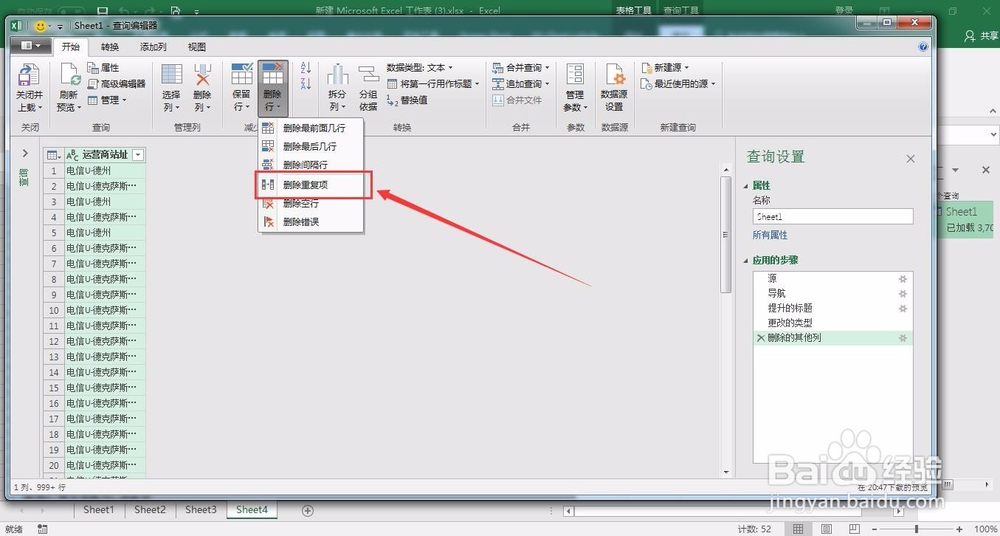
7、选中A列,在菜单栏选择删除行,点击“删除重复项”。

EXCEL快速提取不重复值的操作方法

EXCEL快速提取不重复值的操作方法

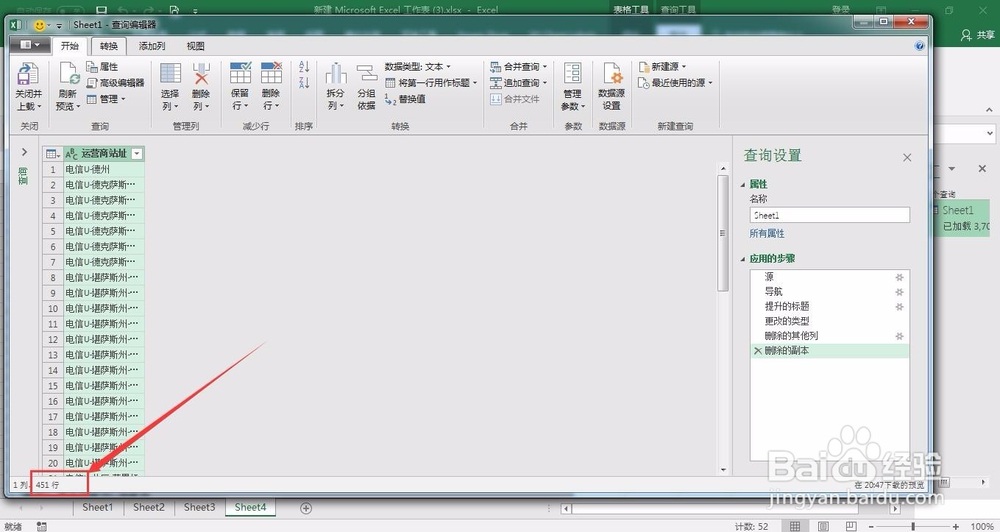
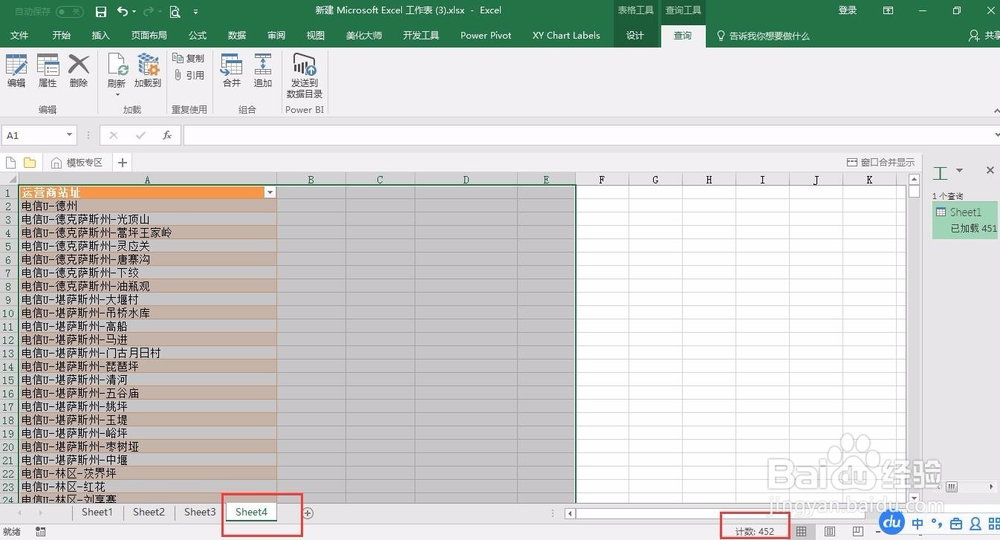
8、在菜单栏点击“关闭并上载”。此时生成一个新的工作表,在第一列我们可以看到删除重复值后的效果。

EXCEL快速提取不重复值的操作方法

EXCEL快速提取不重复值的操作方法

  • Excel收纳箱:如何通过VBA输出连续单元格地址
  • 使用VBA根据时间自动合并填充
  • 如何在Excel VBA使用选项按钮的值
  • 怎样使用VBA获取单元格格式?
  • 怎样使用VBA查看与修改目录属性?
  • 热门搜索
    卡洛塔妮羊奶粉怎么样 我的世界村庄怎么找 蔬菜粥的做法大全 血压偏高怎么办 坦克怎么画 猪肝汤的做法大全 为什么不能摸男生喉结 龙虾怎么做好吃 潘阳为什么离了婚 辞职报告怎么写