教你统计文件夹下的信息(导出到表格)

 时间:2026-04-25 04:36:36

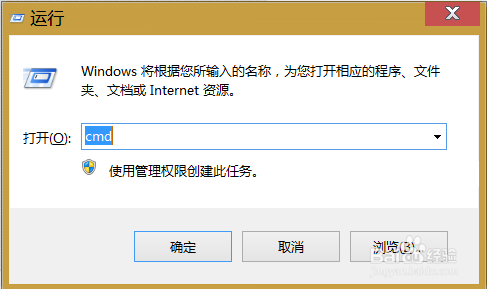
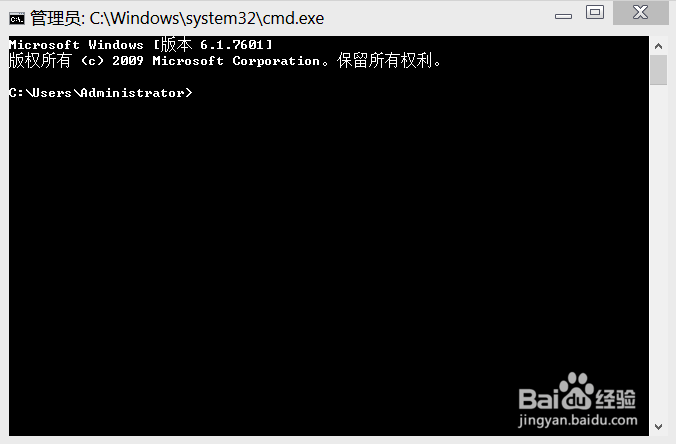
1、按下WIN+R,输入CMD,回车,来到黑色的命令行界面。
教你统计文件夹下的信息(导出到表格)

教你统计文件夹下的信息(导出到表格)

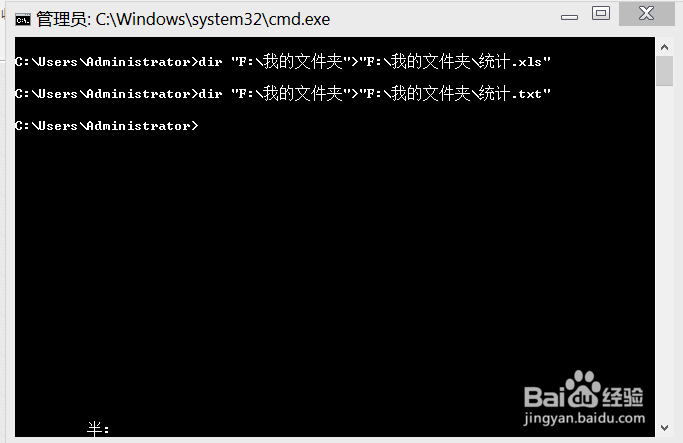
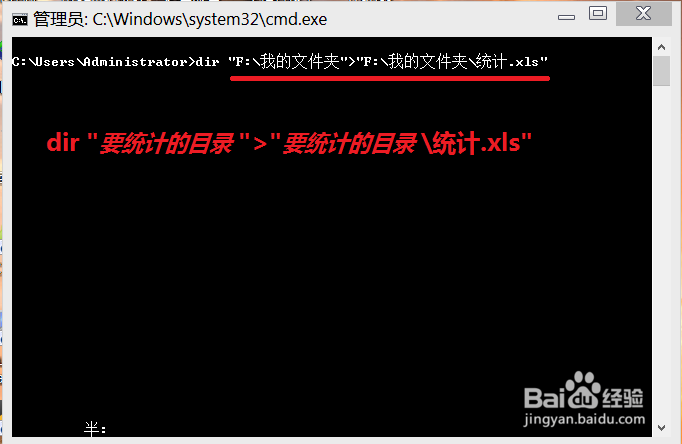
2、输入以下命令:dir "F:\我的文件夹">"F:\我的文件夹\统计.xls"

然后回车。

特别注意格式,在“”之间包裹着目录,其中《统计.xls》是输出的目标文件
教你统计文件夹下的信息(导出到表格)

3、然后就可以在目录下看到这个excel文件:统计.xls

然后双击打开。

教你统计文件夹下的信息(导出到表格)

教你统计文件夹下的信息(导出到表格)

4、然后可以选择第一列,然后选择分列,以空格分开。

教你统计文件夹下的信息(导出到表格)

教你统计文件夹下的信息(导出到表格)

5、就可以把时间、大小、文件名都分开为独立一列了。

教你统计文件夹下的信息(导出到表格)

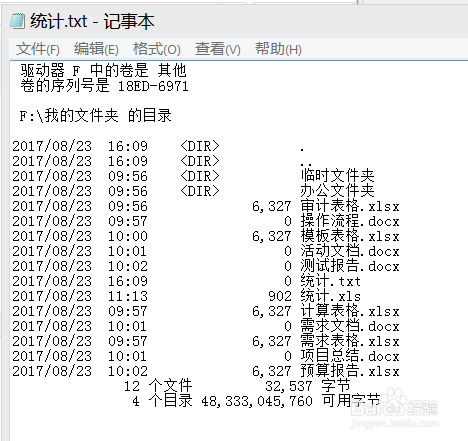
6、也可以直接导出为TXT文档,如第二行把xls改为txt即可。

教你统计文件夹下的信息(导出到表格)

教你统计文件夹下的信息(导出到表格)

7、是不是很有用呢,可以把文件信息直接输出啦,学会的点个赞吧。

  • EXCEL判断两个单元格内容是否相同不区分大小写
  • 电子表格中如何返回字符串的位数
  • Excel VBA实现取字符串中数字并求和
  • excel表格拖动出现闪屏问题该怎么办?
  • EXCEL 如何依相邻单元格内容批量填充
  • 热门搜索
    呼伦贝尔旅游攻略 晚上睡觉多梦怎么办 湖南省旅游景点大全 巴厘岛旅游费用 孕妇可以用花露水吗 上海旅游节 nba2k怎么换人 吃什么可以淡斑 赴日旅游 东北旅游