图解Oracle数据库导入

 时间:2026-02-13 06:41:25

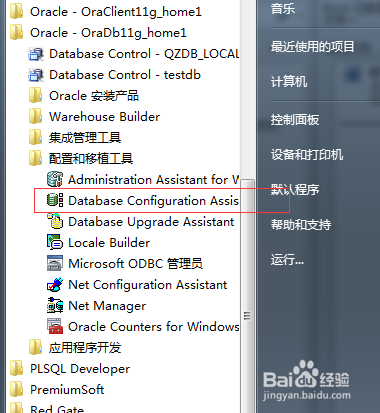
1、打开oracle Databese配置工具,如下图所示:
图解Oracle数据库导入

2、进入欢迎页面,如下图所示:

图解Oracle数据库导入

3、选择创建数据库,如果需要修改可以选择配置数据库选件,如下图所示:

图解Oracle数据库导入

4、数据库模板,如下图所示:

图解Oracle数据库导入

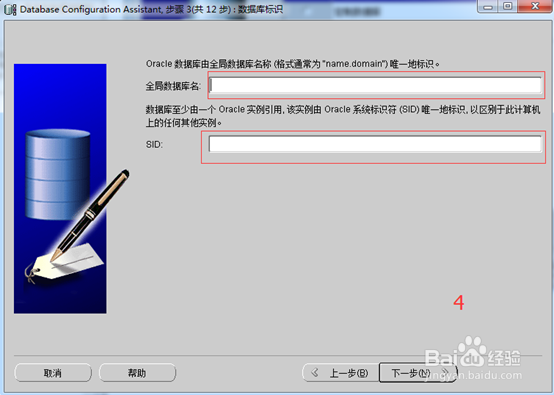
5、填写数据库连接表示,如下图所示:

图解Oracle数据库导入

6、管理选项,可直接下一步,如下图所示:

图解Oracle数据库导入

7、填写数据库登录信息,为了管理方便选择所要账号使用同一管理口令,如下图所示:

图解Oracle数据库导入

8、设置数据文件存放位置,可选择默认位置,也可自己设置存放位置,如下图所示:

图解Oracle数据库导入

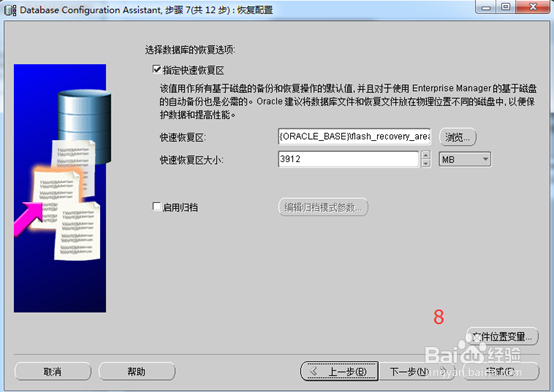
9、设置恢复配置,可选择默认数据,如下图所示:

图解Oracle数据库导入

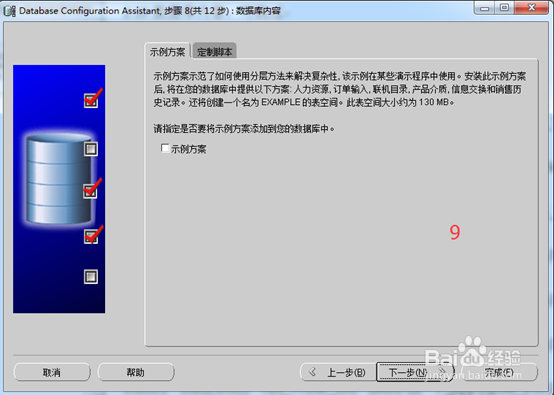
10、数据库内容,可跳过,如下图所示:

图解Oracle数据库导入

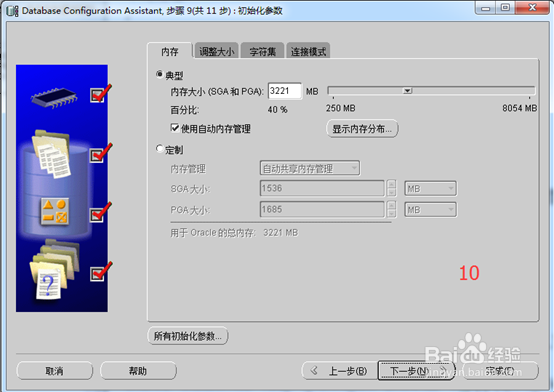
11、初始化参数,主要分配内存空间,需要考虑当前服务器上面可用空间,多个数据库需要平均处理,后面的调整大写,字符集,链接模式可以选择默认选项,如下图所示:
图解Oracle数据库导入

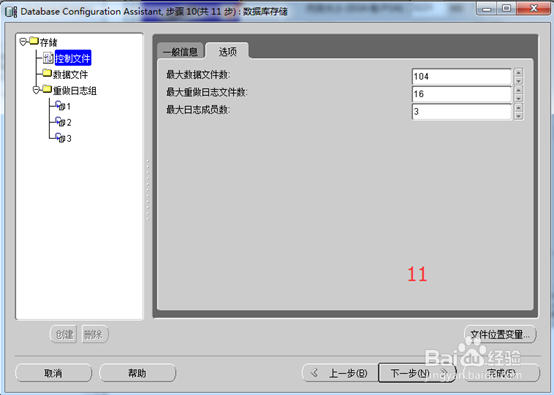
12、数据库存储,如下图所示:

图解Oracle数据库导入

13、创建选项,如下图所示:

图解Oracle数据库导入

14、点击完成就会生成数据库了。

  • win10下安装Mysql5.7
  • oracle怎样创建表空间和用户
  • IIS7安装完,发现缺少ASP或其他项的添加办法
  • MappingException: Unknown entity解决方案
  • C#如何创建带参数的线程
  • 热门搜索
    怎么给自己算命 降龙十八掌怎么练 遗迹灰烬重生攻略 红烧武昌鱼的家常做法 侠客风云传天王线攻略 左旋肉碱可以减肥吗 双下巴怎么快速消除 qq怎么改头像 怎样才能减肥最快最有效 怎么申请淘宝账号