ps如何使用自由钢笔工具

 时间:2026-02-13 22:41:13

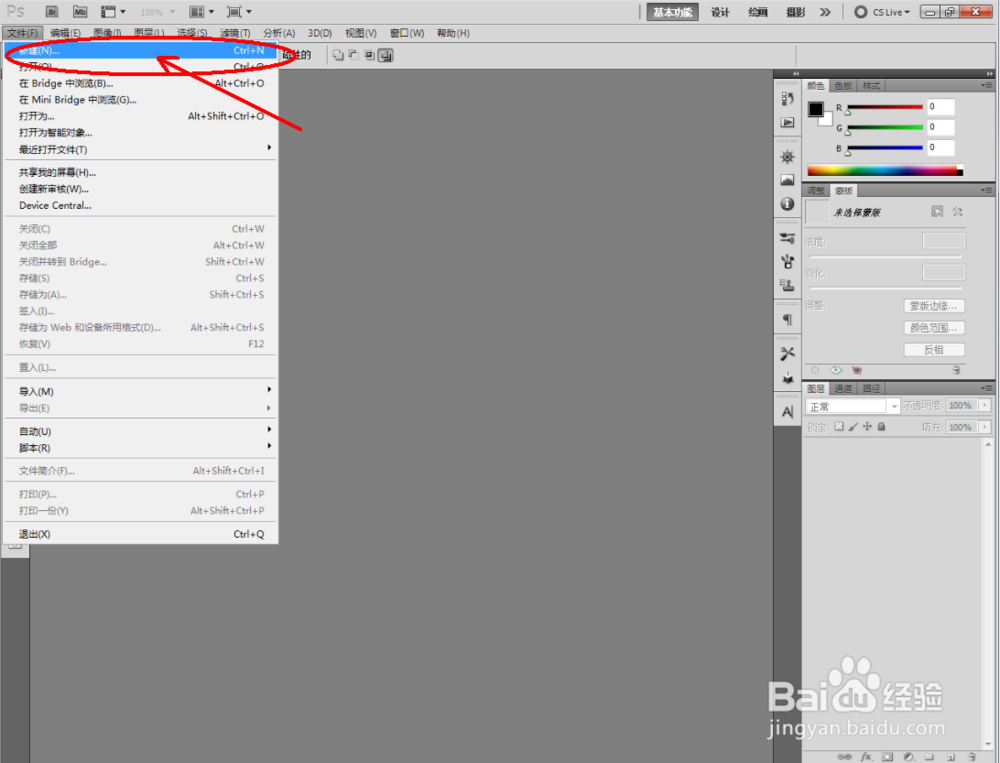
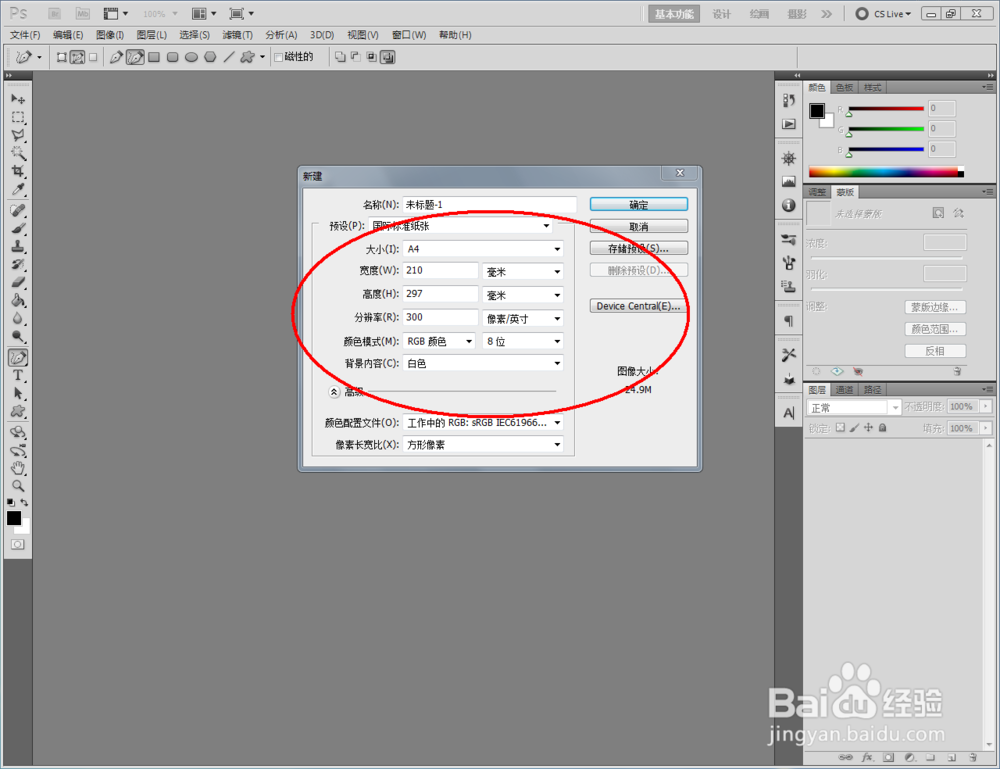
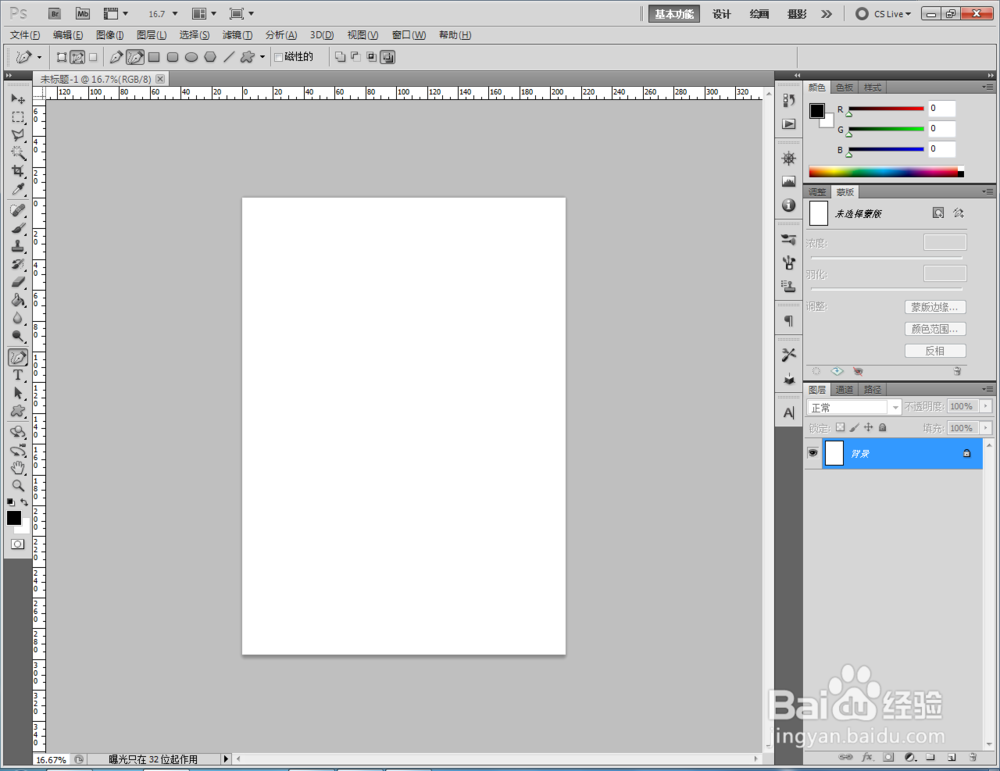
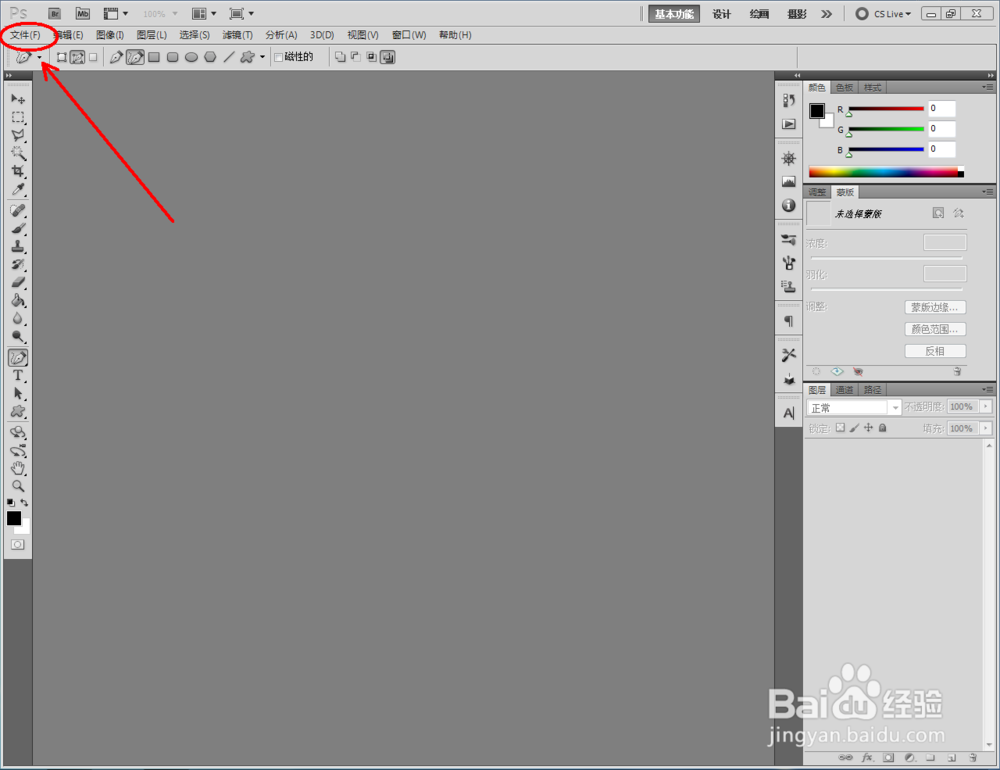
1、打开Photoshop CS5软件,点击【文件】-【新建】,按图示参数新建一个ps文档(如图所示);

ps如何使用自由钢笔工具

ps如何使用自由钢笔工具

ps如何使用自由钢笔工具

ps如何使用自由钢笔工具

ps如何使用自由钢笔工具

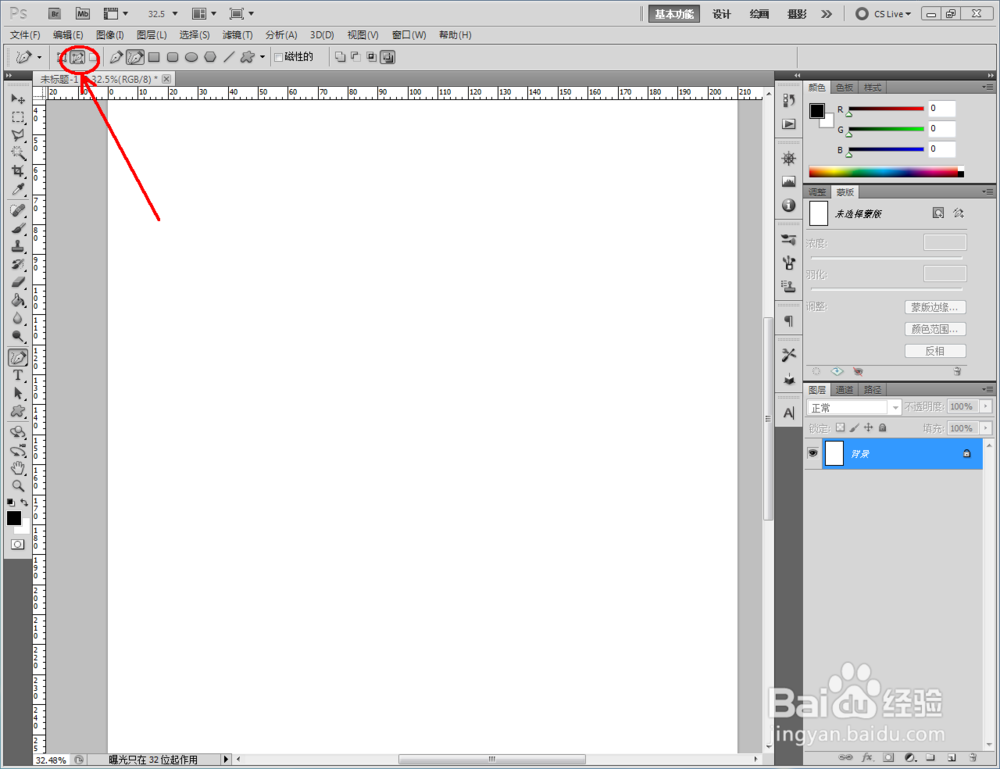
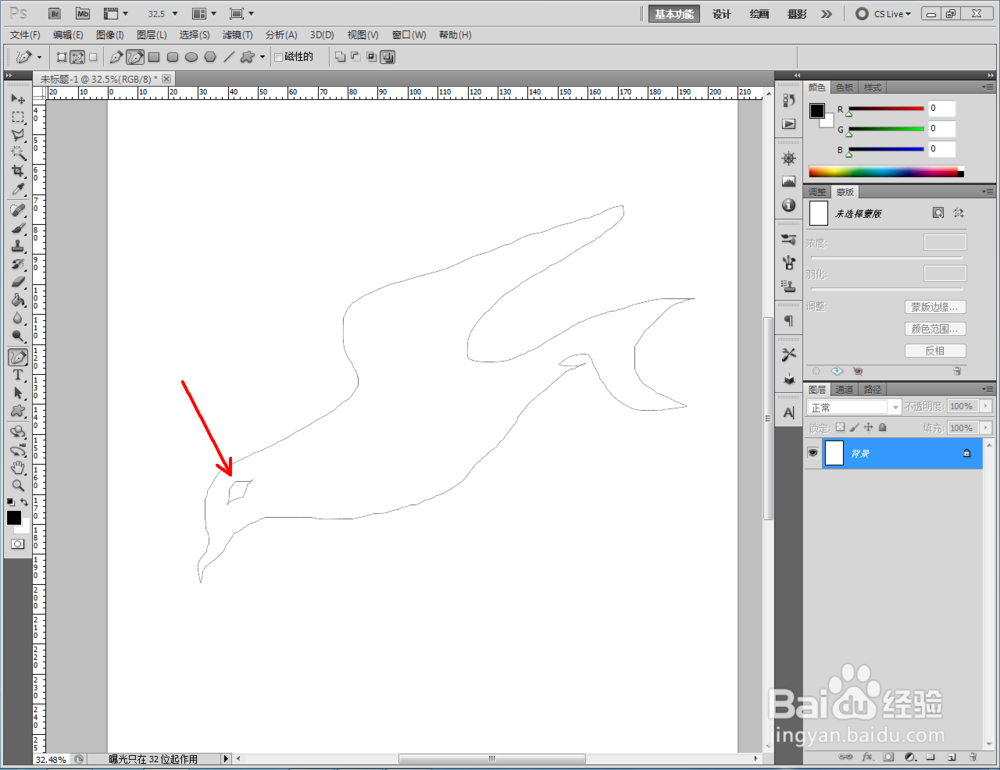
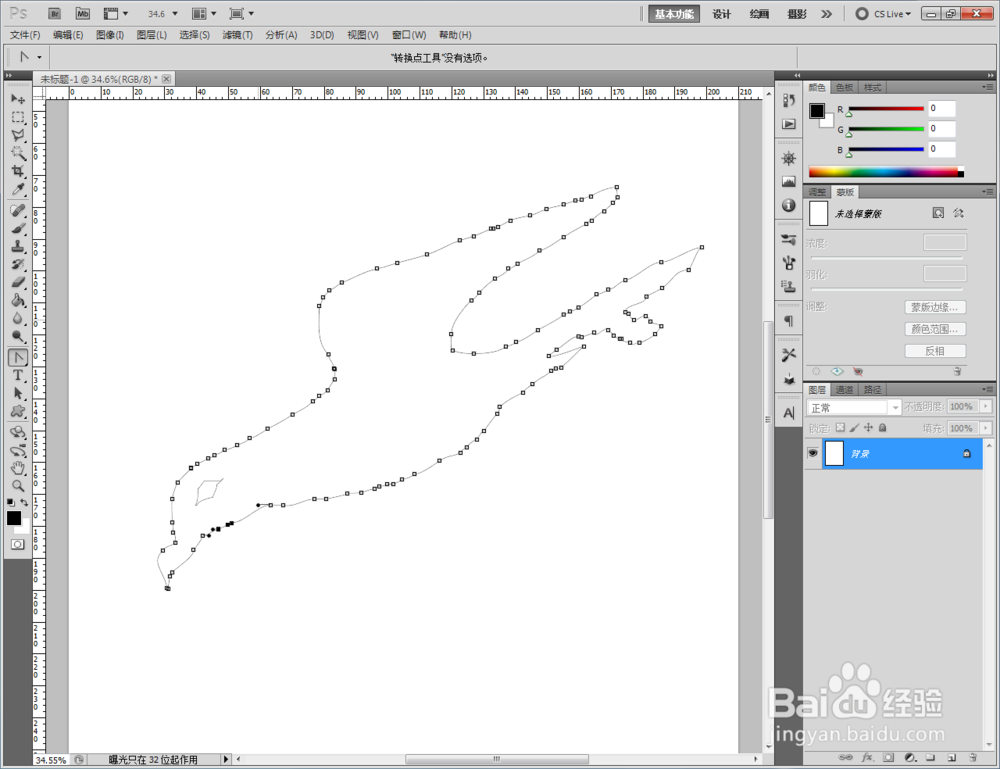
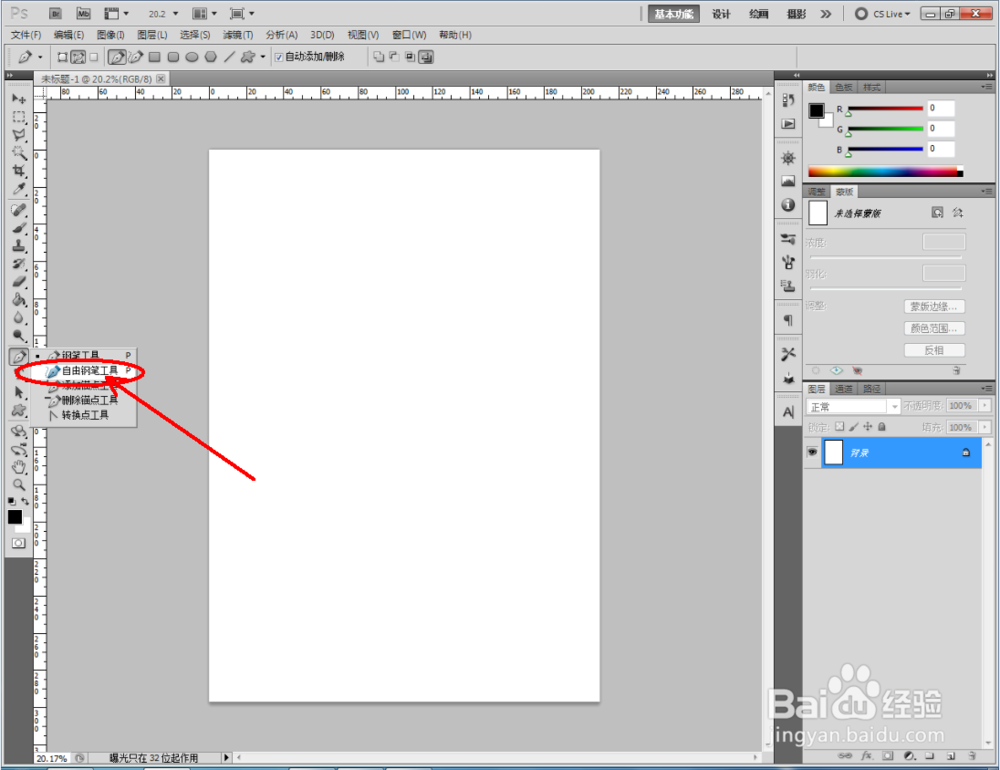
2、点击【自由钢笔工具】,点击左上角的【路径】图标,按图示使用鼠标在作图区域绘制一个老鹰轮廓图案和鹰眼图案(如图所示);
ps如何使用自由钢笔工具

ps如何使用自由钢笔工具

ps如何使用自由钢笔工具

ps如何使用自由钢笔工具

ps如何使用自由钢笔工具

ps如何使用自由钢笔工具

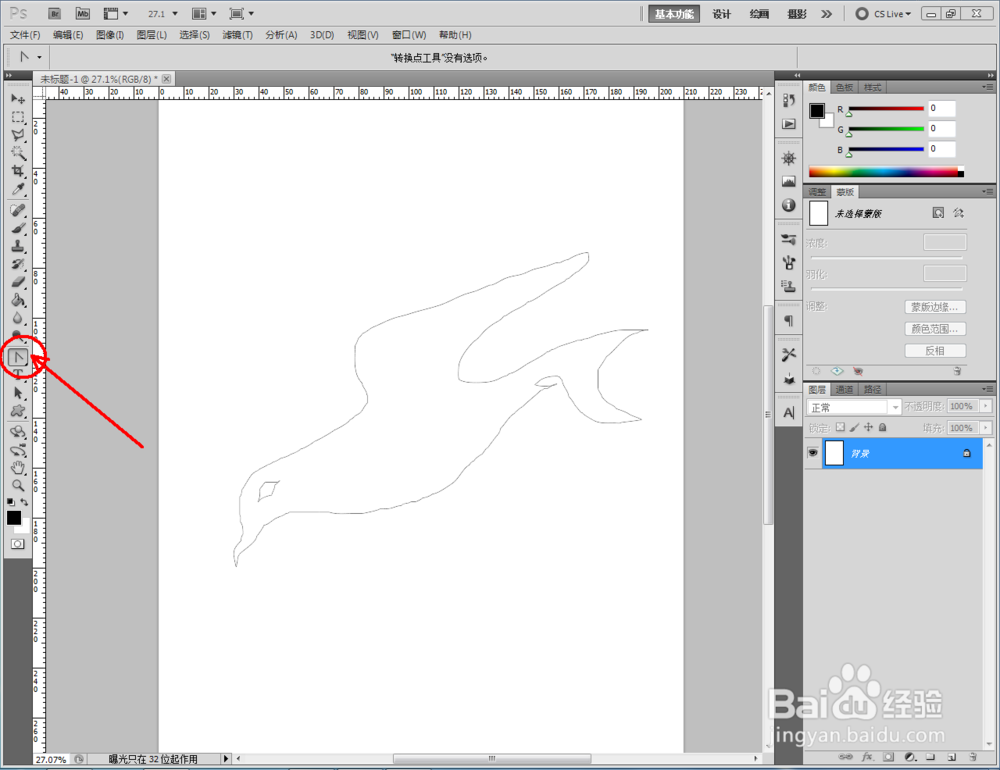
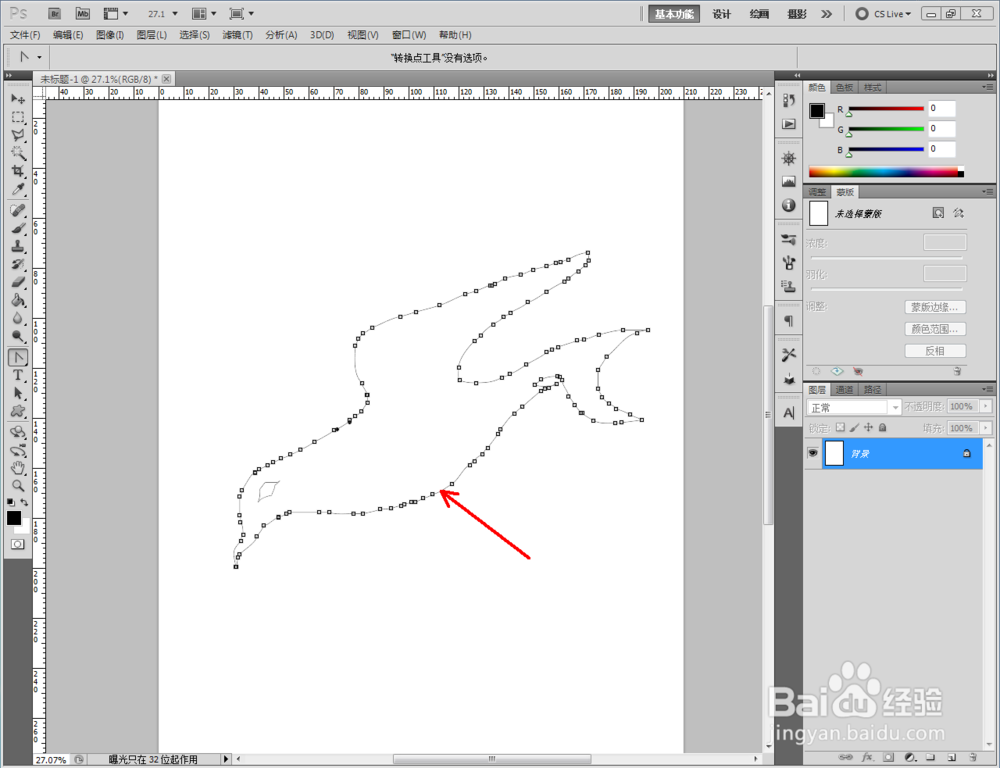
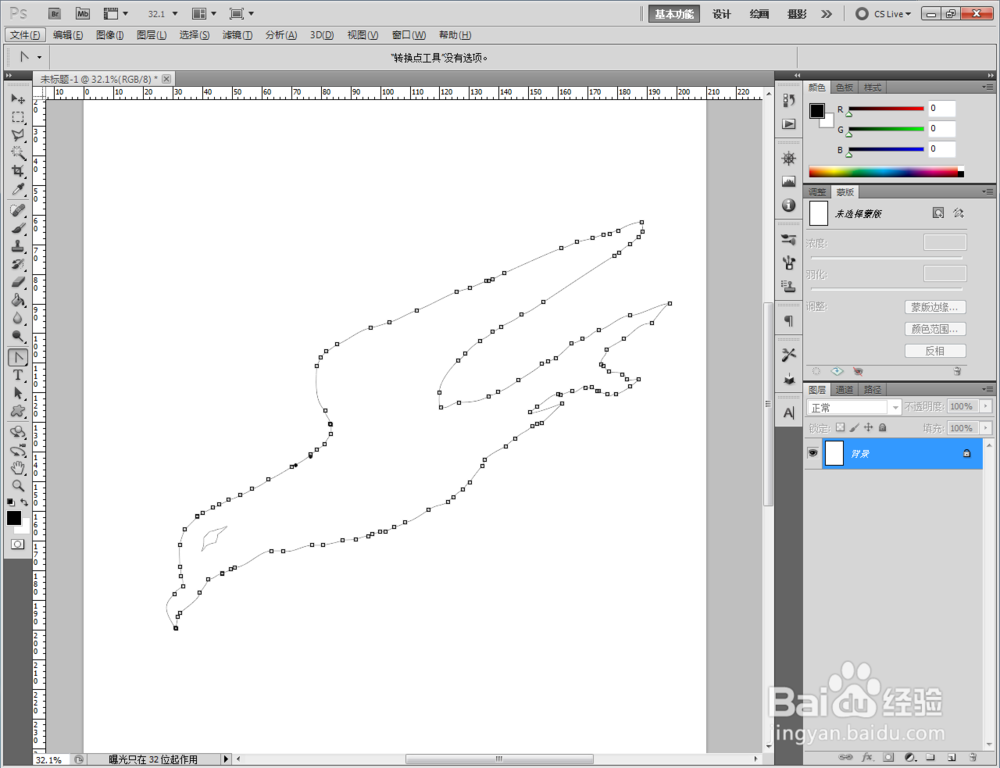
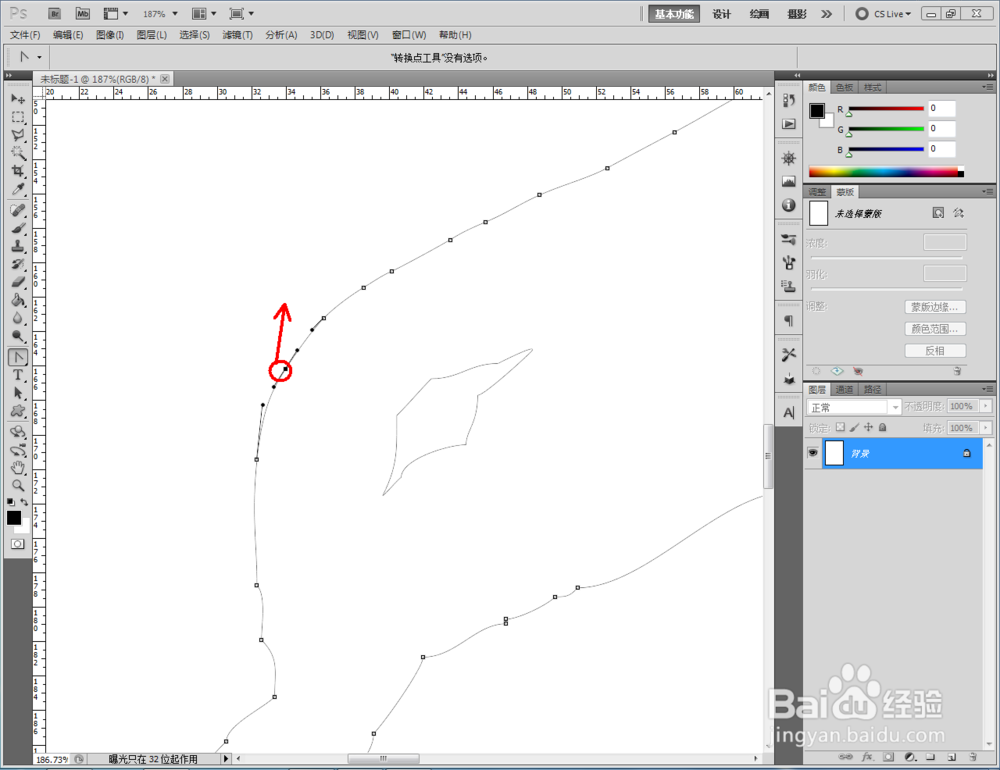
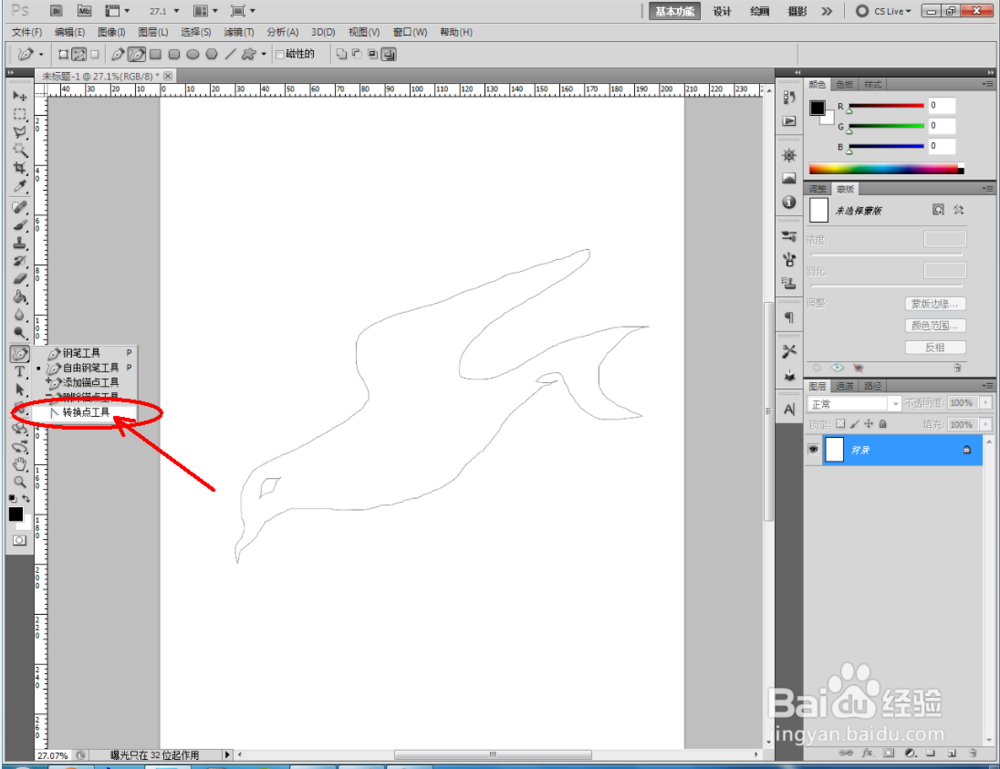
3、点击【转换工具】,按住键盘上的【Ctrl】键不放,鼠标点击拉动图案上的节点,对节点的位置进行移动调整(如图所示);
ps如何使用自由钢笔工具

ps如何使用自由钢笔工具

ps如何使用自由钢笔工具

ps如何使用自由钢笔工具

ps如何使用自由钢笔工具

ps如何使用自由钢笔工具

ps如何使用自由钢笔工具

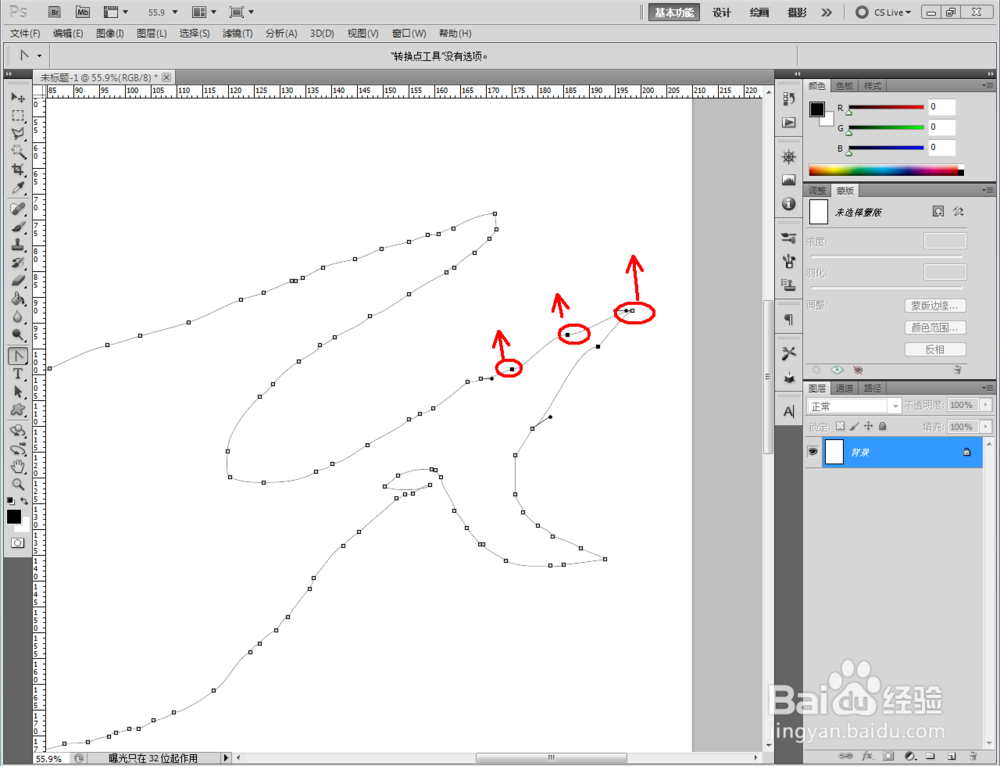
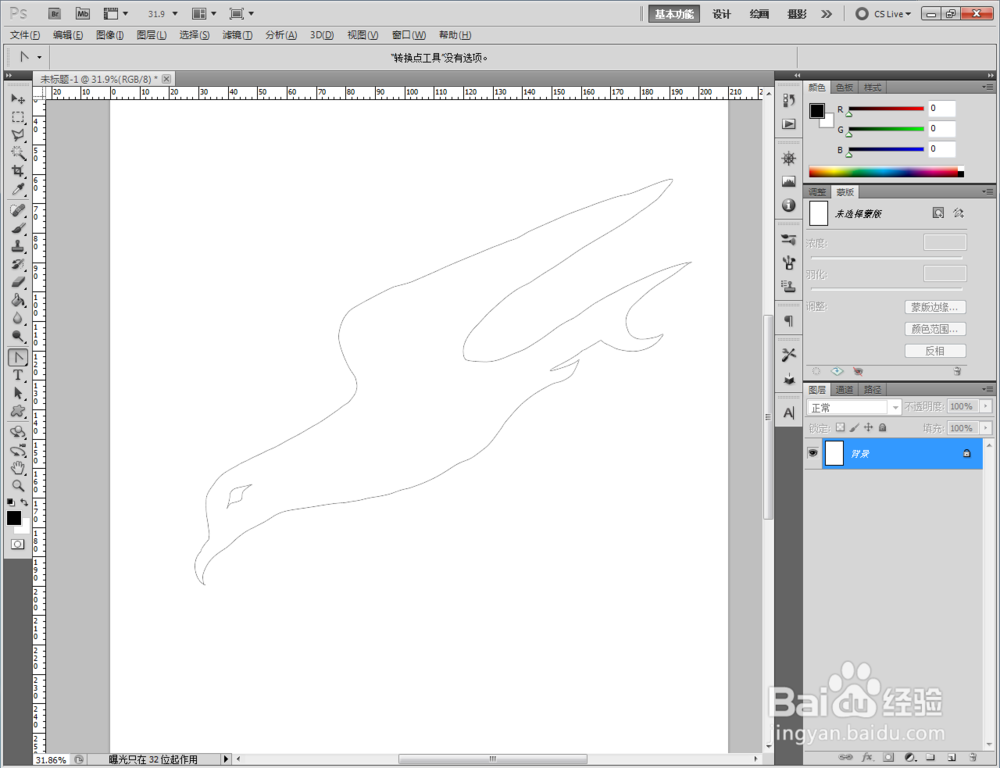
4、完成节点位置的调整后,鼠标点击拉动节点,将图案上的节点曲线化,完成图案的节点平滑处理(如图所示);

ps如何使用自由钢笔工具

ps如何使用自由钢笔工具

ps如何使用自由钢笔工具

ps如何使用自由钢笔工具

ps如何使用自由钢笔工具

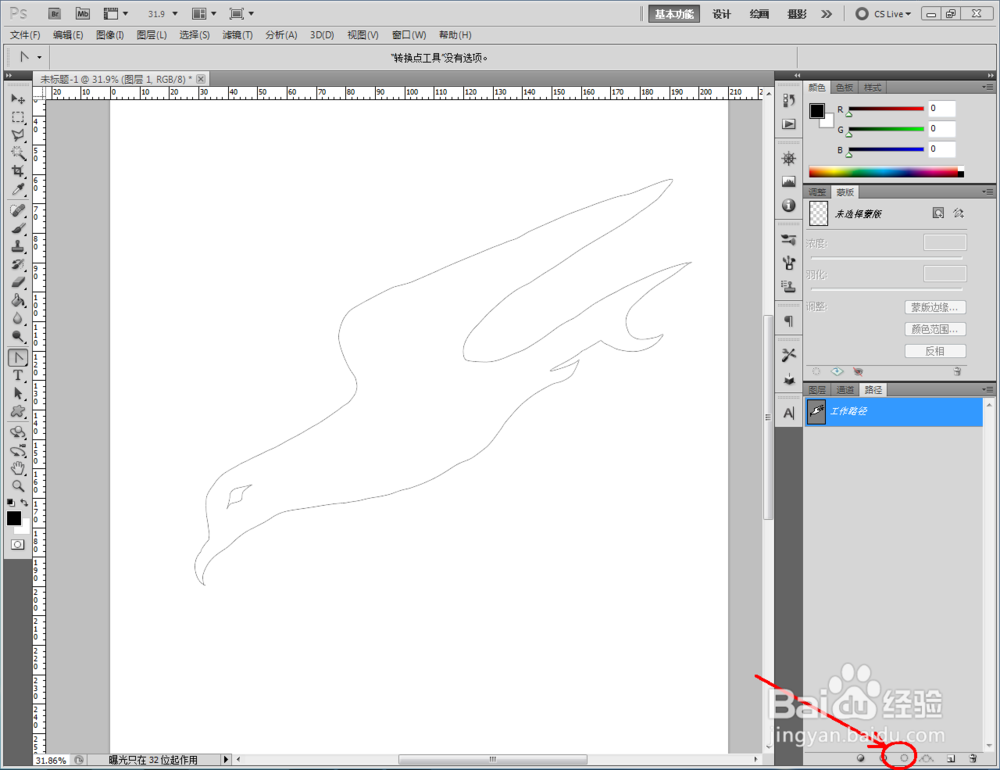
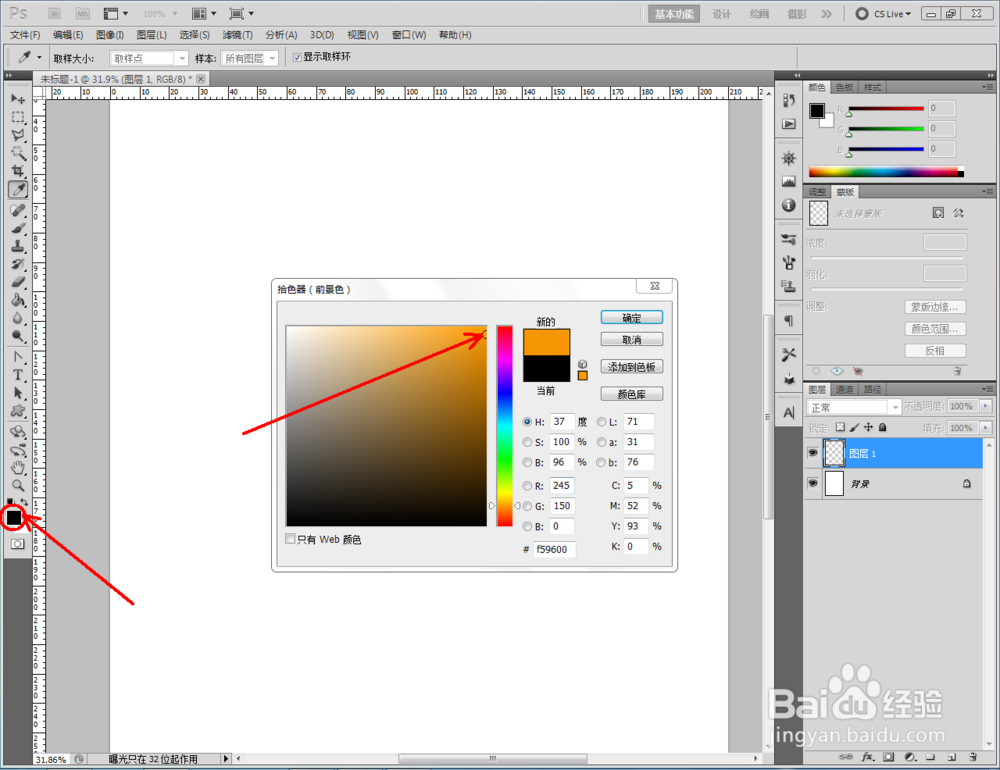
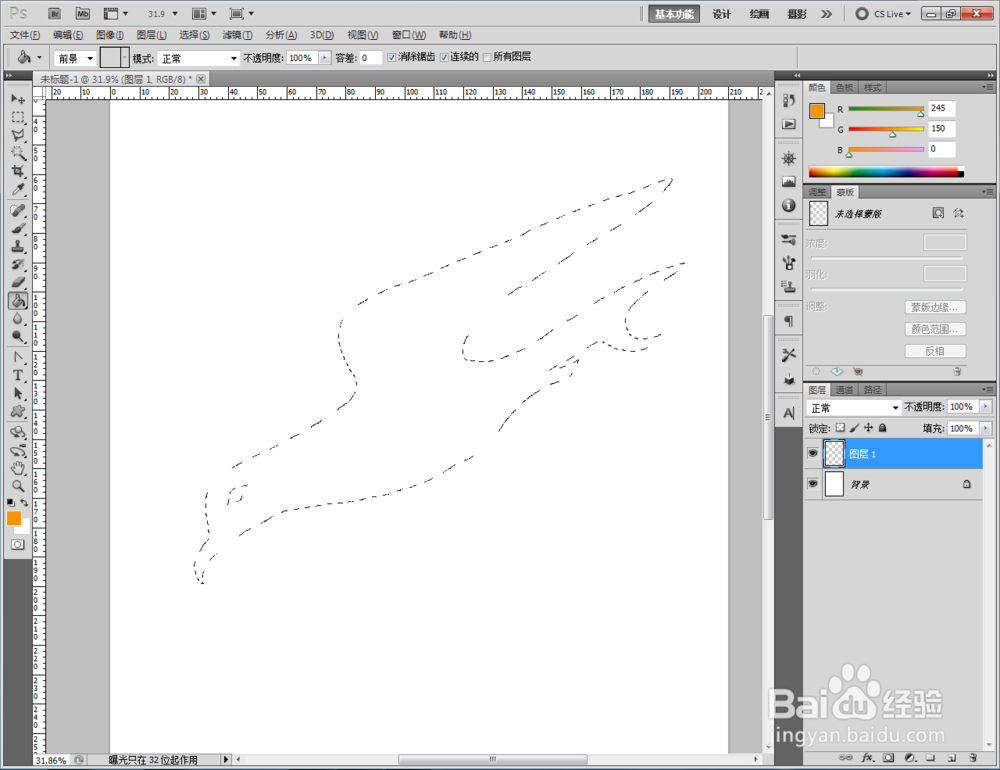
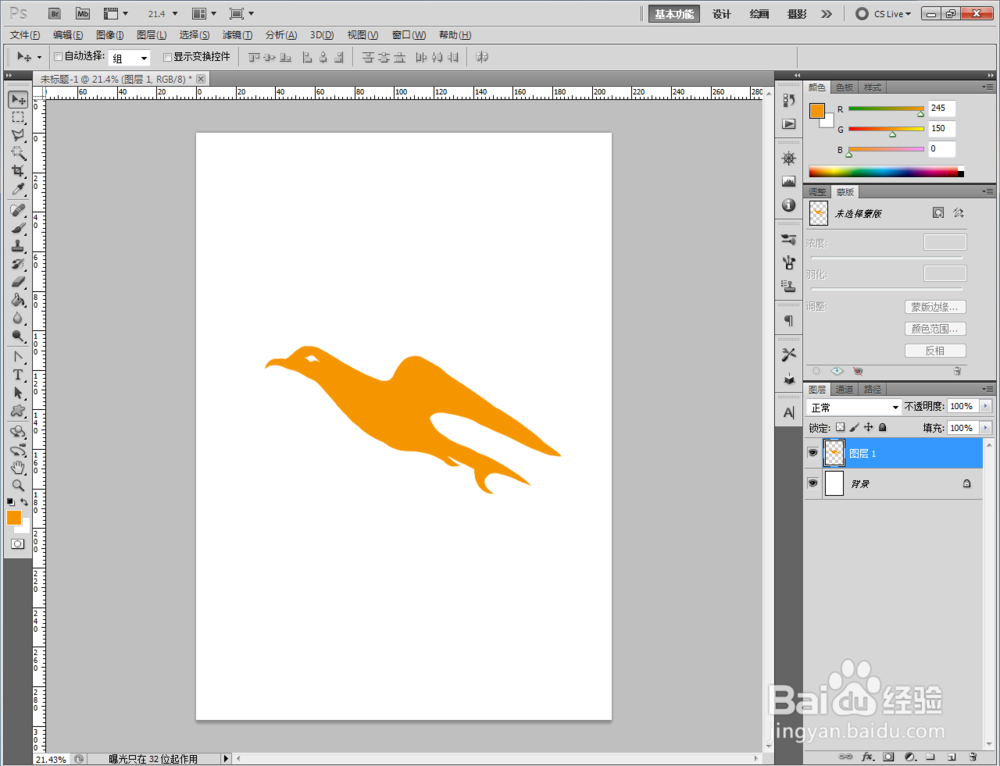
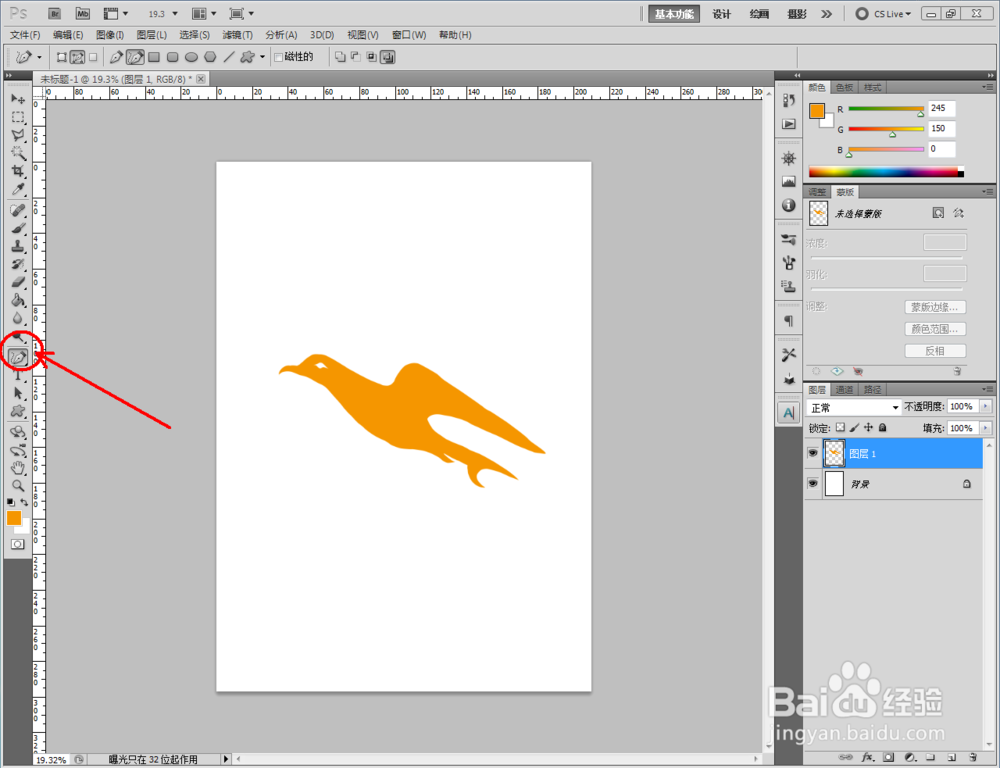
5、点击【新建图层】新建一个图层1后,点击【路径】-【将路径作为选区载入】将前面制作好的图案路径转化为选区。点击【填充工具】对选区进行填色处理;

ps如何使用自由钢笔工具

ps如何使用自由钢笔工具

ps如何使用自由钢笔工具

ps如何使用自由钢笔工具

ps如何使用自由钢笔工具

ps如何使用自由钢笔工具

ps如何使用自由钢笔工具

ps如何使用自由钢笔工具

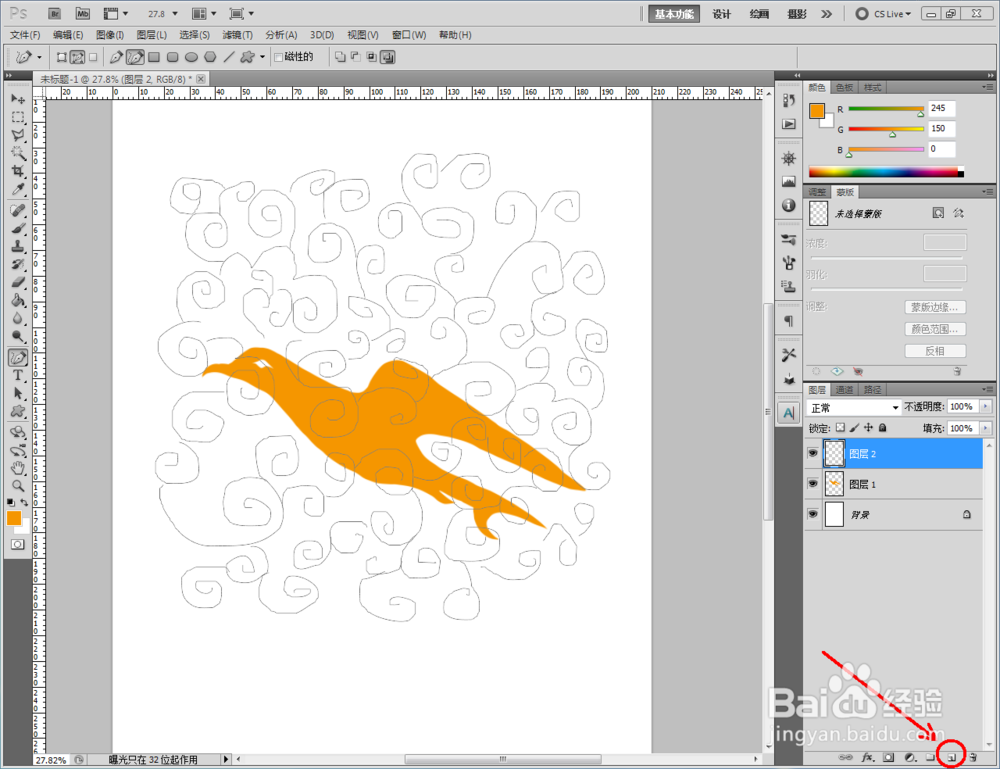
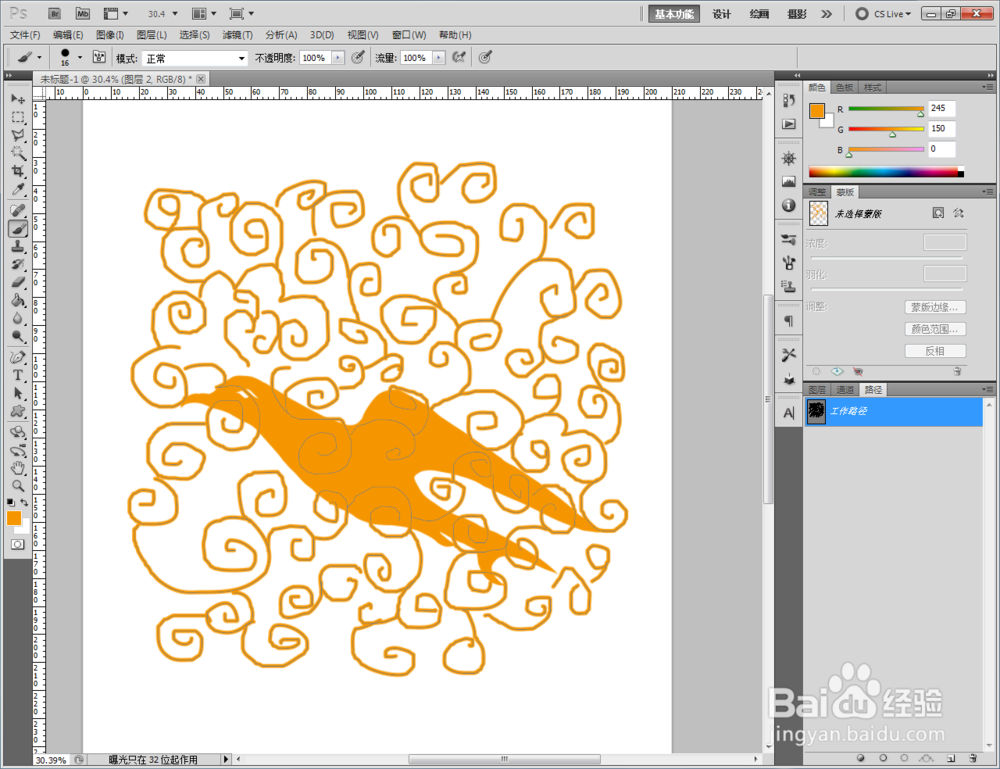
6、点击【自由钢笔工具】DIY绘制出祥云图案。点击【新建图层】新建一个图层2后,鼠标点击【路径】-【用画笔描边路径】对祥云图案进行描边处理。最后,调整好图层间的位置关系,我们使用自由钢笔工具绘制的图案就全部制作完成了。
ps如何使用自由钢笔工具

ps如何使用自由钢笔工具

ps如何使用自由钢笔工具

ps如何使用自由钢笔工具

ps如何使用自由钢笔工具

ps如何使用自由钢笔工具

ps如何使用自由钢笔工具

  • ps保存提示ram不足怎么办
  • PS怎么使用选择性粘贴和剪贴蒙版
  • ps自由钢笔工具的使用方法
  • sci论文写作中的插图有什么要求
  • ps中给图片添加彩色铅笔和油画效果
  • 热门搜索
    荷叶泡水喝的功效与作用 怎么组装台式电脑 个人征信报告怎么看 避孕套怎么使用才正确 孩子学习不主动怎么办 苦瓜片泡水喝的功效 内蒙古旅游地图 粉底霜怎么用 你家在哪里简谱 如何洗钱