1、打开需要转线稿的素材图片,选择图像—模式—灰度
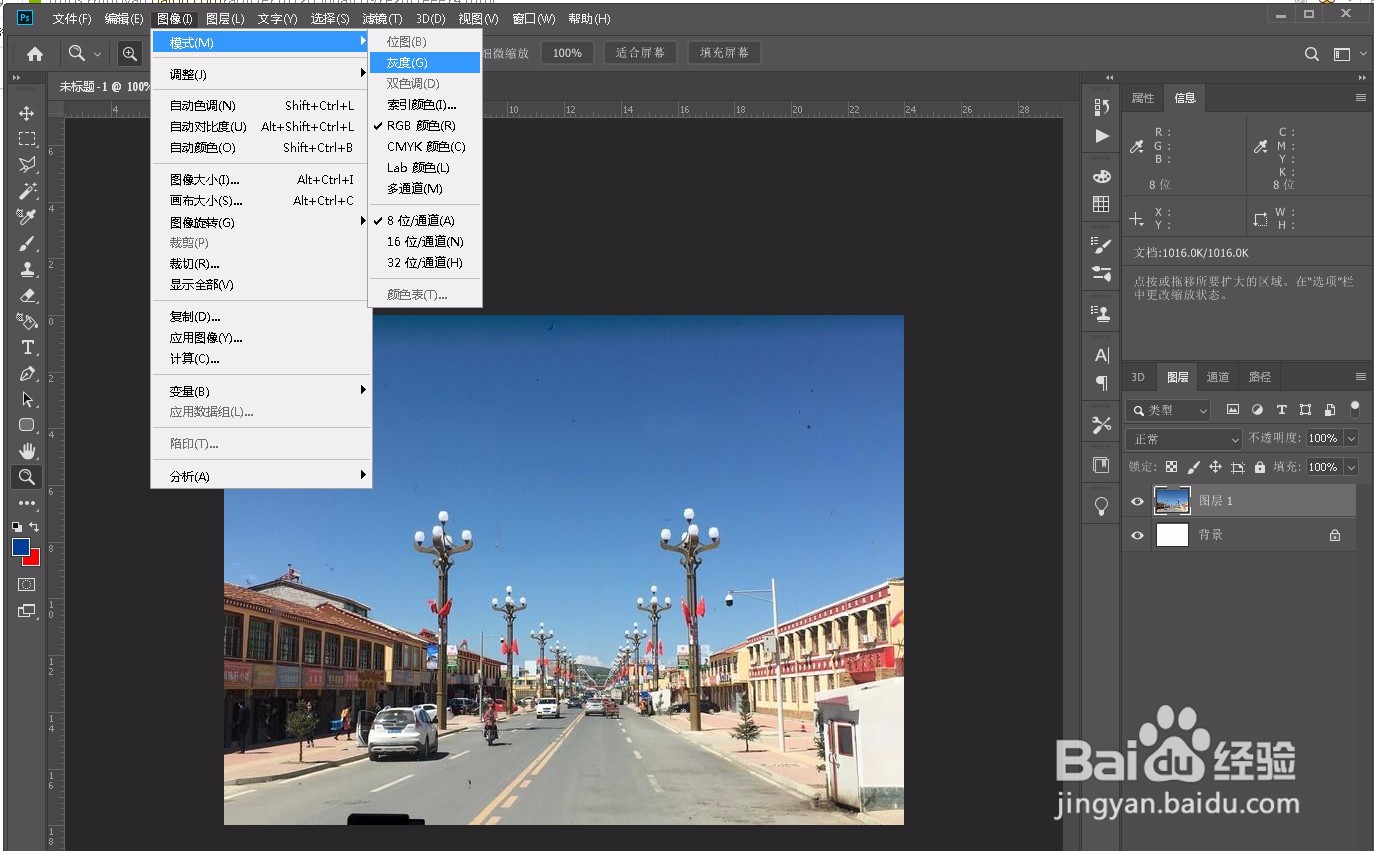

2、将图层复制一层按快捷键ctrl+j,或者选择图层—复制图层

3、对复制出来的图层执行"反向"处理,按快捷键Ctrl+I,或者选择图像—调整—反向.

4、将已经反向的图层的图层属性,改为颜色减淡。
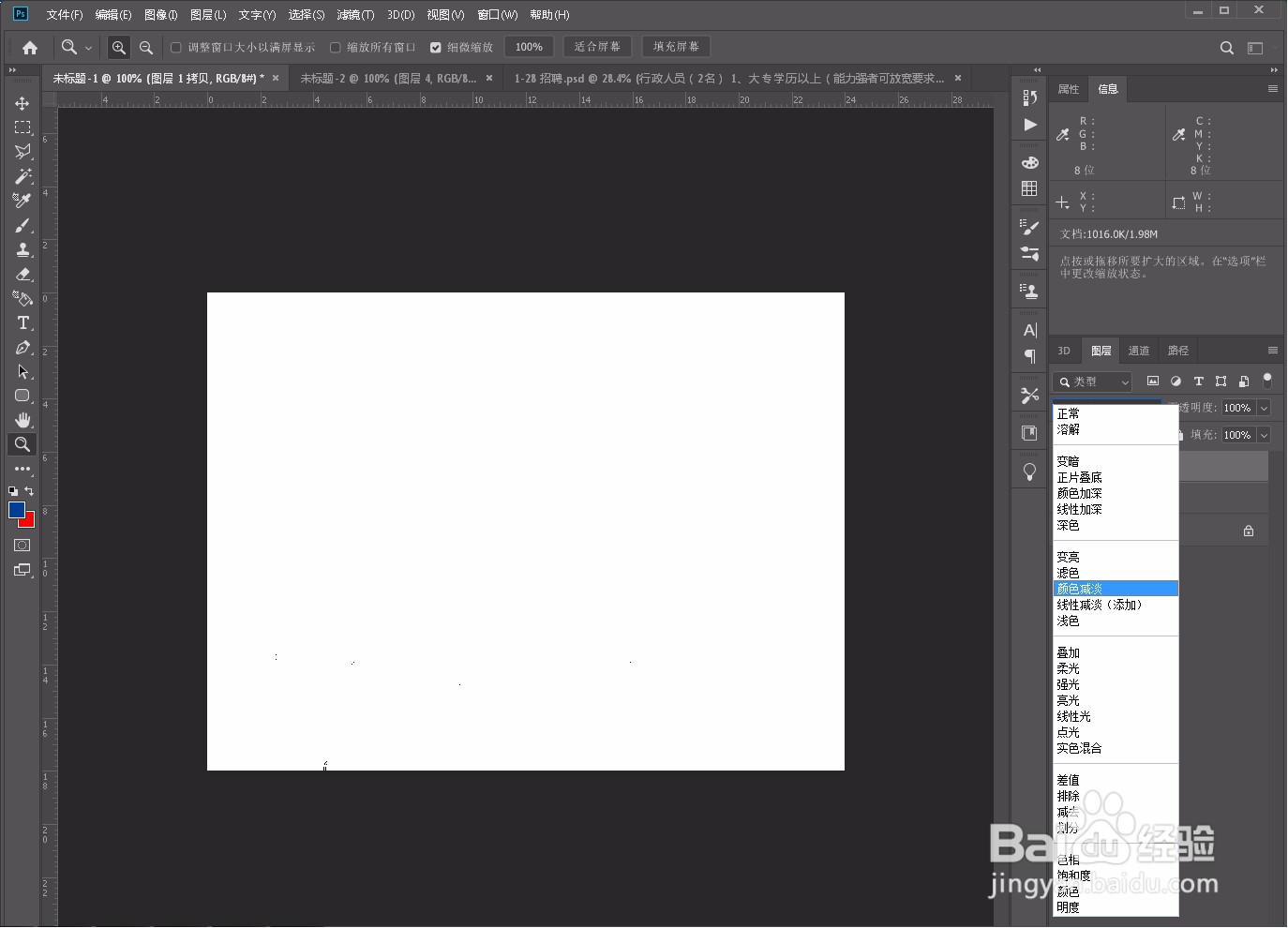
5、现在对这白白的图层进行滤镜—高斯模糊,数值设定为1.5像素(根据图片行调节),点击确定


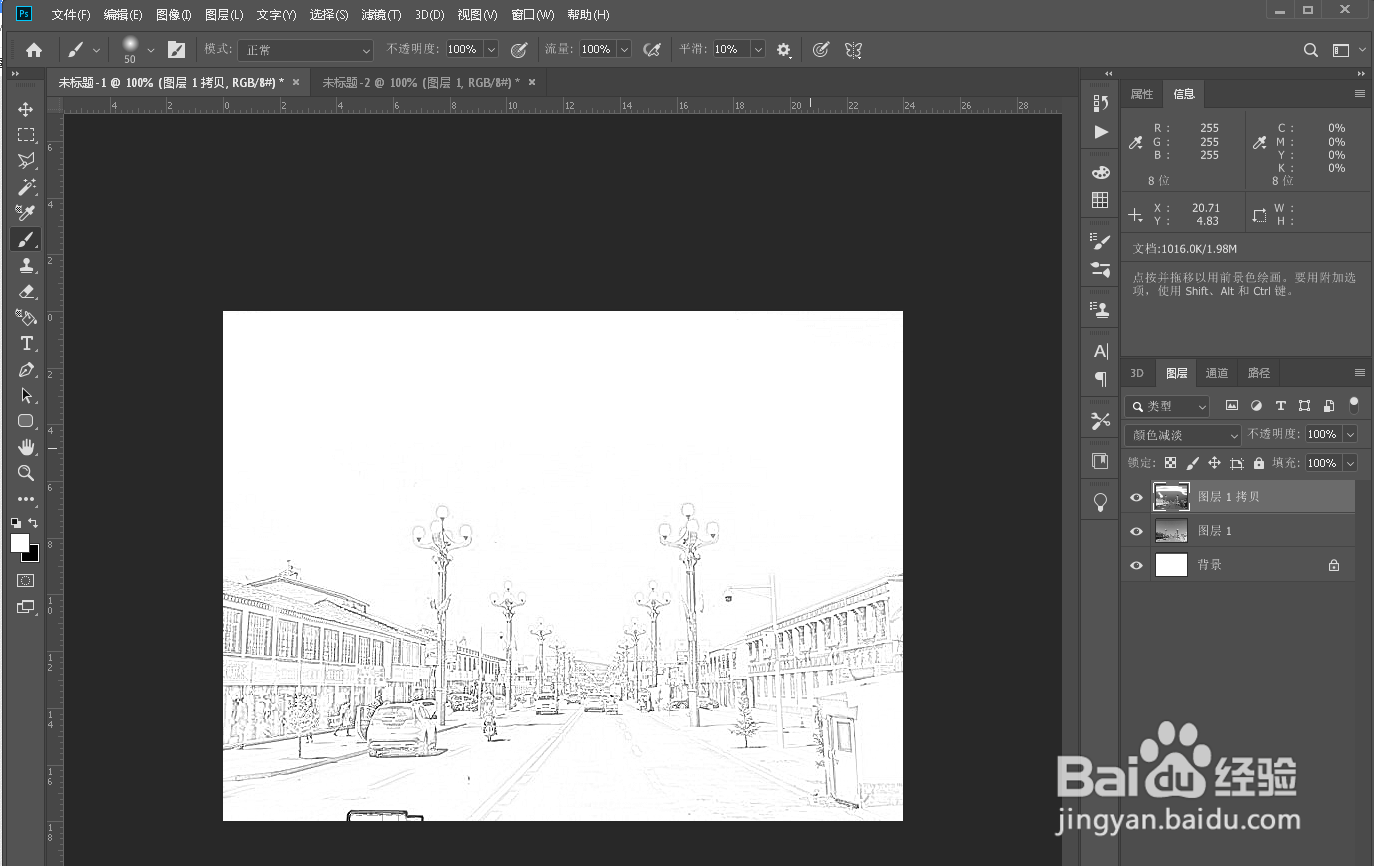
6、线稿图片就做好了,根据需要,把不用的部分擦除就好了。
时间:2026-04-22 02:34:03
1、打开需要转线稿的素材图片,选择图像—模式—灰度
2、将图层复制一层按快捷键ctrl+j,或者选择图层—复制图层
3、对复制出来的图层执行"反向"处理,按快捷键Ctrl+I,或者选择图像—调整—反向.
4、将已经反向的图层的图层属性,改为颜色减淡。
5、现在对这白白的图层进行滤镜—高斯模糊,数值设定为1.5像素(根据图片行调节),点击确定
6、线稿图片就做好了,根据需要,把不用的部分擦除就好了。
