1、1. 双击打开桌面上的WPS Office软件。

2、2. 单击插入菜单→形状→笑脸。

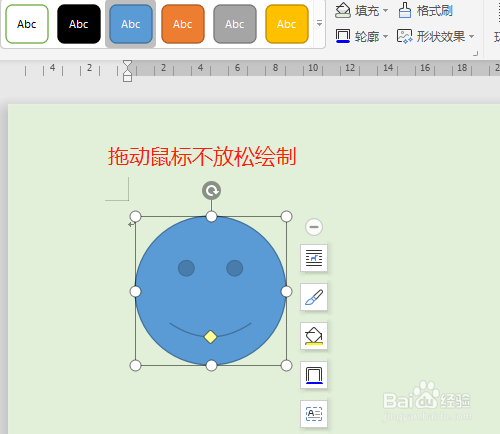
3、3. 拖动鼠标不放松在绘图区绘制,是默认的填充颜色。
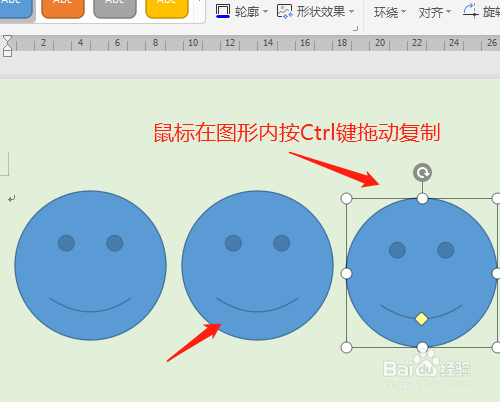
4、4. 鼠标在笑脸图形内形状变成多个箭头时,按Ctrl键拖动复制两个图形。
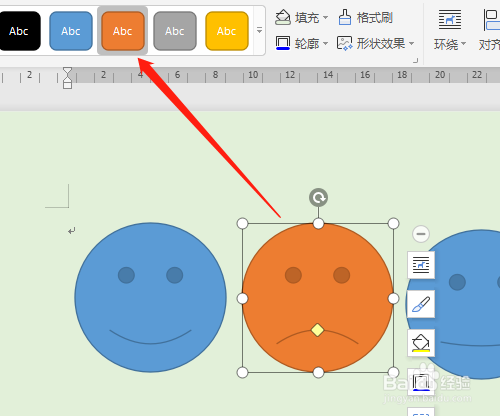
5、5. 单击选定中间一个笑脸,鼠标在菱形处拖动变曲线,完成变脸。

6、6. 单击上面的颜色改填充颜色类型。
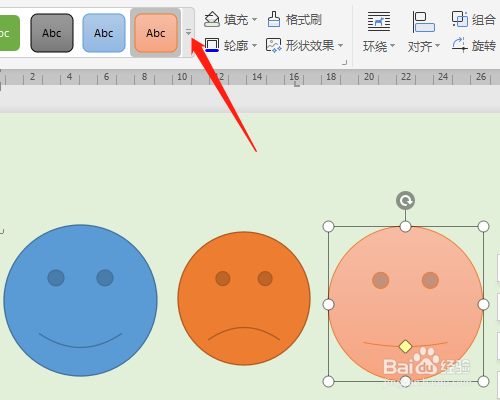
7、7. 单击三角形处,下拉选项中有多种颜色类型可以选择。

时间:2026-05-02 17:49:22
1、1. 双击打开桌面上的WPS Office软件。
2、2. 单击插入菜单→形状→笑脸。
3、3. 拖动鼠标不放松在绘图区绘制,是默认的填充颜色。
4、4. 鼠标在笑脸图形内形状变成多个箭头时,按Ctrl键拖动复制两个图形。
5、5. 单击选定中间一个笑脸,鼠标在菱形处拖动变曲线,完成变脸。
6、6. 单击上面的颜色改填充颜色类型。
7、7. 单击三角形处,下拉选项中有多种颜色类型可以选择。
