1、启动WINDOWS 10操作系统,鼠标右击任务栏"开始"按钮

2、选择快捷菜单"运行"项

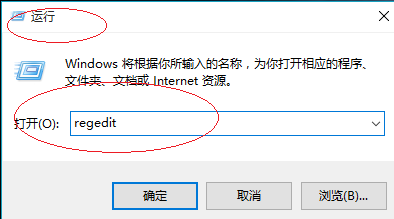
3、接下来,打开文本框输入"regedit"命令
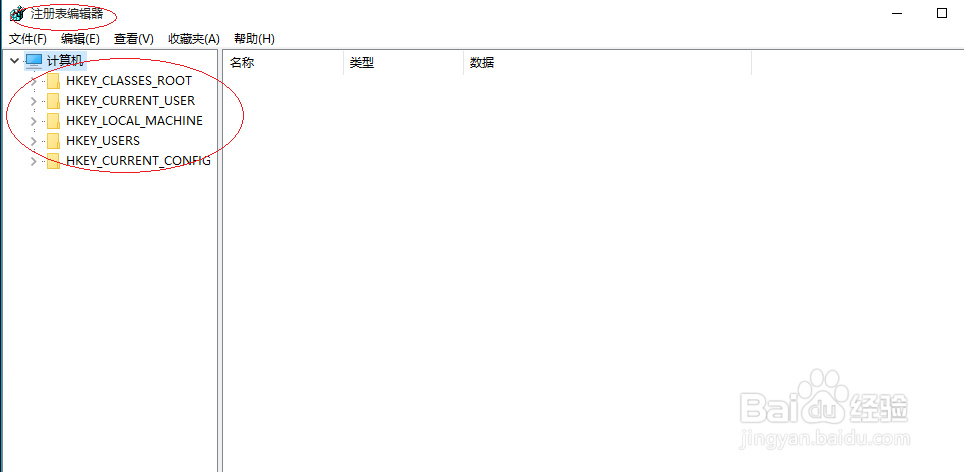
4、展开左侧文件夹树形目录结构
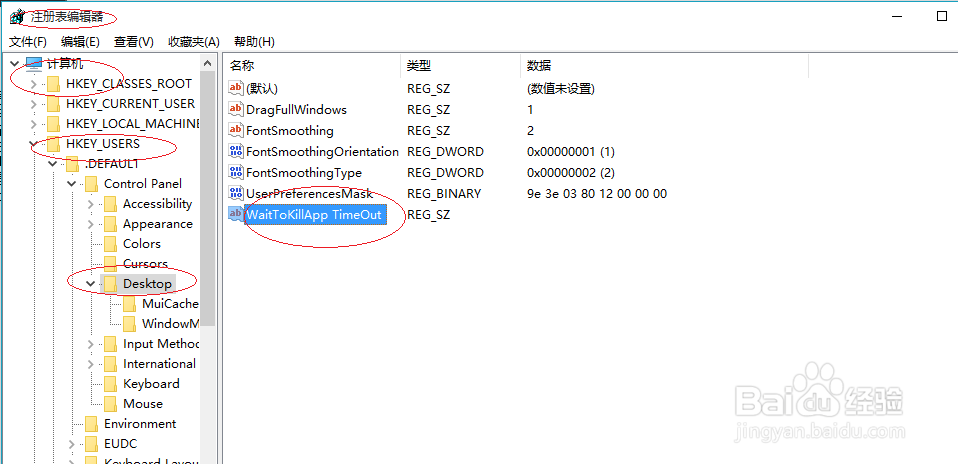
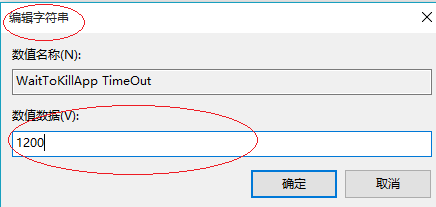
5、鼠标右击"HKEY_USERS\.DEFAULT\Control Panel\Desktop\WaitToKillApp TimeOut"键值
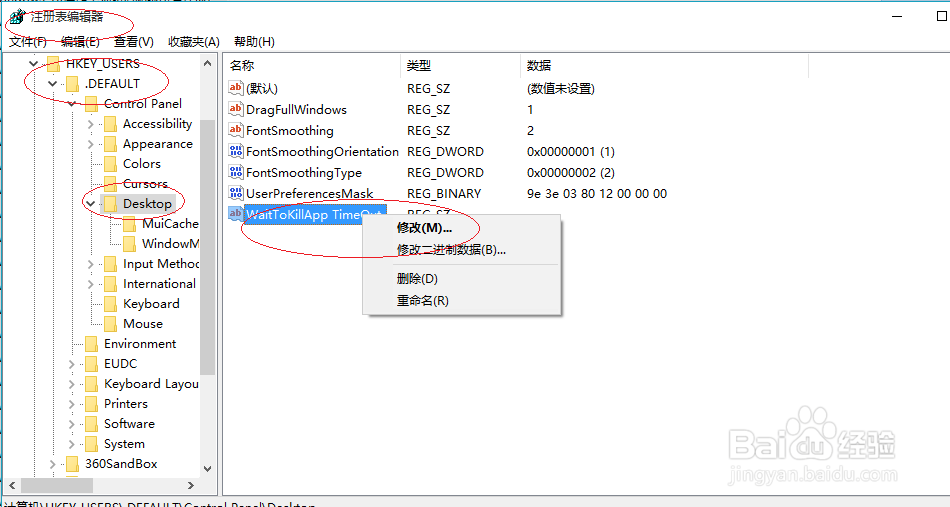
6、弹出快捷菜单列表,选择"修改..."项
7、完成更改关闭无响应程序的等待时间操作,本例到此谢谢大家的关注
时间:2026-04-22 06:11:35
1、启动WINDOWS 10操作系统,鼠标右击任务栏"开始"按钮
2、选择快捷菜单"运行"项
3、接下来,打开文本框输入"regedit"命令
4、展开左侧文件夹树形目录结构
5、鼠标右击"HKEY_USERS\.DEFAULT\Control Panel\Desktop\WaitToKillApp TimeOut"键值
6、弹出快捷菜单列表,选择"修改..."项
7、完成更改关闭无响应程序的等待时间操作,本例到此谢谢大家的关注
