pr视频剪辑如何添加径向擦除的过渡转场效果

 时间:2026-04-23 00:20:39

1、双击pr的快捷方式图标 启动 premiere 软件。如图示。

pr视频剪辑如何添加径向擦除的过渡转场效果

2、新建一个示例项目工程及一个序列,比如分辨率1280x720的,导入两个视频素材做效果演示。

pr视频剪辑如何添加径向擦除的过渡转场效果

3、点击切换到 效果 面板,在搜索框中输入 擦除 关键字进行搜索,或者依次点击 视频过渡-擦除-径向擦除。如图箭头所示。

pr视频剪辑如何添加径向擦除的过渡转场效果

4、鼠标左键点击按住 径向擦除 效果预设拖动到右侧的轨道素材相接的位置处再松开鼠标,如图箭头。

pr视频剪辑如何添加径向擦除的过渡转场效果

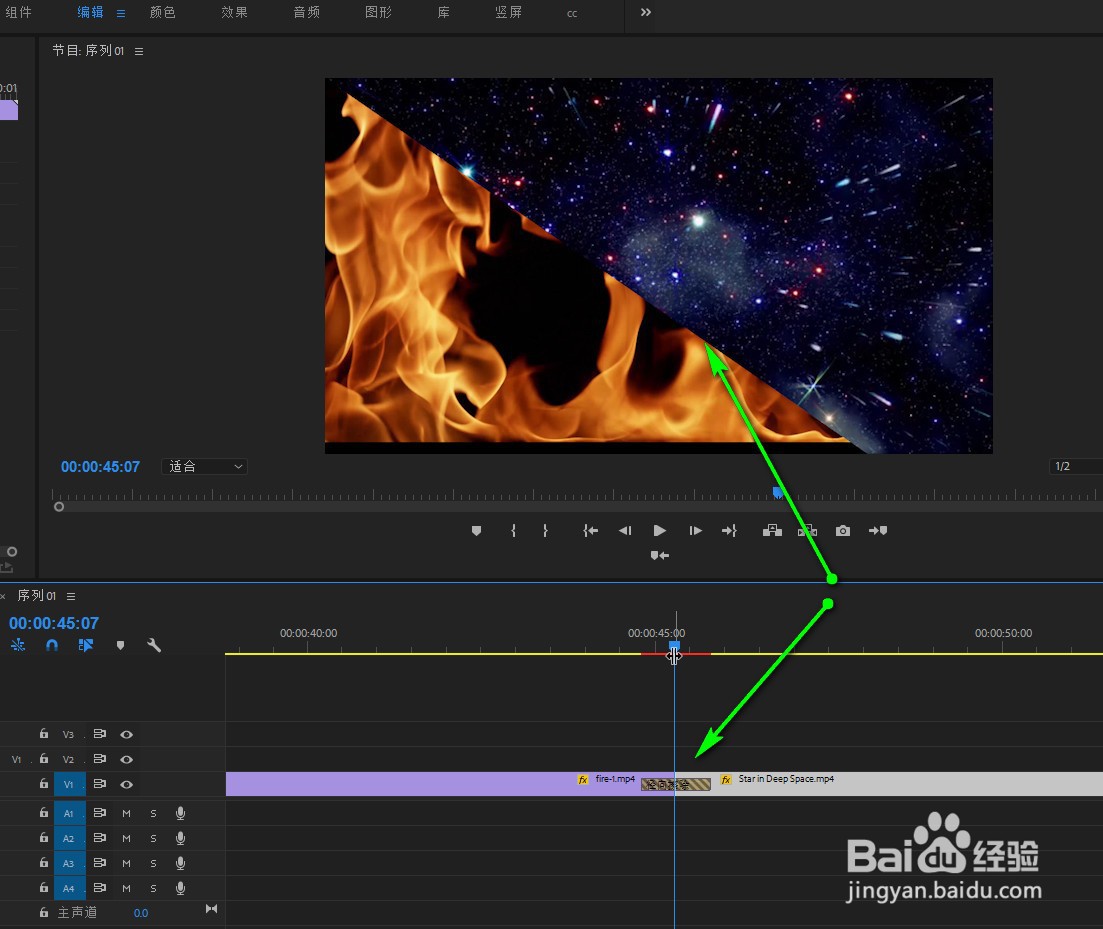
5、结果如图示,当我们重新播放预览视频时,已成功添加该径向擦除效果。

pr视频剪辑如何添加径向擦除的过渡转场效果

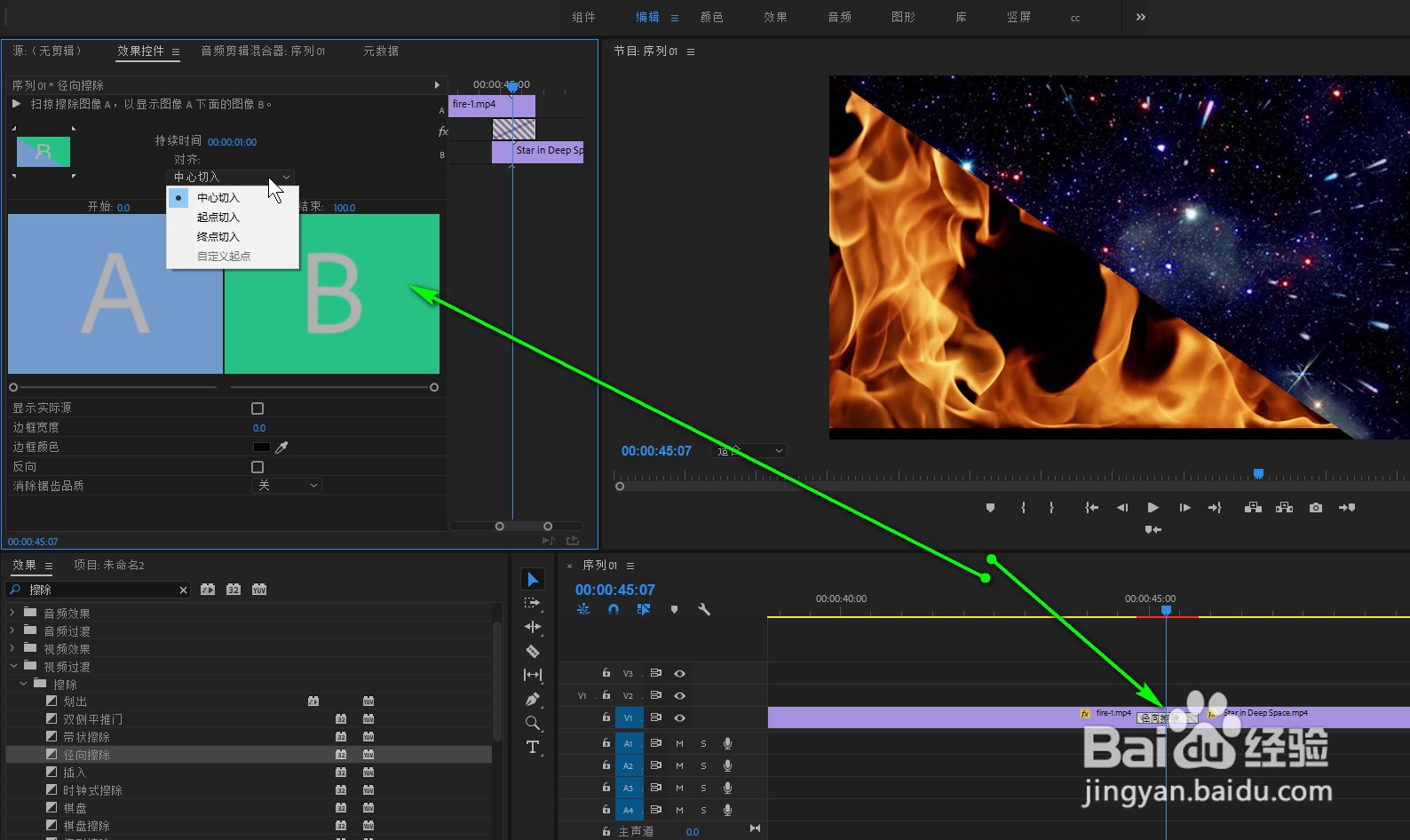
6、如图绿色箭头,鼠标点击 径向擦除 效果,在左上角的 效果控件 面板中我们可以修改过渡的持续时长、对齐方式、是否反向等参数。根据自己的需要调整即可。
pr视频剪辑如何添加径向擦除的过渡转场效果

  • premiere的径向擦除功能怎么使用
  • ae怎么制作菱形形状
  • pr中使用颜色键抠图的方法
  • premiere怎样创建多机位源序列?
  • premiere的随机块转场效果怎么制作
  • 热门搜索
    入党个人简历怎么写 专科生可以考公务员吗 古铜色怎么调 透支卡怎么还款 佛山旅游攻略 微软输入法怎么卸载 踏步机减肥效果怎么样 昆明 旅游 饥荒mod怎么用 qq群怎么创建