1、将鼠标放置在需要更改单元格大小的单元格线上,出现加粗的线条后,按住鼠标左键下拉即可改变单元格的长度。

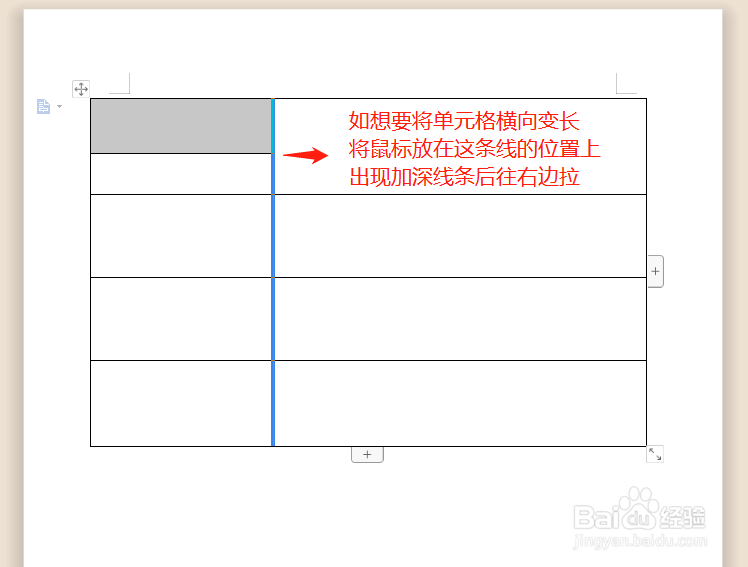
2、将鼠标放置在单元格右侧线上,出现加粗的线条后,按住鼠标左键往右边即可改变单元格的宽度。
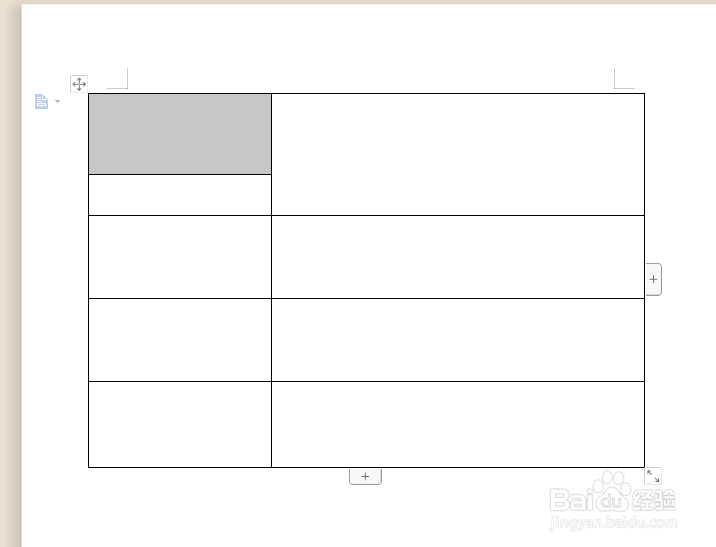
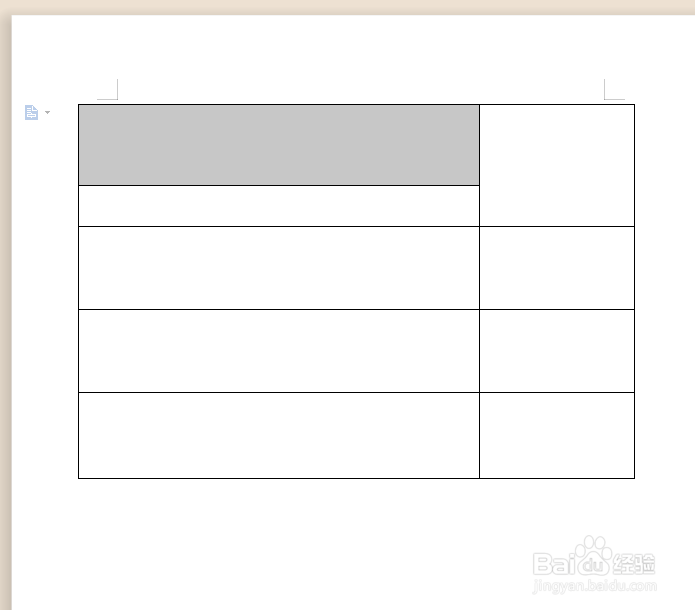
3、呈现效果如下,大小可自由更改。

1、如果对表格的大小有数值上的要求,即可选中单元格。
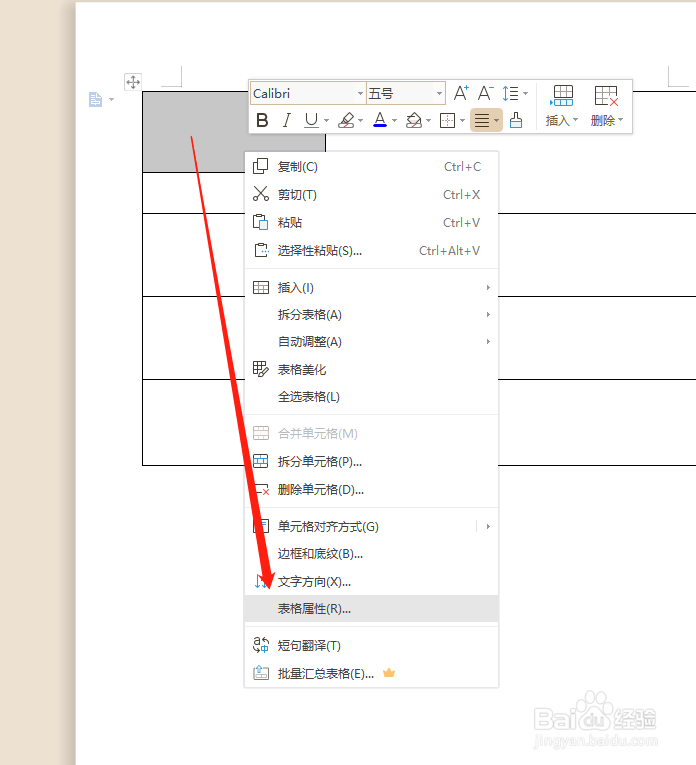
2、接着鼠标右击在菜单栏中选择“表格属性”功能。
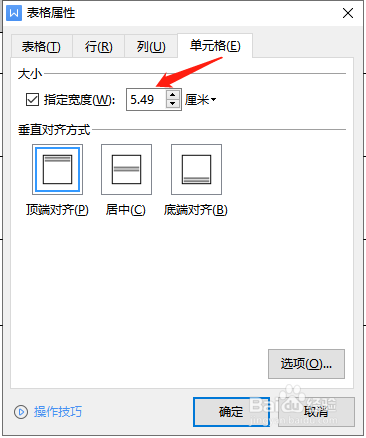
3、 接着点单元格,在指定宽度中输入数值,点击确定后,表格大小即可更改成功。
时间:2026-04-23 15:08:59
1、将鼠标放置在需要更改单元格大小的单元格线上,出现加粗的线条后,按住鼠标左键下拉即可改变单元格的长度。
2、将鼠标放置在单元格右侧线上,出现加粗的线条后,按住鼠标左键往右边即可改变单元格的宽度。
3、呈现效果如下,大小可自由更改。
1、如果对表格的大小有数值上的要求,即可选中单元格。
2、接着鼠标右击在菜单栏中选择“表格属性”功能。
3、 接着点单元格,在指定宽度中输入数值,点击确定后,表格大小即可更改成功。
