3Ds max花瓶制作教程

 时间:2026-05-04 20:05:13

1、打开3dsmax这款软件,进入3dsmax的操作界面,如图所示:

3Ds max花瓶制作教程

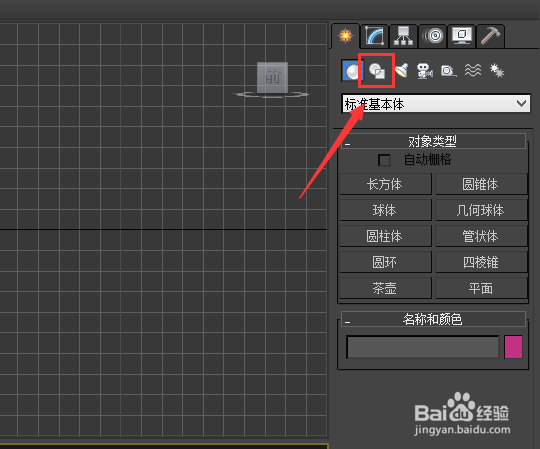
2、在该界面内找到形状选项,如图所示:

3Ds max花瓶制作教程

3、点击形状选项,在其内找到线命令,如图所示:

3Ds max花瓶制作教程

4、使用线命令在前视图里绘制一条曲线,如图所示:

3Ds max花瓶制作教程

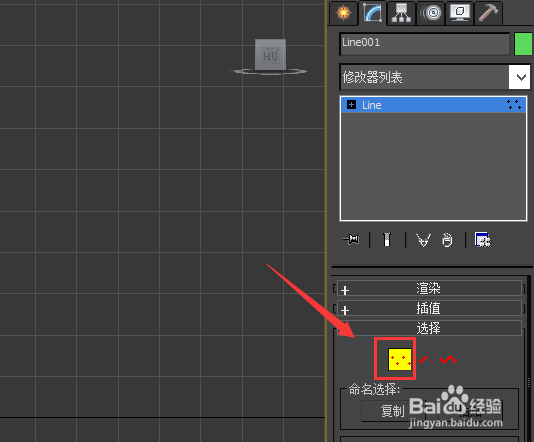
5、再在修改里找到点子层级,如图所示:

3Ds max花瓶制作教程

6、选择点子层级,单击鼠标右键找到bezier角点选项,如图所示:

3Ds max花瓶制作教程

7、选择bezier角点选项,调节曲线的形状如图所示:

3Ds max花瓶制作教程

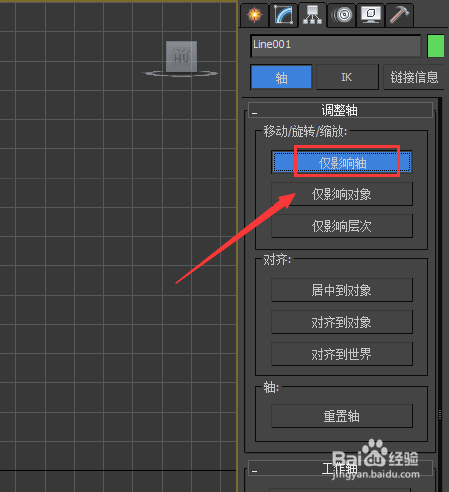
8、再找到轴选项,在其内选择仅影轴选项,如图所示:

3Ds max花瓶制作教程

9、将轴点调节到如图所示的位置:

3Ds max花瓶制作教程

10、再在修改里给曲线添加车削修改器,如图所示:

3Ds max花瓶制作教程

11、添加车削修改器以后,调节参数如图所示:

3Ds max花瓶制作教程

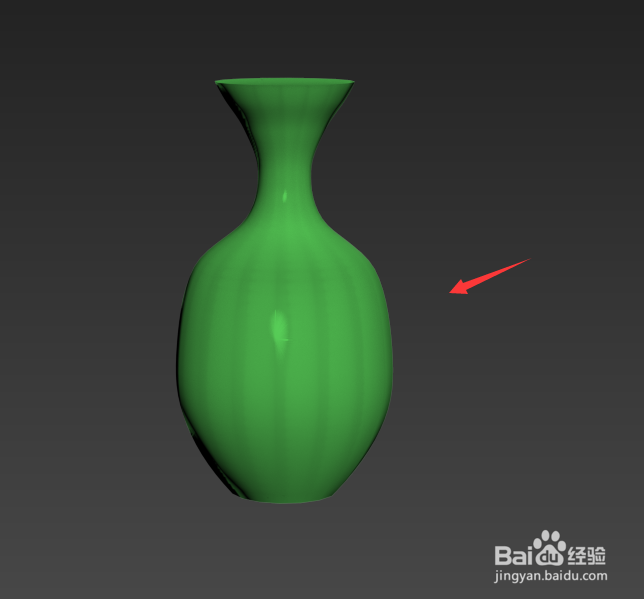
12、调节好参数后,我们的花瓶就制作好了,如图所示:

3Ds max花瓶制作教程

  • 3ds max制作液晶电视
  • 3ds Max:制作书桌
  • 使用3Dmax做玻璃酒杯
  • 用3dmax制作花瓶
  • 3D MAX入门:如何制作背景
  • 热门搜索
    集合竞价是什么意思 香港的市花是什么 癫痫是什么引起的 三从四德是什么生肖 有氧运动 馕是什么 清明上河图描绘的是什么季节 九月初九是什么节 芥菜丝的腌制方法大全 双选会需要准备什么