windows7怎么共享文件夹设置

 时间:2026-02-14 02:17:15

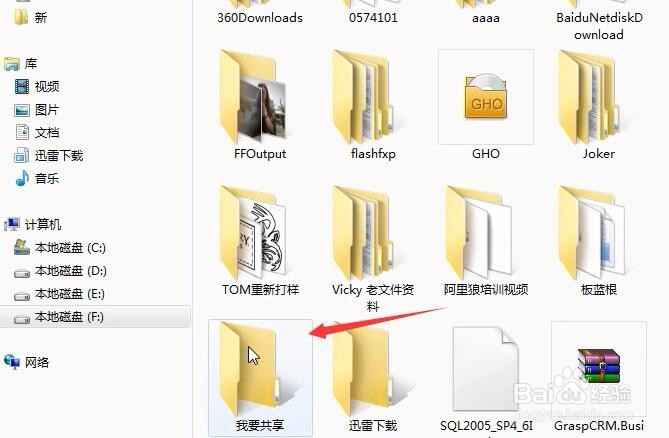
1、打开电脑中随便一个需要共享的文件夹,如图
windows7怎么共享文件夹设置

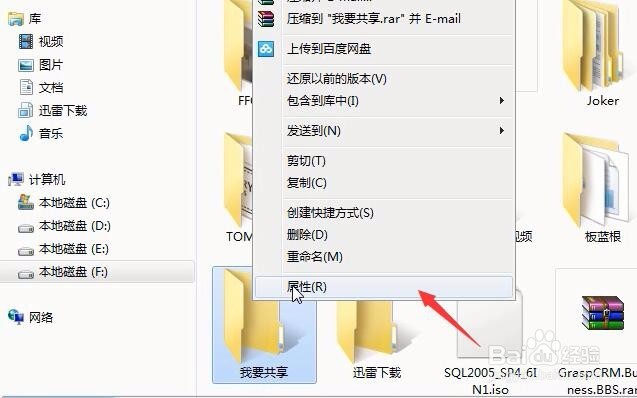
2、鼠标右击文件夹,在弹出的菜单栏中找到最后一个【属性】菜单。

windows7怎么共享文件夹设置

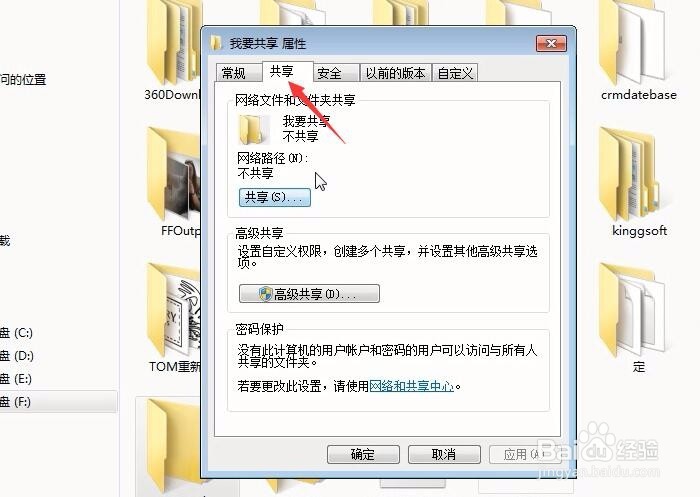
3、打开属性设置窗口,点击【共称近享】选项卡,进入共享的设置界面。

windows7怎么共享文件夹设置

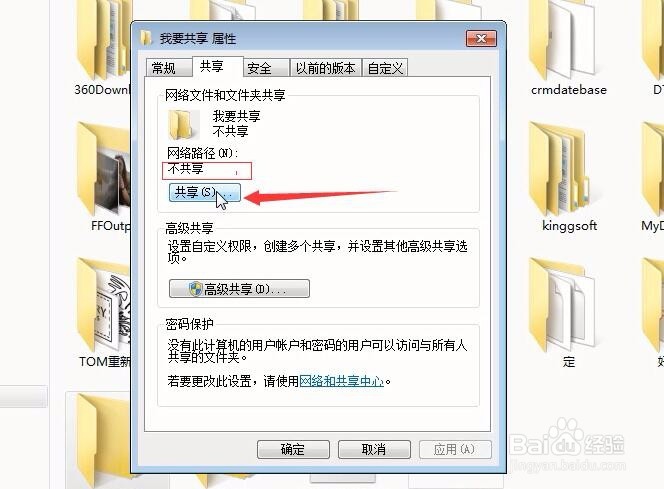
4、可以看到现在的状态是不共享,在此点击上面的【共享】按钮。

windows7怎么共享文件夹设置

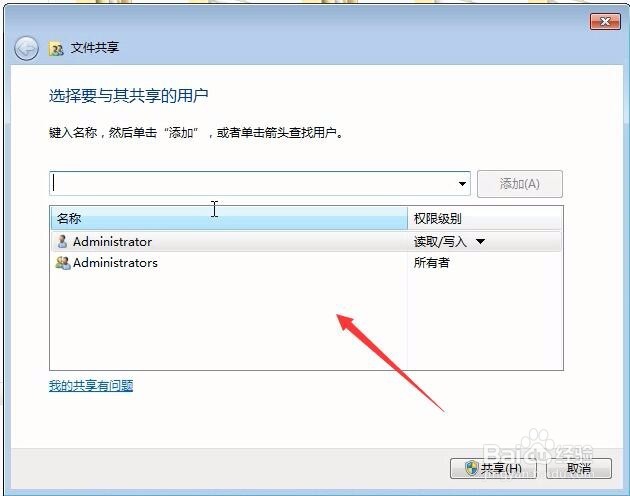
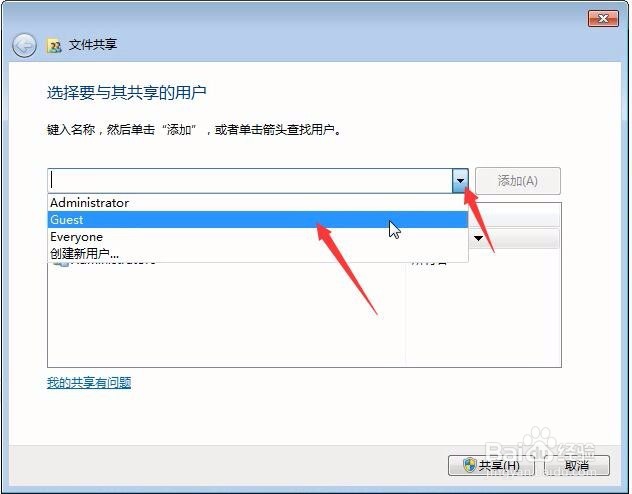
5、进入共享权限的用户设置,就是哪些账号可以来访问我们设置的共享文件。

windows7怎么共享文件夹设置

6、局域网共享都是通过GUEST用户来访问的,所以要把GUEST用户添加进来。点击下拉列表,选兼狠择guest,点击右边的【添加】把guest用户加入进来。
windows7怎么共享文件夹设置

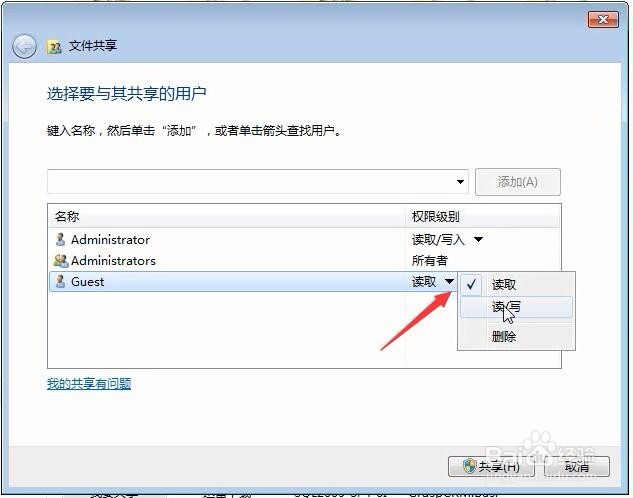
7、可以通过右边瞧露宙的权限级别下拉箭头选择,权限的极别。

windows7怎么共享文件夹设置

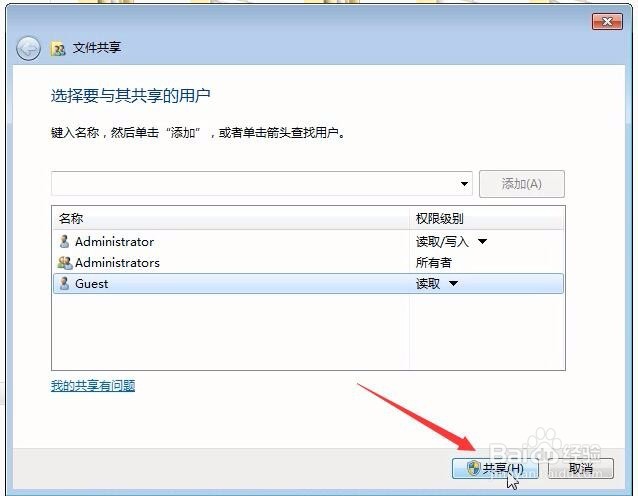
8、设置完成后点击【共享】按钮。

windows7怎么共享文件夹设置

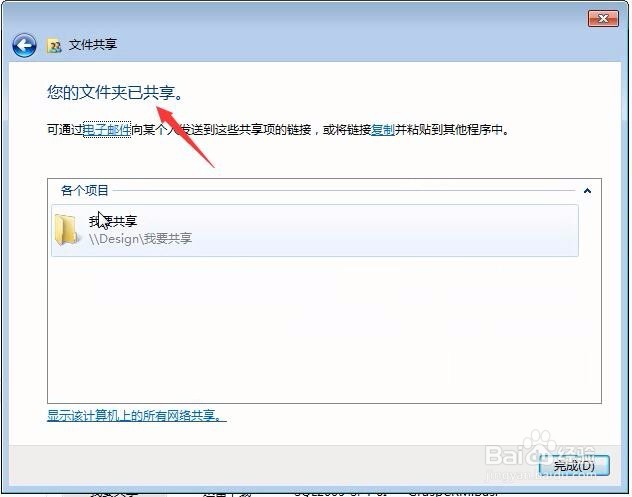
9、下一步,提示文件夹已经共享成功,可以看到共享后的目录。

windows7怎么共享文件夹设置

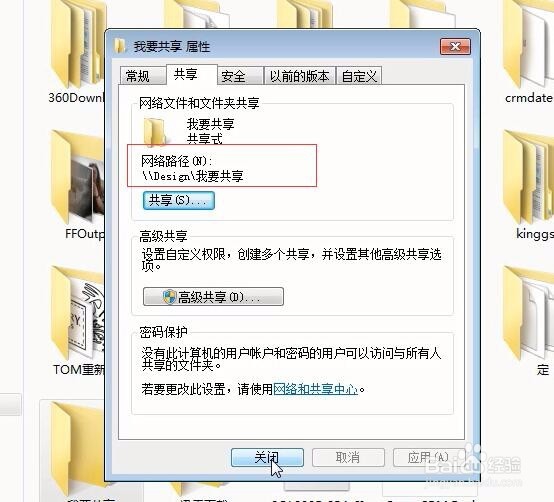
10、完成以后,返回属性界面可以看到共享后的状态。

windows7怎么共享文件夹设置

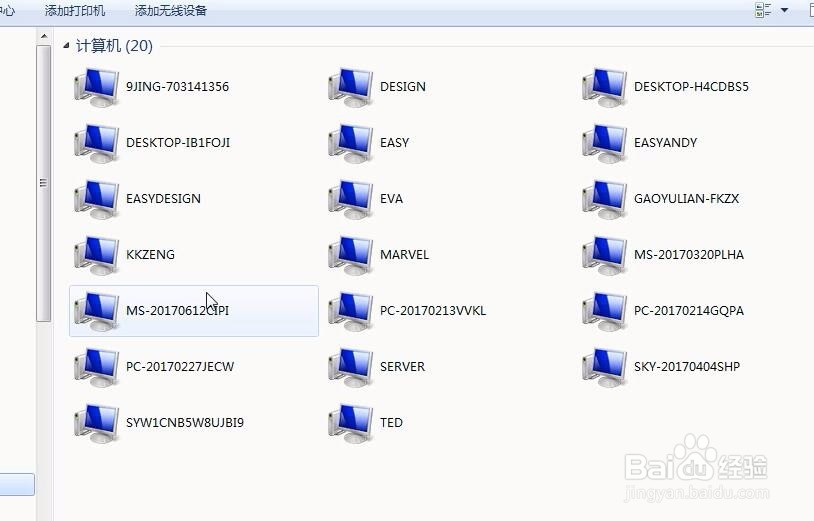
11、打开【网络】找到共享的主机名。

windows7怎么共享文件夹设置

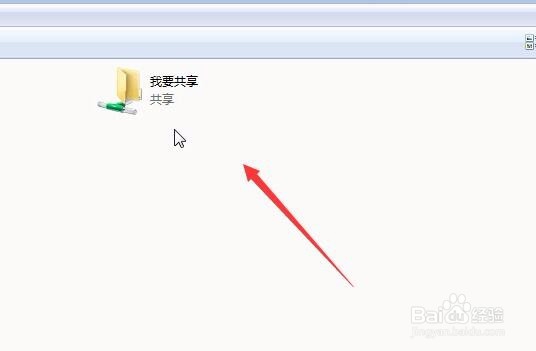
12、直接打开,就能看到刚才共享的文件夹了。

windows7怎么共享文件夹设置

  • 怎样在virtualbox中安装linux系统
  • 如何修改xshell应用的语言
  • 如何设置xshell编码
  • 教你怎么在windows上共享文件
  • 只允许使用 RemoteApp不能使用远程桌面
  • 热门搜索
    脸色暗沉发黑什么原因 雷霆嘎巴什么意思 人文知识竞赛题库 劳资什么意思 安全知识手抄报 蓝钻有什么用 虫草花的功效与作用 热带雨林的作用 藿香正气水的功效与作用 金融知识