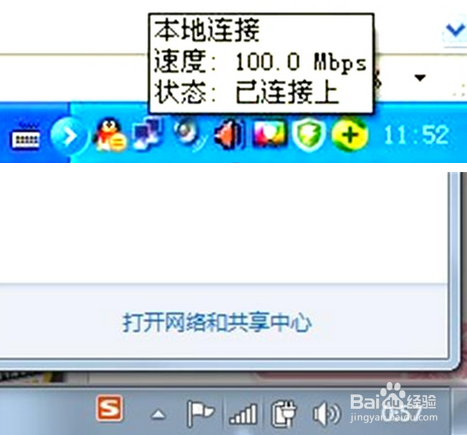
1、本地连接和宽带连接的小图标在电脑的右下角,正常情况是长这个样子的:
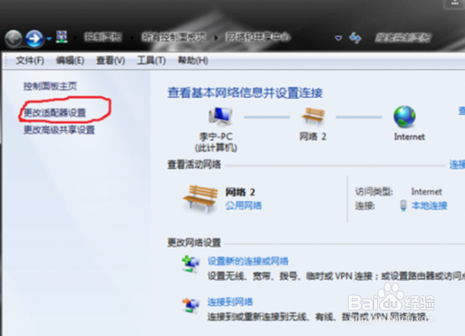
2、但是如果某天你发现这个图标不见了,要怎么才能把它们找出来呢? 首先,要判断电脑能否上网。一般情况下,如果图标消失,但是还能上网的话,说明只是自己误设了某些选择项,导致图标消失的,只需要以下这几个步骤就可以复原: 1.打开控制面板,找到“网络共享中心”,再打开“更改适配器”这个选项。
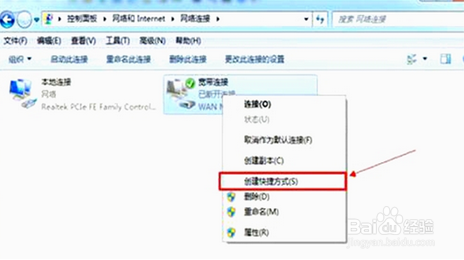
3、2.找到“宽带连接”或者“本地连接”,右键菜单中找到“创建快捷方式”,一切就都大功告成,图标又出现了。
4、但是如果电脑上的“本地连接”图标不见了,也不能上网,那么还原的步骤复杂一些。
5、首先我们要做的和上面第1个步骤相同,需要在控制面板中找到本地连接,在本地连接的右键菜单中选择“启用”,重新启用本地连接程序。但是如果在控制面板中都找不到本地连接,有可能是硬件故障导致本地连接出现问题。我们可以先把电脑关掉,去掉电脑主机上的所有连接线,找到网卡的位置,把网卡拿出来清扫一下再插回去;如果这种方法无效,需要购买新的网卡尝试。
6、还有一种情况导致本地连接或宽带连接图标消失,就是服务进程被关闭禁用了。导致这个情况的原因很可能是用户自己不小心删掉了某些服务硬件或者禁用了某些服务。恢复的办法也不难:右键“计算机”图标,打开“管理”选项,进入“服务与应用程序”中的“服务”选项,找到“network connections”双击,出现的界面中要留意“服务状态”,如果是“已启用”的话证明本地连接已经恢复。
7、最后要提醒大家的是,虽然恢复图标的步骤不复杂,但是不能随意删掉电脑上原本有的服务程序,也要注意当图标消失之后是否有病毒侵入计算机。
