WPS表格中,输入数字却显示为时间,如何修改?

 时间:2026-02-12 00:14:31

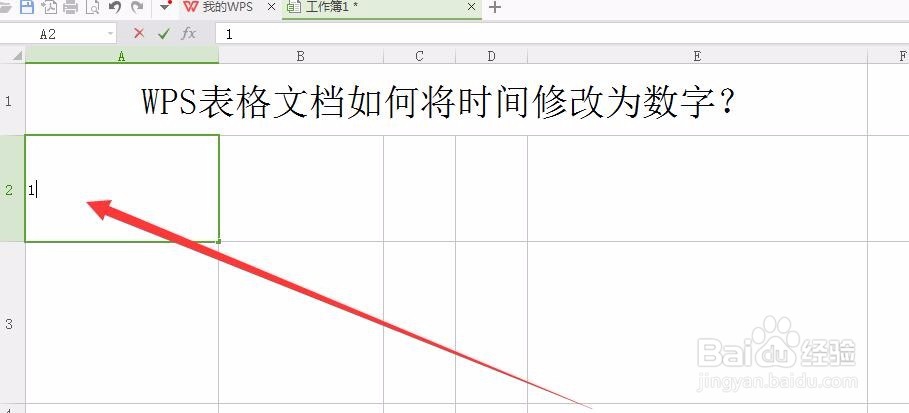
1、第一步,打开WPS表格,然后打开需要将格式修改为PDF格式的WPS表格文档。如下图所示
WPS表格中,输入数字却显示为时间,如何修改?

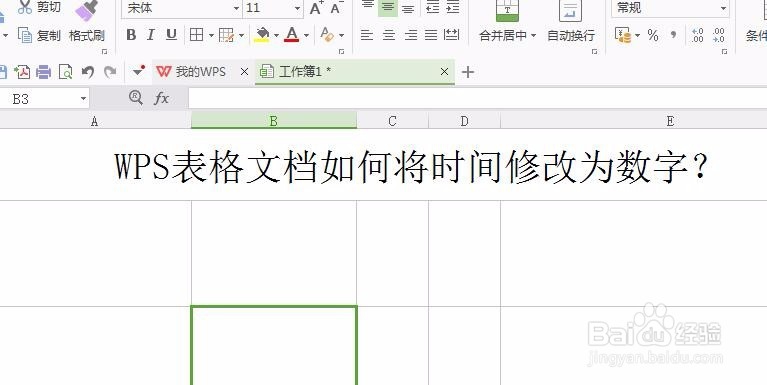
2、第二步,在任意单元格内输入数字,比如输入数字【1】,如下图所示

WPS表格中,输入数字却显示为时间,如何修改?

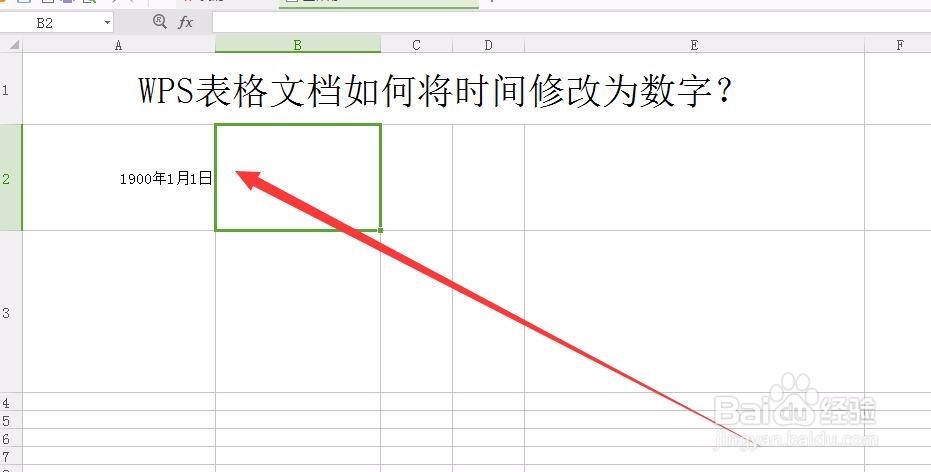
3、第三步,输入完成后,却发现,单元格内并没有显示数字【1】,而是显示【1900年1月1日】,如下图所示
WPS表格中,输入数字却显示为时间,如何修改?

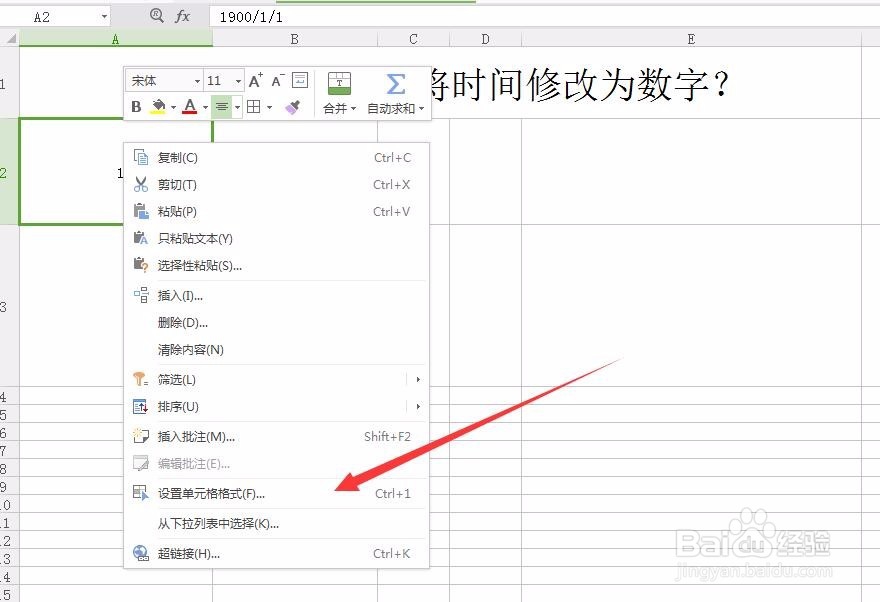
4、第四步,如果想要使单元格正常显示为数字,鼠标右键单击单元格,在弹出的窗口中选择【设置单元格格式】,如下图所示
WPS表格中,输入数字却显示为时间,如何修改?

5、第五步,在单元格格式中选择或切换至【数字】窗口,在分类下选择【常规】,然后点击【确定】,如下图所示
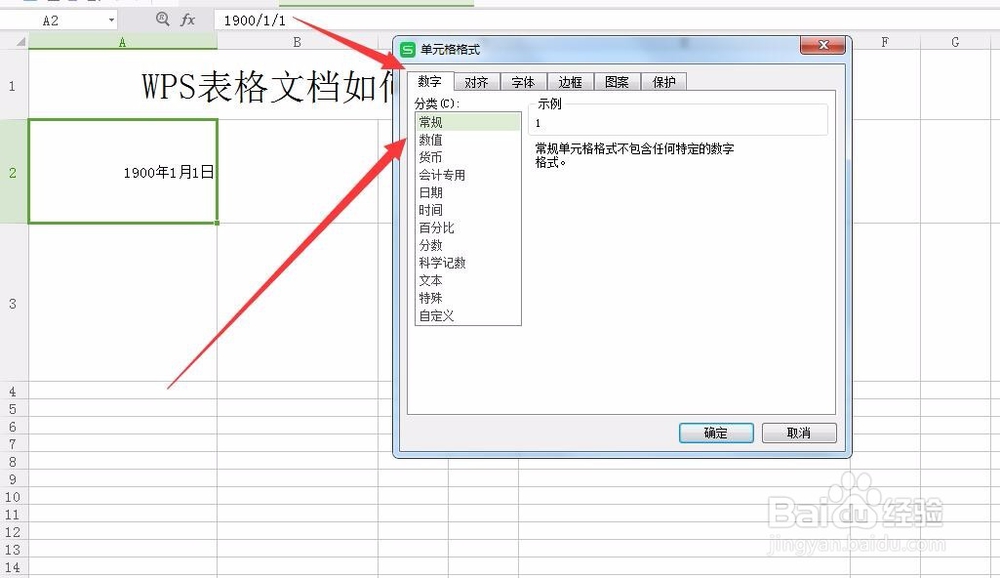
WPS表格中,输入数字却显示为时间,如何修改?

6、第六步,点击【确定】后,然后返回到表格窗口,可以看到这时单元格内正常显示数字内容了,显示的是数字【1】。如下图所示
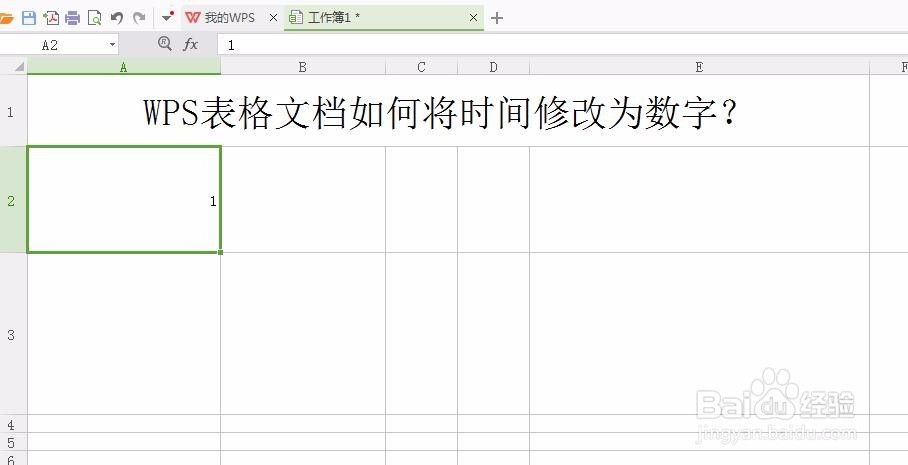
WPS表格中,输入数字却显示为时间,如何修改?

  • WPS表格如何将数字变成日期
  • WPS中用int+mod函数把分钟转为x小时x分钟
  • excel怎么锁定行列不动?
  • WPS表格中如何获取当前时间?
  • 在WPS表格中怎样按条件求最小值
  • 热门搜索
    ps高光怎么做 开方怎么算 老板抽油烟机怎么样 鼠标指针怎么换图案 win10怎么玩红警 胸部怎么变大 花旗参怎么吃 wifi名字怎么改 碓怎么读 雪铁龙c6怎么样